





















VPN et confidentialité
VPN options for Mac compared by privacy, protocols, and protection
A Mac’s polished interface isn’t a privacy shield. Yes, MacBook Air and MacBook Pro can use a VPN, and macOS includes a client that supports L2TP,...

Un VPN qui ne se connecte pas n’est pas forcément une impasse. Un VPN fiable doit chiffrer votre trafic et vous offrir des réglages à ajuster lorsqu’une connexion échoue. Procédez avec méthode : choisissez un VPN aux paramètres de connexion flexibles, changez de serveur, ajustez le protocole ou le port, puis essayez un autre réseau si nécessaire.
Les problèmes de connexion peuvent venir du serveur, du protocole, du réseau local ou de votre appareil : aucun réglage ne règle donc toutes les pannes. La bonne étape suivante dépend de l’endroit où la connexion échoue.
Ce guide explique comment choisir un VPN fiable et quoi modifier lorsqu’une connexion échoue. Découvrez comment le choix du serveur, les ports, les protocoles, le protocole avancé et les données mobiles influent sur votre connexion, puis dépannez avec méthode au lieu de deviner.
Choisissez un VPN offrant plusieurs serveurs et des paramètres de connexion ajustables. Un VPN fiable doit vous donner des moyens concrets de réagir lorsqu’une connexion échoue. Suivez ces étapes pour trouver la cause et essayer une solution adaptée.
Déterminez d’abord si le problème touche un seul site ou la connexion VPN elle-même. Si un site échoue alors que d’autres se chargent, le problème vient probablement de cette destination, pas de votre VPN. Si l’application ne parvient pas du tout à se connecter, examinez le tunnel, le serveur ou le réseau local. Notez quelle connexion échoue avant de modifier les réglages.
Cherchez ensuite des schémas. Un serveur saturé ou injoignable peut empêcher le tunnel de se connecter, et certains réseaux d’hôtels ou de bureaux ne gèrent bien que certains types de trafic. Si le même VPN échoue sur plusieurs serveurs, le réseau local peut être en cause. Changer de serveur est le premier test le plus rapide.
Passez ensuite l’application VPN en TCP sur le port 443 si les connexions UDP échouent et que cette option est disponible. Le port 443 est le port standard de la navigation HTTPS sécurisée ; les réseaux prévus pour le trafic web gèrent donc généralement bien les connexions sur ce port. Cette solution de repli peut aider lorsqu’un réseau gère mal l’UDP, même si le TCP peut être un peu plus lent.
Avant de vous connecter, consultez les règles du réseau que vous utilisez. Sur les réseaux scolaires et professionnels, respectez la politique de l’établissement en matière de VPN ; enfreindre les règles d’un réseau peut avoir des conséquences. Le coût d’un abonnement dépend de la formule et de ses fonctions. Si la connexion échoue toujours, essayez un autre serveur ou les données mobiles. Un VPN ne peut pas résoudre tous les problèmes techniques ni passer outre la politique d’un réseau.
Utilisez le port 443 comme une option de connexion parmi d’autres, et non comme une garantie. Les réseaux prévus pour le trafic web sécurisé le gèrent généralement bien, tandis que le chiffrement protège les données à l’intérieur du tunnel VPN.
Choisissez une connexion VPN compatible avec le port 443 lorsque les autres ports ne se connectent pas. La navigation web HTTPS utilise couramment le port 443 ; un réseau prévu pour le trafic web sécurisé gère donc généralement bien une connexion VPN sur ce port.
Vérifiez quel protocole utilise la connexion. SSTP fait transiter le trafic du protocole point à point par un canal SSL/TLS, tandis que le protocole avancé est un protocole chiffré moderne conçu pour garder les connexions stables et privées sur le Wi-Fi des hôtels, des aéroports ou des bureaux.
Adaptez la solution au problème. Si le port 443 se connecte mais que les sites ne se chargent toujours pas, vérifiez vos réglages DNS ou essayez un autre serveur avant de modifier quoi que ce soit d’autre.
Distinguez la confidentialité du trafic de la visibilité de la connexion. Un VPN chiffre les données qui transitent par son tunnel et protège leur contenu de l’inspection ordinaire le long de ce trajet. Votre fournisseur d’accès à internet peut tout de même voir que votre appareil se connecte à un serveur VPN, même si le chiffrement l’empêche de lire le trafic protégé.
Comprenez ce qu’un VPN peut et ne peut pas masquer avant de compter sur lui pour votre confidentialité. Le chiffrement ne masque ni l’adresse IP du serveur, ni l’heure de connexion, ni le volume de trafic qui circule sur le réseau.
Comme étape concrète, envisagez une connexion VPN chiffrée lorsque vous avez besoin de confidentialité pour votre trafic sur un réseau partagé, comme le Wi-Fi d’un hôtel ou d’un aéroport. Gardez le port 443 en perspective : il peut aider pour certains problèmes de connexion, mais il ne règle pas tous les problèmes de réseau.
Sous Windows, Mac, iPhone ou Android, installez et ouvrez une application VPN, choisissez un serveur, puis connectez-vous. Si le tunnel échoue, modifiez un réglage à la fois pour trouver la cause.
Les administrateurs réseau décident des ports que leurs réseaux autorisent pour l’accès VPN. PPTP peut transmettre des données rapidement, ce qui peut le rendre adapté au visionnage de vidéos ou à l’écoute d’audio de haute qualité.
Utilisez les symptômes de la connexion pour distinguer un problème de tunnel d’un problème de DNS. Choisissez ensuite une réponse adaptée à la panne plutôt que de modifier des réglages au hasard.
Vérifiez si le tunnel VPN se connecte avant de tester des sites précis. Le chiffrement protège le contenu de votre trafic vis-à-vis des autres personnes du réseau, comme les autres clients sur le Wi-Fi d’un hôtel, mais il ne masque pas qu’un appareil utilise un VPN. Si l’application ne parvient pas à établir son tunnel, le problème vient de la connexion VPN elle-même.
Essayez un autre serveur ou le protocole avancé si votre application VPN le prend en charge. Le protocole avancé est un protocole chiffré moderne qui garde les connexions stables et privées sur le Wi-Fi des hôtels, des aéroports ou des bureaux, tandis que changer de serveur aide lorsqu’un serveur donné est saturé ou injoignable.
Pour une connexion chiffrée, découvrez les options VPN adaptées à vos besoins de confidentialité.
Les organisations peuvent fixer leurs propres règles d’usage des VPN sur leurs réseaux. Les entreprises peuvent aussi gérer les sites auxquels leurs employés accèdent depuis les réseaux internes.
VPNSecure propose des abonnements VPN privés qui chiffrent le trafic internet sur les principaux appareils. Pour une connexion personnelle destinée à la navigation quotidienne, choisissez entre un abonnement VPN mensuel et un abonnement VPN annuel. Une IP dédiée peut vous convenir si vous avez besoin d’une adresse IP utilisée uniquement par vous, moins susceptible de déclencher des contrôles de sécurité qu’une adresse partagée avec d’autres utilisateurs.
Changer de serveur, de port ou de protocole peut résoudre de nombreux problèmes de connexion, mais aucun réglage ne les résout tous. Choisissez une connexion VPN pour chiffrer votre trafic et suivez les étapes de dépannage ci-dessus lorsqu’un serveur ou un protocole échoue. Pour découvrir les formules d’abonnement de VPNSecure, contactez l’entreprise.
Les conditions du réseau évoluent, et une connexion qui fonctionne sur un réseau peut échouer sur un autre. Considérez un VPN comme un élément de votre stratégie de confidentialité, pas comme la garantie d’une connexion partout. Réfléchissez à l’endroit où vous vous connecterez, à ce que vous devez protéger et à la question de savoir si le réseau autorise les VPN avant de compter dessus.
Faites votre prochain pas avec discernement. Utilisez des réglages adaptés à votre situation et gardez une autre option de connexion en tête pour le jour où votre itinéraire habituel échoue. Si vous voulez une navigation chiffrée avec un VPN, choisissez l’abonnement qui correspond à l’usage que vous prévoyez.
Pour vous aider à choisir une option adaptée, contactez VPNSecure. Passez à l’étape suivante avec un plan plus clair et un meilleur contrôle de votre connexion.
Un VPN fait passer le trafic de votre appareil par une connexion chiffrée vers un serveur VPN. Il protège ainsi le contenu de votre trafic vis-à-vis des autres personnes du même réseau, comme le Wi-Fi d’un hôtel ou d’un aéroport, et masque votre adresse IP aux sites que vous visitez. Le réseau peut tout de même voir que vous êtes connecté à un serveur VPN.
Aucun protocole ne fonctionne mieux sur tous les réseaux. OpenVPN et WireGuard sont des options courantes, tandis qu’IKEv2 est conçu pour fonctionner avec IPsec. La configuration du réseau et les options disponibles dans l’application VPN déterminent quelle connexion aboutit. Si un protocole échoue de façon répétée sur un réseau donné, changez de protocole et testez à nouveau avant de modifier d’autres réglages.
Le protocole avancé est un protocole chiffré moderne qui garde les connexions stables et privées sur le Wi-Fi des hôtels, des aéroports ou des bureaux. Essayez-le lorsque les connexions habituelles sont instables ou n’aboutissent pas. Il ne garantit pas une connexion sur tous les réseaux, et les règles propres à chaque réseau continuent de s’appliquer.
Choisissez selon les réglages dont vous avez besoin, et non selon un classement général. Si les connexions peu fiables vous préoccupent, recherchez le choix du protocole, le changement de serveur et le protocole avancé. Lisez les informations de confidentialité pour comprendre ce que le service dit protéger, et adaptez la formule à l’usage prévu. Les performances d’un VPN sur un réseau américain ne disent pas comment il fonctionnera sur un autre.
Souvent, à condition que le réseau autorise les connexions VPN. Les réseaux scolaires et professionnels peuvent encadrer l’usage des VPN : pouvoir se connecter techniquement ne signifie pas que c’est permis. Sur un Wi-Fi public, remplissez d’abord la page de connexion demandée, puis connectez-vous. Si le VPN échoue, essayez un autre réseau autorisé.
À lire aussi
A Mac’s polished interface isn’t a privacy shield. Yes, MacBook Air and MacBook Pro can use a VPN, and macOS includes a client that supports L2TP,...
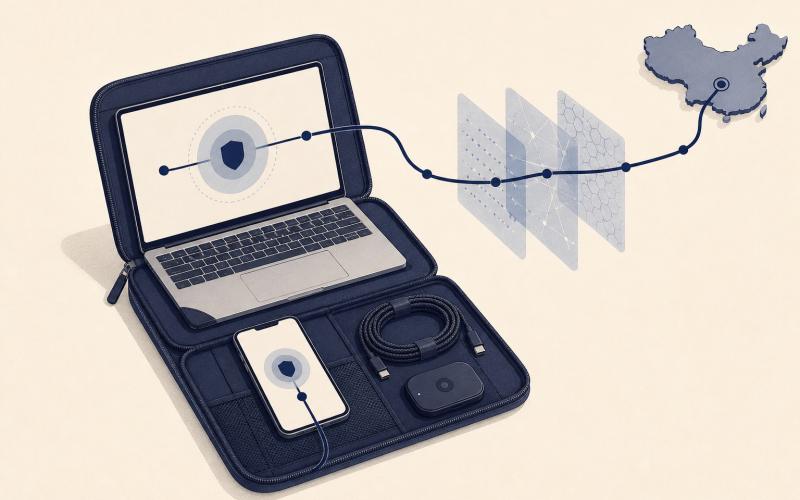
Planning a trip to China? Learn which VPN features matter, why Stealth VPN helps, how to prepare before departure, and what legal and access limits to consider.

A VPN for accessing region-locked games can change the IP location a game sees, but it won’t automatically change your Steam store region. Steam...
Aucun log, jamais. Commencez avec Gratuit avec pubs en moins d’une minute.