





















VPN とプライバシー
複数のデバイスを守る VPN サブスクリプションの選択肢
複数デバイス向けの VPN サブスクリプションなら、スマートフォンだけでなく、デジタルライフを支えるノートパソコン やタブレットの通信も暗号化できます。

VPN は Linux の通信を暗号化できますが、合わないものを選ぶと、セットアップに苦労したり、お使いのシステムに対応していなかったりするおそれがあります。Linux システムのプライバシーのために VPN を選ぶなら、暗号化だけでなく、ディストリビューションと ARM への対応、アプリの使いやすさ、プライバシー保護のしくみもすべて重要です。VPN は、公共 Wi-Fi の場合も含めて、IP アドレスを隠し、接続を暗号化できますが、あらゆる種類のオンライントラッキングを防げるわけではありません。
Linux ユーザーなら、自由度にはトレードオフが伴うことをご存じでしょう。コマンドラインでのセットアップが合う人もいれば、分かりやすいアプリの画面と、自分のディストリビューションへの明快なサポートが必要な人もいます。この比較では、すべての VPN がすべての Linux 環境に合うとは考えずに、選ぶ前に何を比べるべきかを説明します。
ディストリビューションと ARM の互換性、アプリの画面、公共 Wi-Fi での暗号化、ログに関するポリシー、DNS 保護、キルスイッチが、選択にどう影響するのかがわかります。目標は、お使いのデバイスとプライバシーのニーズに合う実用的なものを見つけ、VPN が何を守れるのか、どこに限界があるのかを理解することです。
ディストリビューションへの対応は、互換性の最初のテストです。Linux 向けの VPN クライアントは、Ubuntu に対応していても Fedora には対応していなかったり、Debian では手動で設定した場合にしか動作しなかったりすることがあります。プロバイダーが対応しているディストリビューションをお使いのデバイスのオペレーティングシステムと照らし合わせ、そのうえで、クライアントがお使いのプロセッサのアーキテクチャに対応していることを確認してください。ARM との互換性が重要なのは、別のアーキテクチャ向けに作られたクライアントは、インストールできなかったり、正しく動作しなかったりするおそれがあるからです。
ARM への対応とディストリビューションへの対応は、別々の確認事項です。プロバイダーは、標準的なデスクトップの Ubuntu には対応していても、ARM デバイス向けに同じクライアントを提供していないことがあります。ディストリビューションとアーキテクチャの両方を明確に扱っているドキュメントを探しましょう。互換性のあるクライアントがない場合、インストールにコマンドラインでのセットアップが必要になり、VPN 接続を自分で設定しなければならないことがあります。
独立した監査と、検証済みのノーログポリシーは、別々の主張です。監査の対象範囲と結果を公開しているプロバイダーを探し、その監査がログの取り扱いを調べたかどうかを確認してください。
インストールの選択肢もさまざまです。専用の Linux クライアントを提供するプロバイダーもあれば、Debian などのディストリビューション向けに手動セットアップの手順を記載しているプロバイダーもあります。クライアントがあれば接続の管理は簡単になりますが、実際に使えるかどうかを決めるのは、やはりお使いのディストリビューションとデバイスに対応しているかどうかです。VPN の暗号化は通信中のデータを守るものであり、未対応のシステムで使えるようにするものではありません。
| オプション | ディストリビューションへの対応 | ARM への対応 | インストール方法 |
|---|---|---|---|
| Ubuntu | クライアントの対応を確認 | アーキテクチャの対応を確認 | アプリまたは文書化されたセットアップ |
| Fedora | クライアントの対応を確認 | アーキテクチャの対応を確認 | アプリまたは文書化されたセットアップ |
| Debian | クライアントの対応を確認 | アーキテクチャの対応を確認 | アプリまたは手動設定 |
VPN は大半の国で合法ですが、規則は国によって異なるため、現地の法律に従ってください。VPN を使っても違法な行為が合法になるわけではありません。プロバイダーは、法律で求められた場合には、保有している情報を提供することがあります。ログの取り扱いは、プロバイダーが保有するユーザーデータに影響します。
クライアントまたはセットアップの手順が、お使いのディストリビューションとデバイスのアーキテクチャの両方に合うプロバイダーを選びましょう。
Linux の VPN のインターフェースは、接続のしかた、サーバーの切り替え、インターネット通信の管理に影響します。各クライアントが分かりやすく示している操作と、提供しているコントロールを比べましょう。
グラフィカル VPN クライアントは、接続のコントロールを視覚的な画面にまとめています。接続状況を確認し、サーバーを選び、操作のたびにコマンドを入力せずに接続できます。メニューのほうがターミナルのコマンドより好きな人にとっては、日常のブラウジングが簡単になることがあります。大切なのは、見た目が洗練されているかどうかではなく、必要なコントロールがアプリではっきり示されているかどうかです。
Ubuntu や Fedora では、Linux アプリ全体を評価しましょう。関係のない設定を探し回らずに、有効な接続を把握し、サーバーのオプションを見つけられるでしょうか。グラフィカルインターフェースならターミナルを使う必要は減るかもしれませんが、それでもお使いのシステムとワークフローに合っている必要があります。接続が切れたときや状態が変わったときに、アプリがどのように知らせてくれるかも考えてみてください。
コマンドラインクライアントは、入力したコマンドで VPN 接続を管理します。すでにターミナルで作業している人や、ほかのコマンドライン作業と並行して接続を管理したい人に向いているでしょう。グラフィカルアプリとは違い、メニューや視覚的なステータス表示には頼りません。使いやすさは、対応している操作についてのコマンドとドキュメントが分かりやすいかどうかで決まります。
クライアントが、接続、切断、サーバーの選択をどう扱うかを比べましょう。コマンドラインなら直接操作できる一方で、コマンドやセットアップの手順が分かりにくいと、日常的な変更が難しくなることがあります。たとえば、サーバーを頻繁に切り替える人には目に見えるコントロールのほうが合うかもしれませんが、ターミナルを使う人はコマンドによる管理を評価するかもしれません。
信頼できる Linux アプリやコマンドラインのサポートを提供しているプロバイダーはどれでしょうか。Linux クライアント、対応しているコントロール、接続の管理方法を説明しているドキュメントがあるプロバイダーを選びましょう。
インターフェースの選択だけでインターネットの速度が決まるわけではありません。パフォーマンスは、サーバーの空き状況、ロケーション、お使いのインターネット接続によって変わることがあります。アプリでサーバー選択が分かりやすいかを検討し、そのうえで、通信をどれだけ簡単に管理でき、接続後に IP アドレスを確認できるかと比べましょう。
目に見えるコントロールがほしい場合はグラフィカルクライアントを、ターミナルベースの管理がしたい場合はコマンドラインクライアントを選びましょう。Linux デバイスで、接続状況とサーバーの変更が最も分かりやすいインターフェースを優先してください。
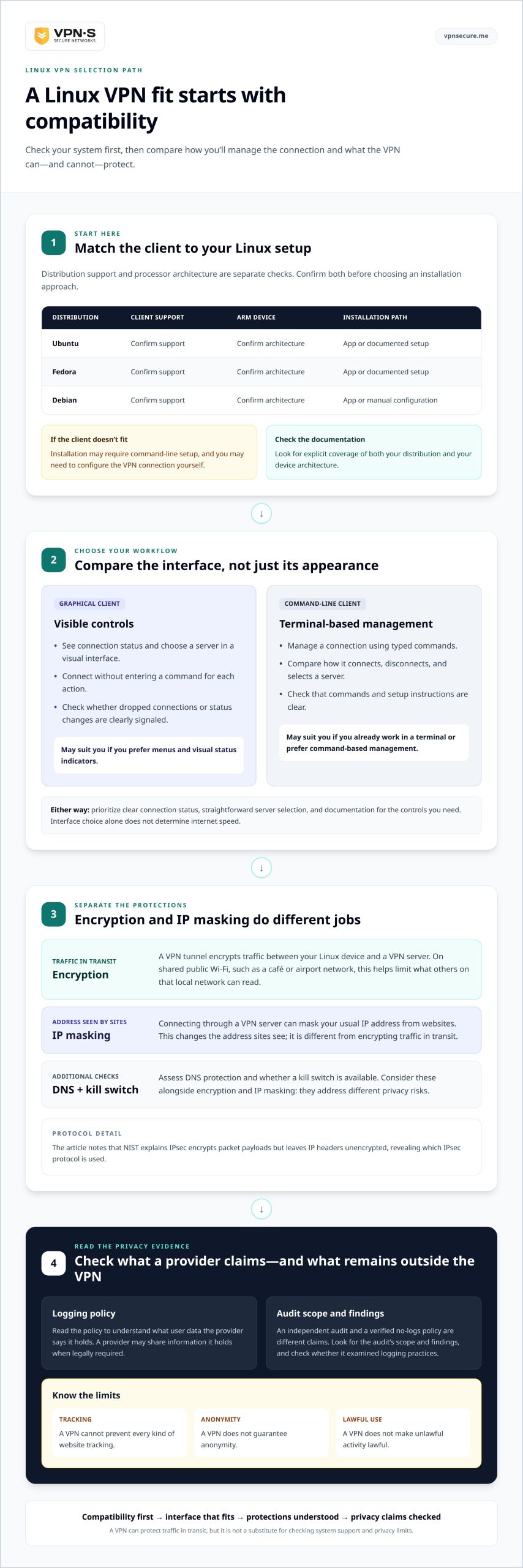
VPN トンネルは、Linux デバイスと VPN サーバーの間の通信を暗号化します。カフェのネットワークでは、これにより、同じローカルネットワークにいるほかの人に接続がさらされるのを防ぐのに役立ちます。
暗号化は、傍受された VPN の通信を読み取りにくくします。一方、サーバーへの接続は、いつも使っている IP アドレスをウェブサイトから隠せます。これらの保護は働き方が異なります。暗号化は通信中のデータを守り、IP の隠蔽はサイトから見えるアドレスを変えます。米国国立標準技術研究所(NIST)は、IPsec はパケットのペイロードを暗号化するものの、IP ヘッダーは暗号化されないままで、どの IPsec プロトコルが使われているかが分かってしまうと説明しています。
プロトコルの選択は重要ですが、プロトコルの名前だけでは、プロバイダーがプライバシーをどう扱っているかは分かりません。暗号化を、ログに関するポリシーや、サービスによる DNS リクエストの扱いと併せて検討しましょう。VPN は、旅行中に、各サービスの規約に従ったうえで、ご自身のアカウントやサービスに安定して安全にアクセスするのに役立ちますが、匿名性を保証するものではありません。
カフェや空港では、公共 Wi-Fi に接続すると、お使いのデバイスはほかの人と共有するネットワークに参加することになります。VPN はトンネルを通して通信を暗号化し、そのネットワークにいるほかの人が読み取れる内容を制限するのに役立ちます。これは IP のプライバシーとは異なります。暗号化は通信中のデータを守り、IP の隠蔽はウェブサイトから見えるアドレスを変えます。
公共 Wi-Fi でブラウジングやアカウントへのサインインをする前に、VPN に接続しましょう。接続が切れると、通信が暗号化されたトンネルを通らなくなる可能性があります。VPN のキルスイッチは、VPN 接続が途切れたときにインターネットへのアクセスを止められるため、そうしたリスクを減らします。
VPN は、ブラウザーのトラッキングを消すものではありません。ウェブサイトは、Cookie や自分が提供した情報を使って活動を認識できますし、アカウントにサインインすると、IP アドレスに関係なく本人を特定される可能性があります。マルウェアは別のリスクです。VPN は接続を暗号化しますが、ウイルス対策ではありません。
無料の VPN サービスでは、Linux ユーザーが求めるプライバシーやセキュリティを得られないことがあります。有料の VPN はより強力な暗号化とセキュリティを提供するかもしれませんが、最大限の保護を保証するものではありません。ログに関するポリシーも重要です。
VPN は、お使いの Linux システムがファイルをダウンロードしたり、オンラインサービスに接続したりするときの、ネットワーク上のリスクを減らせます。Linux システムのプライバシーのための VPN が役に立つのは、通信中のデータを守ることが最優先で、ほかのあらゆるセキュリティ対策の代わりにするわけではない場合です。
VPN は、インターネット通信を暗号化し、ウェブサイトから見える IP アドレスを隠します。Linux では、P2P ネットワークでオペレーティングシステムの ISO をダウンロードするときに、活動をプライベートに保つのに役立ちます。これらの保護は接続に対するものであり、デバイス上で起きているすべてに対するものではありません。
WireGuard や OpenVPN といったプロトコル名は、接続方式を示すことはできますが、プロバイダーのログの取り扱いを証明するものではありません。厳格なノーログポリシーは、プロバイダーが記録していると述べている活動内容に関するものです。キルスイッチは別の保護手段で、VPN 接続が途切れたときにインターネットへのアクセスを止め、トンネルの外に出る通信を制限します。Linux システムのプライバシーのために VPN を選ぶということは、これらの保護を併せて考えることを意味します。
VPN は、あらゆる形のトラッキングを防げるわけではありません。見えている IP アドレスが変わっても、ウェブサイトは Cookie やアカウントに入力された情報を通じて訪問者を認識できます。サインインすると、ブラウジングの活動が本人に結びつく可能性があるため、暗号化された通信だけでは、アカウントの利用を匿名にすることはできません。
VPN は、Linux デバイスからマルウェアを取り除くことも、有害なファイルをダウンロードするのを止めることもできません。暗号化は通信中のデータを守るもので、ウイルス対策ソフトではありません。この違いを明確にしておきましょう。VPN が対処するのはネットワークのプライバシーであり、マルウェアやアカウントの特定には別の対策が必要です。
Linux のプライバシーのためには、プロバイダーのログに関するポリシー、接続障害に対する保護、対応しているプロトコルを比べましょう。キルスイッチは接続が切れた場合に対処するもので、ノーログポリシーはプロバイダーが保有する活動データに関するものです。どちらも、マルウェアやウェブサイトのトラッキングに対する保護の代わりにはなりません。
VPN は万能薬としてではなく、実際に対処できるリスクのために選びましょう。接続に重点を置いたプライバシーのオプションとして、暗号化された VPN による保護を探してみてください。
VPNSecure は、インターネット通信を暗号化する、プライベートなノーログ VPN サービスを提供しています。公共 Wi-Fi での接続の保護を最優先するなら、その VPN は、お使いのデバイスとネットワークの間にプライバシーの層を 1 つ加えられます。マルウェアをブロックしたり、アカウントへのサインインを通じてウェブサイトに特定されるのを防いだりすることはできないため、より広いプライバシー対策の一部として使うのが最も効果的です。
暗号化された接続がどれくらいの期間必要かに応じて、1 週間、1 か月、1 年、3 年のプランからお選びください。常に同じアドレスが必要なユーザー向けには、専用 IP というオプションもあります。何が合うかは、インターネットの使い方と、接続で何を守りたいかによって変わります。VPNSecure のオプションについて詳しくは、VPNSecure にお問い合わせください。
Linux 環境は変わることがあります。新しいデバイス、別のディストリビューション、デスクトップでのブラウジング中心から旅先での利用への変化によって、VPN に求めるものが変わる場合があります。プライバシーに関する選択は、一度チェックを入れたら終わりではなく、継続的な判断として考えましょう。システムや習慣が変わったときに見直し、期待は現実的に保ってください。VPN が保護するのはネットワーク通信であり、デジタルライフのすべてではありません。
Linux システムのプライバシーのための VPN は、デバイスの使い方と、減らしたいリスクに合うものであるべきです。次の一歩を踏み出す準備ができたら、Linux VPN について VPNSecure にお問い合わせください。より明確なプライバシー計画と、接続方法への確かな自信をもって、前に進めます。
お使いの Linux デバイスとプライバシーの優先事項に合う VPN を選びましょう。たとえば、Ubuntu を実行するノートパソコン と ARM ベースのデバイスでは、必要なクライアントのサポートが異なる場合があります。アプリのコントロール、接続方式、ログに関するポリシー、プロバイダーがプライバシーに関する主張をどれだけ明確に説明しているかを比べましょう。そのうえで、普段の使い方を考えます。サーバーを頻繁に切り替えるなら管理のしやすさが、たまに使う程度なら、よりシンプルな画面が重要になるでしょう。
プロバイダーは、Linux に対応したクライアントまたは接続の手順を、接続に必要な認証情報やサーバーの詳細とともに提供できます。手順は、ディストリビューションと接続方式によって異なります。たとえば、グラフィカルクライアントではコントロールがアプリ内に表示され、コマンドラインでのセットアップではターミナルのコマンドを使います。明確なドキュメントなら、すべての Linux のインストール環境が同じように動作すると決めつけずに、お使いのシステムで対応している方式を説明してくれるはずです。
Ubuntu には、市販の VPN サービスのサブスクリプションは含まれていません。Ubuntu はオペレーティングシステムなので、VPN へのアクセスは、プロバイダーか、ニーズに合わせて設定したネットワーク接続によって決まります。VPN プロバイダーを使う場合は、その Linux クライアントまたはセットアップの案内が、接続のしかたを決めます。選ぶ前に、オペレーティングシステムのネットワークツールと、VPN プロバイダーが提供する暗号化されたサービスおよびサーバーへのアクセスを区別しましょう。
VPN は、暗号化されたサーバー経由で接続できるため、各サービスの規約に従ったうえで、今いる場所からご自身のアカウントやサービスに安全にアクセスできます。Linux では、プロバイダーのクライアントまたは接続方式が、その経路を確立します。各サービスが提供する内容は国によって異なることがあり、各サービスの規約はどこにいても適用されます。VPN は、閲覧する権利のないコンテンツを見る許可を与えるものではありません。
手順は、ディストリビューション、デバイスのアーキテクチャ、プロバイダーの Linux の接続方式によって異なります。プロバイダーは Linux アプリやセットアップのドキュメントを提供している場合がありますが、どのプロバイダーも直接インストールしてくれると思い込まないでください。VPNSecure は Linux に対応しています。サーバーロケーション、機能、パフォーマンスはプラットフォームによって異なる場合があり、最新の一覧は「機能」ページと「ロケーション」ページにあります。
VPN がカバーできない部分を守りましょう。アカウントごとに固有のパスワードを使い、利用できる場合は多要素認証を有効にし、ブラウザーと Linux システムを最新の状態に保ちます。予期しないダウンロードには慎重に対処し、ブラウザーベースのトラッキングを制限したい場合は Cookie の設定を見直しましょう。こうした習慣は、アカウントへのアクセス、デバイスの脆弱性、ウェブサイトによる識別に対処するもので、暗号化されたネットワーク通信だけでは取り除けないリスクです。
あわせて読みたい
複数デバイス向けの VPN サブスクリプションなら、スマートフォンだけでなく、デジタルライフを支えるノートパソコン やタブレットの通信も暗号化できます。

ルーターの VPN が何を守るのか、デバイスの VPN アプリがなお重要になる場面、どのルーターが使えるのか、設定済み VPN ルーターが向いているのはどんなときかを解説します。

古い Windows でも VPN で保護できないとは限らず、ほとんどの VPN は Windows 7 と 8 で使えますが、古いバージョンのアプリが必要な場合があります。