





















VPN とプライバシー
学校の Chromebook で YouTube のブロックを解除する VPN の使い方
VPN で YouTube への通信経路は変えられますが、学校の Chromebook の制限をすべて回避できるわけではありません。YouTube のブロック解除に使う VPN は...

古い Windows だからといって、VPN による保護が使えないとは限りません。ほとんどの VPN は Windows 7 と 8 でも動作可能ですが、古いバージョンのアプリが必要になる場合があります。また、Windows 10 のサポートは 2025 年 10 月 14 日に終了しました。Windows ノートパソコンのセキュリティのための VPN はインターネット通信を暗号化しますが、オンにするだけでなく、設定とリーク対策も同じくらい重要です。
接続アイコンが表示されるだけでは足りないと考えるのは当然です。ノートパソコンには、使い方に合った VPN の設定が必要です。このガイドでは、専門的なセットアップで何をするのか、アプリごとの接続の仕組み、そして DNS と IPv6 のリークによって VPN トンネルの外に通信が露出する仕組みを説明します。Windows の VPN プロファイルを設定するために必要な情報と、サービスを選ぶときに考慮すべき点も取り上げます。読み終えるころには、VPN がプライバシーを強化できる場面、保護が及ばない範囲、そして設定を分かりやすく進める方法が分かるはずです。
VPN は、Windows ノートパソコンと VPN サーバーの間のインターネット通信を暗号化します。これにより公共 Wi-Fi 上のデータを守りやすくなりますが、すべてのアプリや行動が安全になるわけではありません。Windows ノートパソコンのセキュリティのために VPN を選ぶなら、接続オプションやプライバシー機能が、お使いのデバイス、アカウント、ネットワークのニーズに合ったプロバイダーを探してください。
VPNSecure には Windows アプリがあり、インストールしてサインインし、サーバーを選んで接続できます。手動で設定したい場合は、Windows で、サービスから提供されたサーバーアドレス、接続タイプ、サインイン情報を使って VPN プロファイルを作成できます。接続する前に、プロファイルがプロバイダーの設定と一致しているか確認してください。
アプリごとの接続は、スプリットトンネリングとも呼ばれ、サービスがこの機能に対応していれば、選んだアプリだけが VPN を使い、ほかのアプリは直接接続できます。たとえば、ブラウザーは VPN を使い、ローカルネットワークのアプリは VPN の外で接続する、といった使い方です。柔軟性は高まりますが、VPN トンネルの外の通信は VPN では保護されません。接続に頼る前に、どのアプリがどの経路を使うか確認してください。
自動接続の設定では、ノートパソコンがネットワークに接続したときや VPN アプリを起動したときに、VPN を開始できます。キルスイッチは、VPN 接続が切れたときにインターネット通信をブロックするよう設計されており、アプリがトンネルの外でブラウジングを続けてしまう可能性を減らします。これらの機能を使えるかどうかは、サービスと設定によって異なります。
無料 VPN は Windows ノートパソコンで安全に使えるのでしょうか。無料のサービスが自動的に危険というわけではありませんが、プライバシーに関する運用、暗号化、接続の制御、広告のポリシーはさまざまです。有料サービスは異なる機能を備えている場合があります。お金を払えば VPN が安全になると決めつけず、実際の保護内容を比較してください。
Windows が接続できない場合、プロバイダーはサーバーアドレス、接続タイプ、サインイン情報、ネットワークの制限を確認できます。アドレスの綴り間違いや未対応の接続タイプが原因で、設定が完了しないことがあります。ブラウジングを始める前に、プロファイルが接続できること、そして自動接続とリーク対策が意図どおりに動作することをプロバイダーに確認してもらいましょう。
VPN サーバーのロケーションは、ウェブサイトから見える公開 IP アドレスに影響します。普段のブラウジングには近くのロケーションを、特定の地域に関連付けられた IP アドレスが必要なときは別の国を選びましょう。40 以上の国にまたがるネットワークがあればロケーションの選択肢は広がりますが、最適な選択は用途と利用できるサーバーによって変わります。
Windows の VPN プロファイルを設定するには、VPN サーバーアドレスと接続タイプに加えて、ユーザー名とパスワードや証明書など、対応するサインイン方法が必要です。これらの情報はサービスの設定と一致していなければなりません。サーバーアドレスや接続タイプが間違っていると、Windows が接続できないことがあるため、VPNSecure 用に提供された設定を使用してください。
共有 IP アドレスでは、複数の VPN ユーザーが同じアドレスでインターネットに接続しているように見えます。そのため、ウェブサイトがそのアドレスを特定の 1 人の行動に結び付けにくくなる場合がありますが、匿名になるわけではありません。アカウント、ブラウザーの設定、サイト上での行動によって、あなたが特定される可能性はあります。常に同じアドレスのほうが都合のよい場合には、オプションの有料アドオンとして専用 IP を VPNSecure で利用できます。
サーバーネットワークは、Windows ノートパソコンでの速度に影響することがあります。距離、現在のネットワーク状況、ノートパソコンとサーバーの間の経路がすべて関係します。近くのサーバーは通信が移動する距離を縮められますが、混雑しているサーバーや遠くのサーバーでは遅延が増えることがあります。接続が遅いと感じたら、ほかの利用可能なロケーションを試して、経路が原因かどうか確認しましょう。サーバーロケーションとパフォーマンスはプラットフォームによって異なる場合があります。最新のロケーションのページをご確認ください。
VPN によっては、マルチサーバールーティングを提供しています。これは、通信が宛先に届くまでに複数のサーバーを経由させる仕組みです。ルーティングの層が加わることで、一部の監視者に対するプライバシーが高まる可能性がありますが、速度にも影響することがあります。標準的な単一サーバーの接続とは異なります。すべての行動に自動的に使うアップグレードとしてではなく、特定のプライバシー上のニーズがあるときに選んでください。
Windows でのセットアップでは、目的に合ったサーバーロケーションを選び、対応するサーバーとサインイン情報を使います。VPN サーバーロケーションのオプションをご覧になり、ブラウジングのニーズに合ったネットワークを見つけましょう。
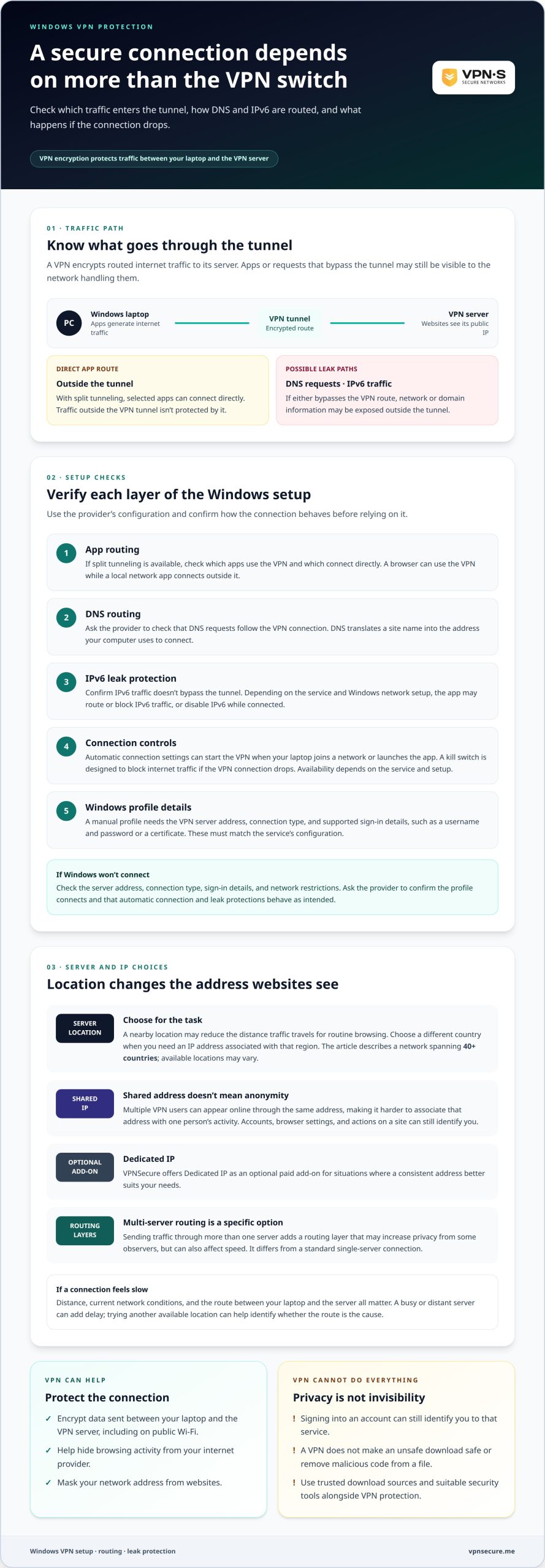
VPN はインターネット通信を暗号化できますが、DNS リクエストと IPv6 接続も正しくルーティングされる必要があります。DNS は、サイト名をコンピューターが接続に使うアドレスに変換する仕組みです。リクエストが VPN トンネルの外を通ると、それを処理するネットワークは、あなたがどのドメインにアクセスしようとしているかを把握できてしまいます。同様に、IPv6 リークでは、そのほかの通信は VPN を使っているのに、デバイスの IPv6 通信だけが露出する可能性があります。
Windows のセットアップの一環として、DNS ルーティングと IPv6 リーク対策を設定するようプロバイダーに依頼しましょう。プロバイダーは、DNS リクエストが VPN 接続を経由していること、そして IPv6 通信がそれを迂回していないことを確認できます。サービスが IPv6 をトンネル経由にしない場合、そのアプリは接続中にその通信をブロックしたり、IPv6 を無効にしたりすることがあります。適切な方法は、VPN の機能と Windows のネットワーク構成によって異なります。
カフェのネットワークなどの公共 Wi-Fi では、VPN の暗号化が、ノートパソコンと VPN サーバーの間で送受信されるデータの保護に役立ちます。また VPN は、インターネットプロバイダーからブラウジングの行動を見えにくくし、ウェブサイトからネットワークアドレスを隠すのにも役立ちます。ただし、オンラインでのすべての行動が見えなくなるわけではありません。アカウントにサインインすれば、そのサービスにはあなたが特定される可能性があります。
保護は Windows ノートパソコンだけにとどまりません。VPNSecure は、Windows、macOS、Linux、iOS、Android のほか、掲載されているその他のプラットフォームに対応しています。デバイスごとに個別に接続し、ネットワーク上で保護が必要なときに VPN をオンにしてください。サービスのデータ容量は利用上の制限を示すもので、セキュリティ機能が無制限という意味ではありません。VPNSecure の機能とパフォーマンスはプラットフォームによって異なる場合があります。最新の機能とロケーションのページをご覧ください。
VPN はあらゆる脅威を防ぐ盾ではありません。安全でないダウンロードを安全にすることはできず、悪意のあるアプリケーションをインストールして実行した場合の被害を防ぐこともできません。たとえば、VPN はファイルのダウンロードに使う接続を暗号化できますが、ファイルを検査して有害なコードを取り除くことはありません。ファイルは信頼できる入手元からダウンロードし、VPN による保護と合わせて適切なセキュリティツールを使ってください。
信頼できるセットアップは、お使いの Windows のバージョン、インターネット接続、使用目的の確認から始まります。一般的なブラウジング、仕事のアプリ、ストリーミングのどれに保護が必要かを考えましょう。VPNSecure の Windows アプリなら簡単に接続できます。必要な設定情報があれば、Windows で手動のプロファイルを作成する方法もあります。接続タイプとサーバーの設定は、サービスと一致している必要があります。
プロバイダーのアプリを使う場合、通常は Windows 版をダウンロードし、インストールして、サインインします。その後、アプリに利用可能なサーバーと接続の操作が表示されます。代わりに Windows の設定を使う場合は、VPN プロファイルを作成するために、プロバイダーのサーバーアドレス、接続タイプ、サインイン情報が必要です。Windows は、ユーザー名とパスワード、ワンタイムパスワード、証明書、スマートカードなどのサインイン情報に対応しています。
次は、実際に接続を確認します。セットアップが正しければ、アプリに接続中であることが表示されるか、Windows の設定で VPN 名の横に「接続済み」と表示されます。VPN が自動的に開始されるかどうか、キルスイッチを使えるかどうかは、プロバイダーに確認できます。このスイッチは、VPN 接続が切れたときにアプリが保護なしで通信を続けるのではなく、インターネット通信をブロックするよう設計されています。
テスト中は、普段どおりにノートパソコンを使ってみましょう。ブラウザーを開き、いつも見るウェブサイトを訪れ、よく使うアプリを試してください。ストリーミングが普段の使い方に含まれるなら、それも試しましょう。VPNSecure は IPTV サービスやストリーミングサイトをブロックしませんが、アクセスできるかどうかは、合法的に視聴する権利のあるコンテンツによっても左右されます。VPN は接続経路と見かけ上の位置を変えられるため、サーバーの選び方がアクセスやパフォーマンスに影響する場合があります。接続できない場合は、サインイン情報、接続タイプ、ネットワークの制限を確認してください。
セットアップが DNS と IPv6 の通信、アプリごとのルーティング、ネットワーク変更後の再接続をどう扱うのかを、プロバイダーに説明してもらいましょう。これらの設定によって、通信が VPN トンネルの中にとどまるかどうかが決まります。Windows ノートパソコンの VPN 保護には、アプリ、プロファイル、セキュリティ機能をはっきり説明してくれるプロバイダーを選びましょう。Windows 向けの VPN 保護をご覧ください。ノートパソコンに合った接続を選べます。
VPNSecure は、Windows ノートパソコンを含む主要なデバイスでインターネット通信を暗号化する、ノーログのプライベート VPN を提供しています。Windows アプリは、普段のブラウジング、公共 Wi-Fi、旅行先での利用に実用的な選択肢です。サービスを使い続けたい期間に合わせて、月間プランかそれ以上の期間のサブスクリプションを選んでください。
VPNSecure を利用するには、月間 VPN サブスクリプションまたは年間 VPN サブスクリプションを選びます。Windows の環境で常に同じ IP アドレスが役立つ場合は、専用 IP がオプションの有料アドオンとして用意されています。VPN は通信を暗号化しプライバシーの保護に役立ちますが、安全なダウンロードの習慣やデバイスのその他のセキュリティ対策の代わりにはなりません。
Windows ノートパソコンの保護には、実用面での相性に注目してください。好みの接続方法、サーバーロケーション、そして専用アドレスが用途に合うかどうかです。Windows ノートパソコンの VPN 保護については、VPNSecure にお問い合わせください。
Windows ノートパソコンの VPN に、日常的に何をさせたいかを決めましょう。保護されたルーティングが必要なアプリ、ブラウジングに合うサーバーロケーション、そして期待する接続の操作を優先してください。そのうえで、接続済みの表示を、すべての通信経路がカバーされている証拠だと考えるのではなく、設定がこうした選択を反映しているか確認しましょう。
Windows ノートパソコンのセキュリティに役立つ VPN 選びは、デバイス、使い方、サービスの機能がきちんと噛み合うことから始まります。ニーズが変わったら、設定と接続の好みを見直して、ノートパソコンの使い方に合わせて設定を更新しましょう。
ご自身に合った Windows の VPN 接続について相談してみませんか。Windows VPN について VPNSecure に問い合わせることで、安心して次の一歩を踏み出せます。
はい、VPN は Windows 7 と 8 でも動作可能ですが、古いデバイスでは古いバージョンのアプリが必要になる場合があります。その場合、新しい機能やアップデートが制限されることがあります。Windows 10 のサポートは 2025 年 10 月 14 日に終了したため、オペレーティングシステムのサポート状況は、VPN との互換性とは別に考えてください。VPN 接続は、ノートパソコンのオペレーティングシステムとアプリをサポート対象の状態に保つことの代わりにはなりません。
はい、Windows 10 には VPN クライアントが組み込まれていますが、それ自体は VPN サービスではありません。プロファイルを手動で設定するには、VPN のサブスクリプションと接続情報が別途必要です。プロバイダーのアプリよりも Windows の設定を使いたい人には、この方法が向いているかもしれません。プロバイダーのアプリには、組み込みのクライアントでは管理できない操作が用意されている場合があるため、適切な選択は環境によって異なります。
VPN は、空港の Wi-Fi などの公共ネットワークでブラウジングするときに接続を暗号化し、インターネットプロバイダーやウェブサイトからブラウジングの行動を見えにくくするのに役立ちます。自分で管理できないネットワークで、プライバシーを強化したいときに便利です。ただし、VPN は不審な添付ファイルや安全でないダウンロードを無害にはしません。接続中でも、ファイルやリンクは慎重に扱ってください。
世界共通の「はい」か「いいえ」の答えはありません。ルールは、あなたがどこにいて、オンラインで何をするかによって異なります。VPN はプライバシーのためのツールであり、法律やサービスの規約に違反してよいという許可ではありません。VPN で接続を暗号化しても、アクセスするコンテンツや行動が、お住まいの地域で合法かどうかは変わりません。正当なプライバシーとセキュリティのニーズのために使いましょう。
各サービスが実際に提供している保護と操作を比較してください。お金を払ったからといって、VPN が安全になるわけではありません。速度はサーバーまでの距離、ネットワークの状況、サーバーの負荷によって変わります。また、共有 IP やアプリごとのルーティングといったプライバシー機能は、サービスによって動作が異なります。
プロバイダーに DNS ルーティングの設定を依頼し、DNS と IPv6 の通信が VPN トンネルの中にとどまっていることを確認してください。サービスにキルスイッチがある場合は、VPN アプリで有効にしましょう。VPN が切断されたときに、インターネット通信をブロックするよう設計されています。
あわせて読みたい
VPN で YouTube への通信経路は変えられますが、学校の Chromebook の制限をすべて回避できるわけではありません。YouTube のブロック解除に使う VPN は...

洗練された Mac のインターフェースは、プライバシーを守る盾にはなりません。MacBook Air も MacBook Pro も VPN を使え、macOS には L2TP、...
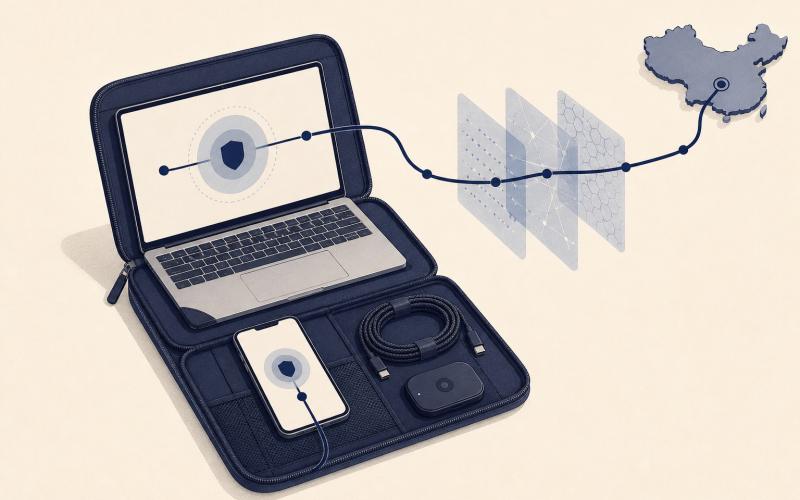
中国旅行に備えて、重視すべき VPN の機能、Stealth VPN が役立つ理由、出発前の準備、法律とアクセスの制限を解説します。