




















VPN og privatliv
VPN til Windows-bærbar: sikkerhed og opsætning
Ældre Windows udelukker ikke automatisk VPN-beskyttelse: De fleste VPN’er kan fungere på Windows 7 og 8, men kræver måske en forældet appversion.
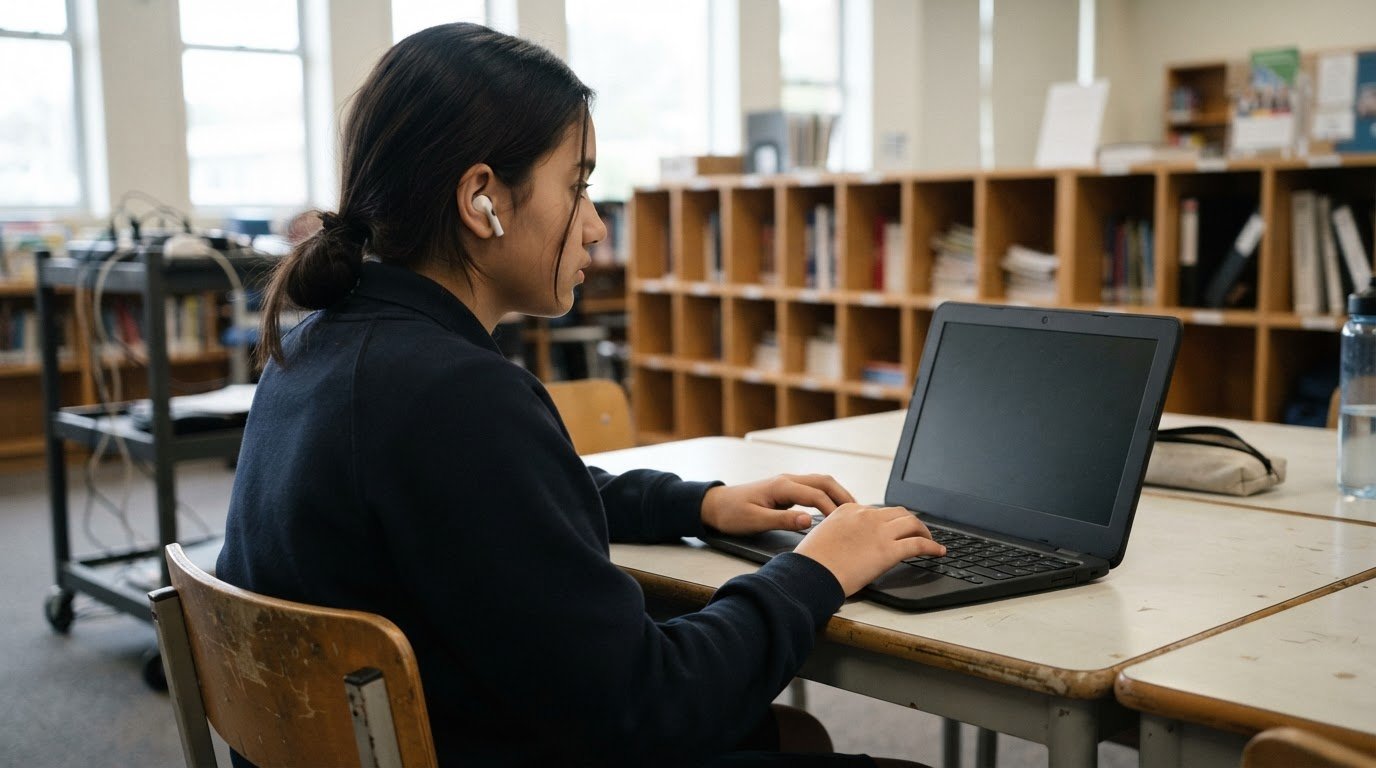
En VPN kan ændre netværksruten til YouTube, men den kan ikke omgå alle begrænsninger på en skole-Chromebook. En VPN til at låse YouTube-indhold op kan hjælpe, når skolens netværk blokerer adgangen, men den virker ikke, hvis Chromebookens administrator har deaktiveret installation eller brug af VPN.
Det er frustrerende, når en video ikke vil indlæses, især når årsagen er uklar. Adgangen til YouTube kan være begrænset af skolens netværksindstillinger, af enhedens kontrolfunktioner eller af regionale begrænsninger på bestemte videoer. Denne guide forklarer, hvordan du kan se forskel på de forskellige blokeringer, hvordan en VPN kan hjælpe på en Chromebook, og hvad du kan gøre, hvis skolens indstillinger forhindrer brugen. Den ser også på, hvordan en ændring af din virtuelle placering kan påvirke adgangen til videoer med regionale begrænsninger, og hvorfor en VPN ikke kan løse alle begrænsninger. Følg skolens regler for enheder og netværk, før du ændrer indstillinger eller opretter forbindelse til en VPN.
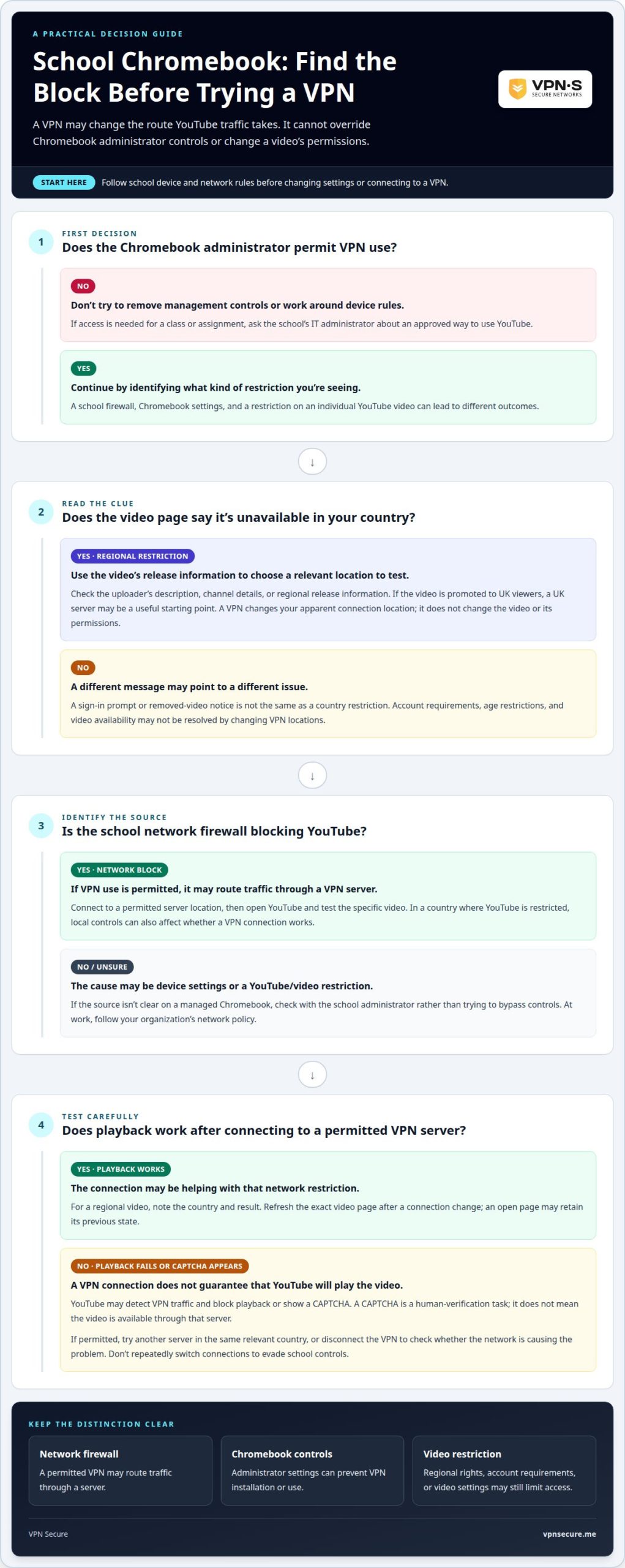
En VPN kan sende YouTube-trafik gennem en VPN-server, men en skoleadministreret Chromebook kan begrænse adgangen til VPN. Find først ud af, om blokeringen kommer fra netværket, fra enhedens indstillinger eller fra YouTube selv.
Afgør først, om din skoles eller arbejdspladsens netværk blokerer YouTube. Hvis dets firewall blokerer siden, kan en VPN sende trafikken gennem en server i et andet land. På en skole-Chromebook bør du kun bruge en VPN, hvis administratoren tillader installation og brug af den. Forsøg ikke at fjerne administrationskontrollen eller omgå enhedens regler.
Tjek, om Chromebooken tillader godkendte VPN-apps eller -udvidelser. Hvis installation er slået fra, kan du spørge skolens it-administrator om tilladt adgang i forbindelse med en lektion eller en opgave. På arbejdet skal du følge din organisations netværkspolitik. I et land, hvor YouTube er begrænset, kan lokale kontrolforanstaltninger også påvirke, om en VPN-forbindelse virker.
Opret forbindelse til VPN’en, vælg en server, åbn derefter YouTube, og prøv videoen. YouTube kan registrere VPN-trafik og blokere afspilningen eller vise en CAPTCHA. En CAPTCHA er en opgave, der skal bekræfte, at du er et menneske; den betyder ikke, at videoen er tilgængelig via den pågældende server.
Hvis afspilningen mislykkes, kan du prøve en anden tilladt serverplacering eller afbryde VPN’en for at se, om netværket er årsagen til problemet. En skolefirewall, en indstilling fra Chromebookens administrator eller en begrænsning fra YouTube kan hver især give et forskelligt resultat. Skift ikke forbindelse igen og igen for at omgå skolens kontrolfunktioner. Hvis du har brug for YouTube til undervisningen, kan du spørge din lærer eller administrator om en godkendt måde at få adgang på.
Intet enkelt land låser alle videoer op, der er blokeret i USA. Find ud af, hvilken begrænsning der sandsynligvis er tale om, og test derefter en relevant serverplacering med den konkrete video.
Se efter spor i uploaderens beskrivelse, kanaloplysningerne eller oplysninger om regional udgivelse, der kan vise, hvilket publikum videoen er tænkt til. Hvis en video markedsføres til seere i Storbritannien, kan en britisk server være et godt udgangspunkt. En VPN til at låse YouTube-indhold op ændrer din tilsyneladende forbindelsesplacering, men den ændrer ikke videoen eller dens tilladelser.
Hvis den første placering ikke virker, kan du prøve en anden server i samme land, før du skifter region. Det hjælper med at skelne mellem et problem med en bestemt server og en begrænsning på landeniveau. Betragt en VPN til at låse YouTube-indhold op som en måde at teste regional adgang på og ikke som en måde at omgå krav til konti eller videoejerens tilladelser.
Brug resultatet til at vælge dit næste skridt. Hvis begrænsningen ser ud til at høre til din konto eller selve videoen, hjælper det næppe at skifte land. Hvis beskeden udtrykkeligt angiver regional utilgængelighed, kan du teste en placering, der svarer til videoens angivne målgruppe.
Vælg en VPN ved at teste den konkrete YouTube-video i stedet for at stole på brede løfter om adgang. Disse trin kan hjælpe dig med at vurdere, om en VPN passer til dit behov for at se videoer.
Vælg en VPN med tydelige servervalg og enkle skift, og test dine konkrete videoer mere end én gang for at bekræfte, at afspilningen er pålidelig.
Intet enkelt land låser alle videoer op, der er blokeret i USA. Vælg en server ud fra den konkrete videos regionale tilgængelighed, og test derefter afspilningen.
VPNSecure sender din internettrafik gennem krypterede servere, når adgangen til YouTube afhænger af din tilsyneladende placering. VPN-tjenesten kan hjælpe med geografiske begrænsninger, og med serverplaceringerne kan du teste, om en bestemt video er tilgængelig andre steder.
Til almindelig privat brug kan du vælge mellem et månedsabonnement og et årsabonnement. En dedikeret IP fås som tilvalg, hvis du har brug for en fast VPN-adresse. Disse muligheder ændrer ikke på YouTubes krav til konti, videoernes tilladelser eller Chromebookens administratorkontroller. Hvis din skole administrerer enheden, skal du følge dens regler for VPN og netværk.
Vælg en VPN, når blokeringen hænger sammen med netværksrouting eller regional adgang. Hvis problemet skyldes skolens enhedsindstillinger eller videoejerens begrænsninger, kan en VPN muligvis ikke løse det. Kontakt VPNSecure for at tale om dine behov for VPN.
Dit næste skridt afhænger af, hvor begrænsningen kommer fra. Til privat brug kan du overveje, hvilke videoer du vil have adgang til, og hvilke lande der er relevante for dem. Til skolearbejde skal du tage højde for Chromebookens administratorindstillinger og skolens regler. En VPN til at låse YouTube-indhold op kan ændre din tilsyneladende forbindelsesplacering, men den kan ikke give tilladelser, som en videoejer eller en skole har begrænset.
Vælg en opsætning, der passer til den måde, du faktisk bruger YouTube på, i stedet for at jagte et løfte om universel adgang. VPNSecure tilbyder abonnementer til fast brug af VPN og en dedikeret IP til brugere, der har brug for en fast VPN-adresse. Hvis du vil have hjælp til at afgøre, hvad der passer til dine behov, kan du kontakte VPNSecure for at få hjælp.
Vær nysgerrig, respektér reglerne for din enhed, og fortsæt med at udforske de videoer, du har adgang til.
Adgangen til YouTube kan være blokeret af et skole- eller arbejdspladsnetværk, af enhedens indstillinger, af regionale begrænsninger på videoer eller af videoens krav til konto og alder. Hver årsag kræver sin egen løsning. Hvis én video for eksempel ikke virker, men andre sider på YouTube indlæses, kan begrænsningen gælde den video og ikke hele siden. Tjek den viste besked, og se, om andre videoer kan afspilles.
En gratis version af en VPN kan være nok, hvis du kun ser videoer af og til, men begrænsningerne kan have betydning ved streaming. Nogle gratis abonnementer begrænser data, serverplaceringer eller valgmuligheder for forbindelsen, og det gør det sværere at nå en bestemt videos region. Før du installerer en VPN på en skole-Chromebook, bør du tage højde for administratorens kontrolfunktioner og skolens regler. Hvis du ser meget YouTube, bør du sammenligne begrænsninger og vilkår for de abonnementer, der findes.
En VPN sender din internettrafik gennem en server, så websites som YouTube ser serverens IP-adresse i stedet for din sædvanlige. Hvis du opretter forbindelse via en server i et andet land, kan YouTube behandle forbindelsen, som om den kom fra det land. Det ændrer din tilsyneladende netværksplacering og ikke din fysiske placering, dine kontooplysninger eller videoens indstillinger for tilgængelighed.
Priser på VPN i USA varierer efter udbyder, abonnementets længde og de medfølgende funktioner. Månedlige abonnementer og abonnementer med længere løbetid kan have forskellige betalingsmodeller, så sammenlign den samlede binding og vilkårene for fornyelse og ikke kun den viste omregnede månedspris. Overvej også, om abonnementet indeholder de serverplaceringer og den enhedsunderstøttelse, du har brug for til YouTube.
Nogle gratis VPN-versioner kan give adgang til YouTube, men abonnementerne kan begrænse data, serverplaceringer eller tilgængelige forbindelser. Det kan gøre streaming mindre praktisk eller efterlade dig uden et egnet land at teste med. Begrænsningerne varierer mellem tjenesterne. Læs vilkårene for brug, og gå ikke ud fra, at et abonnement omfatter ubegrænset streaming eller adgang til alle regioner.
Vælg en VPN-server i et land, hvor videoen er tilgængelig, opret forbindelse, og genindlæs derefter den præcise side på YouTube. Hvis videoen stadig ikke er tilgængelig, kan du tjekke, om beskeden peger på et krav til kontoen eller en aldersgrænse. YouTube kan også kræve en CAPTCHA eller blokere afspilning fra en VPN-forbindelse. På en administreret Chromebook må du kun bruge en VPN, hvis enhedens administrator tillader det.
Læs videre
Ældre Windows udelukker ikke automatisk VPN-beskyttelse: De fleste VPN’er kan fungere på Windows 7 og 8, men kræver måske en forældet appversion.
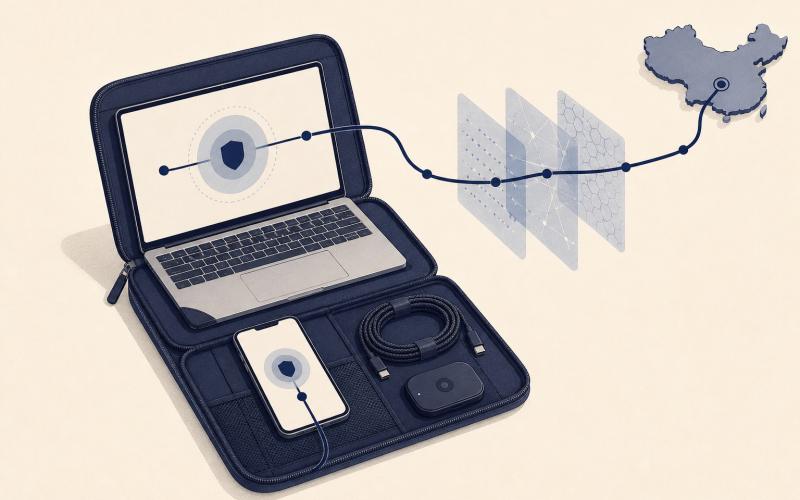
Skal du til Kina? Se, hvilke VPN-funktioner der tæller, hvorfor Stealth VPN hjælper, hvordan du forbereder dig, og hvilke love og adgangsgrænser der gælder.
En Macs flotte brugerflade er ikke et skjold for privatlivet. Ja, MacBook Air og MacBook Pro kan bruge en VPN, og macOS har en klient, der understøtter L2TP,...
Ingen logs, aldrig. Kom i gang med Gratis med reklamer på under et minut.