




















VPN और प्राइवेसी
Windows लैपटॉप की सुरक्षा और सेटअप के लिए VPN
पुराना Windows होने का मतलब अपने-आप यह नहीं कि VPN सुरक्षा संभव नहीं; ज़्यादातर VPN Windows 7 और 8 पर चल सकते हैं, हालाँकि ऐप का पुराना वर्शन चाहिए हो सकता है।
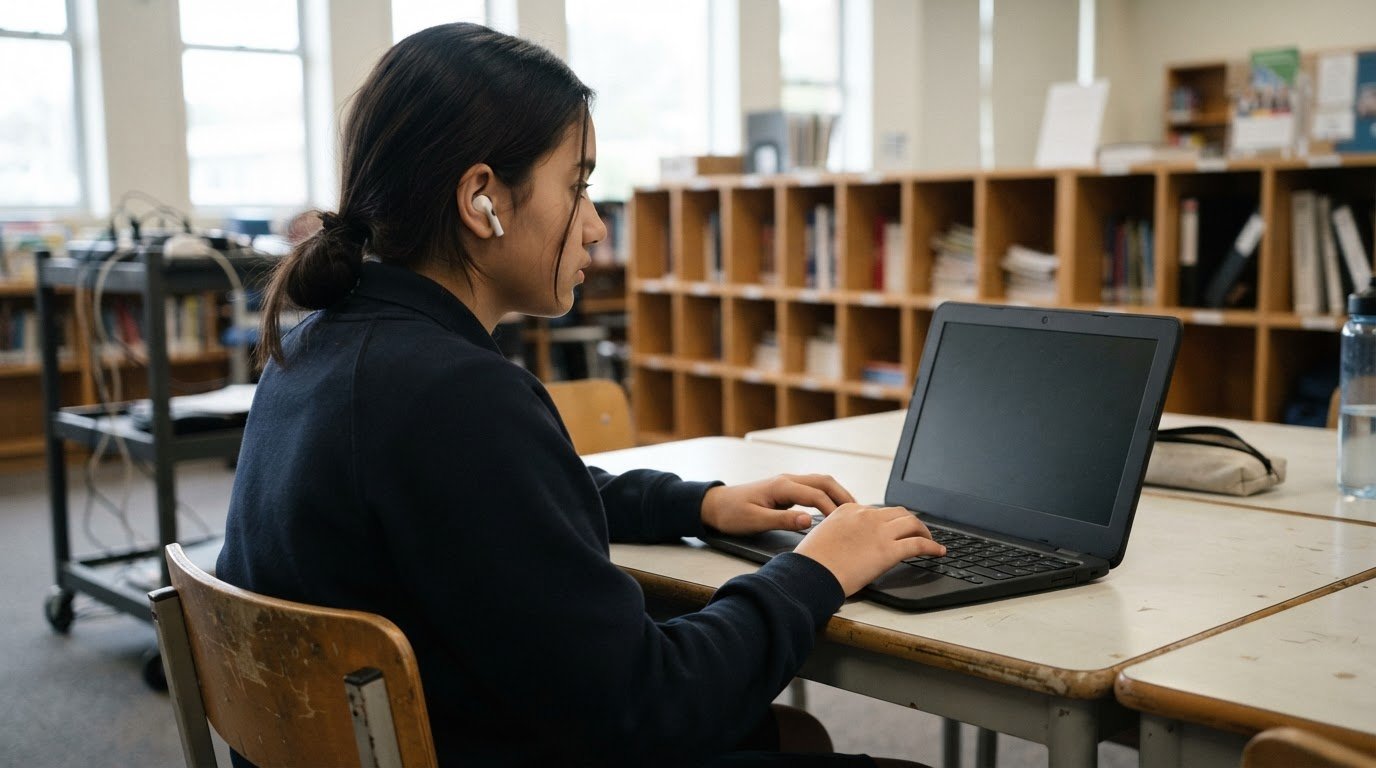
VPN YouTube तक पहुँचने का नेटवर्क रूट बदल सकता है, लेकिन स्कूल के Chromebook पर लगी हर पाबंदी को नहीं हटा सकता। जब स्कूल का नेटवर्क YouTube को ब्लॉक करता है, तब YouTube कंटेंट अनब्लॉक करने वाला VPN काम आ सकता है, पर अगर Chromebook के एडमिनिस्ट्रेटर ने VPN इंस्टॉल करना या उसका इस्तेमाल करना बंद कर रखा है, तो यह काम नहीं करेगा।
जब कोई वीडियो लोड नहीं होता, तो खीझ होना स्वाभाविक है, ख़ासकर तब जब वजह साफ़ न हो। YouTube तक पहुँच स्कूल के नेटवर्क की सेटिंग, डिवाइस के नियंत्रण या किसी ख़ास वीडियो पर लगी क्षेत्रीय पाबंदियों की वजह से रोकी जा सकती है। यह गाइड बताती है कि इन रुकावटों में फ़र्क़ कैसे पहचानें, Chromebook पर VPN कैसे मदद कर सकता है, और अगर स्कूल की सेटिंग उसे इस्तेमाल नहीं करने देतीं तो क्या करें। इसमें यह भी बताया गया है कि आपकी वर्चुअल लोकेशन बदलने से क्षेत्र-सीमित वीडियो तक पहुँच पर क्या असर पड़ सकता है, और VPN हर पाबंदी का हल क्यों नहीं है। सेटिंग बदलने या VPN से कनेक्ट करने से पहले अपने स्कूल के डिवाइस और नेटवर्क नियमों का पालन करें।
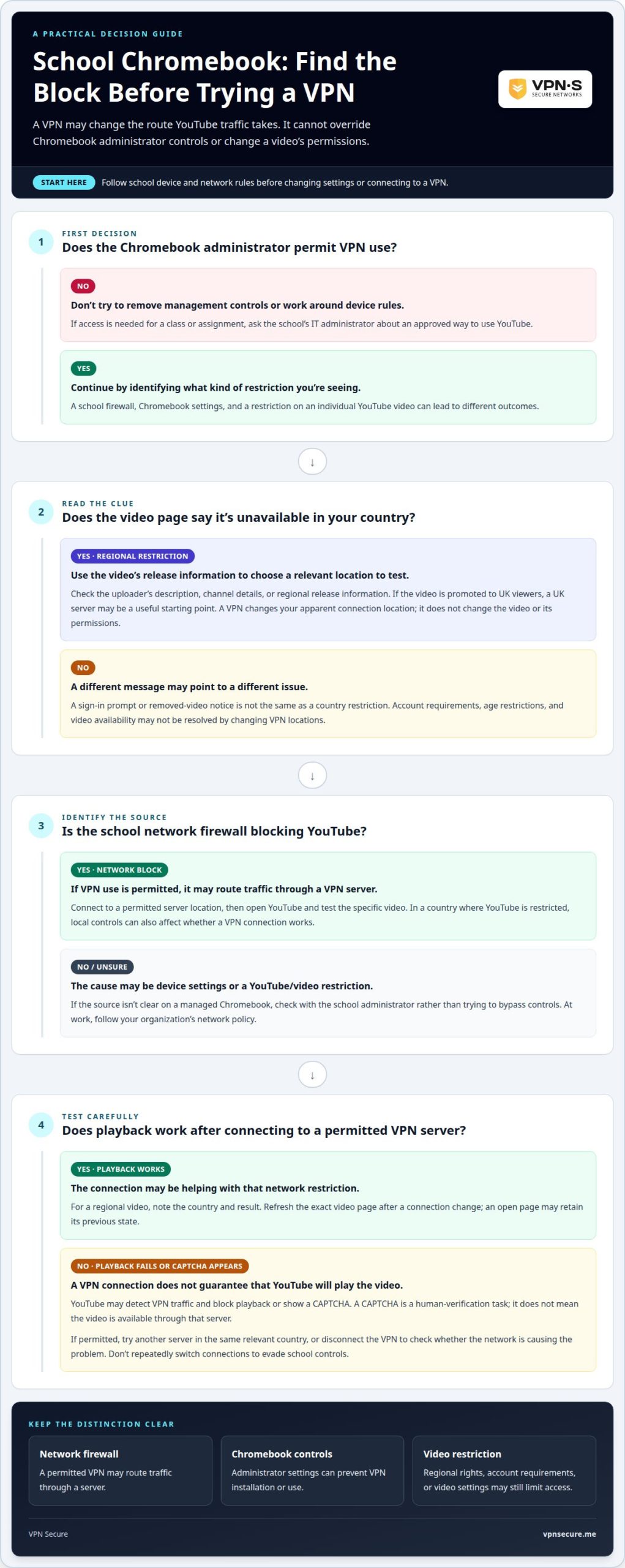
VPN YouTube ट्रैफ़िक को VPN सर्वर के ज़रिए भेज सकता है, लेकिन स्कूल के प्रबंधित Chromebook पर VPN का इस्तेमाल सीमित हो सकता है। सबसे पहले पहचानें कि रुकावट नेटवर्क से आ रही है, डिवाइस की सेटिंग से, या खुद YouTube से।
सबसे पहले यह तय करें कि आपके स्कूल या दफ़्तर का नेटवर्क YouTube को ब्लॉक करता है या नहीं। अगर उसका फ़ायरवॉल साइट को ब्लॉक करता है, तो VPN ट्रैफ़िक को किसी दूसरे देश के सर्वर के ज़रिए भेज सकता है। स्कूल के Chromebook पर VPN का इस्तेमाल तभी करें जब एडमिनिस्ट्रेटर उसे इंस्टॉल करने और इस्तेमाल करने की अनुमति देता हो। डिवाइस मैनेजमेंट की पाबंदियाँ हटाने या डिवाइस के नियमों को दरकिनार करने की कोशिश न करें।
जाँचें कि Chromebook मंज़ूर किए गए VPN ऐप या एक्सटेंशन की अनुमति देता है या नहीं। अगर इंस्टॉलेशन बंद है, तो किसी क्लास या असाइनमेंट के लिए अनुमत पहुँच के बारे में स्कूल के IT एडमिनिस्ट्रेटर से पूछें। दफ़्तर में अपने संगठन की नेटवर्क नीति का पालन करें। जिस देश में YouTube पर पाबंदी है, वहाँ स्थानीय नियंत्रण भी इस बात पर असर डाल सकते हैं कि VPN कनेक्शन चलेगा या नहीं।
VPN से कनेक्ट करें, कोई सर्वर चुनें, फिर YouTube खोलकर वीडियो चलाने की कोशिश करें। YouTube VPN ट्रैफ़िक पहचानकर प्लेबैक रोक सकता है या CAPTCHA दिखा सकता है। CAPTCHA एक जाँच है जिससे पुष्टि होती है कि आप इंसान हैं; इसका मतलब यह नहीं कि उस सर्वर के ज़रिए वह वीडियो उपलब्ध है।
अगर प्लेबैक नहीं चलता, तो कोई दूसरी अनुमत सर्वर लोकेशन आज़माएँ, या VPN डिसकनेक्ट करके देखें कि कहीं नेटवर्क ही तो वजह नहीं है। स्कूल का फ़ायरवॉल, Chromebook एडमिनिस्ट्रेटर की सेटिंग और YouTube की पाबंदी, तीनों अलग-अलग नतीजे दे सकते हैं। स्कूल के नियंत्रण से बचने के लिए बार-बार कनेक्शन न बदलें। अगर पढ़ाई के लिए आपको YouTube चाहिए, तो अपने शिक्षक या एडमिनिस्ट्रेटर से उस तक पहुँचने का कोई मंज़ूर तरीक़ा पूछें।
कोई एक देश अमेरिका में ब्लॉक हर वीडियो को अनलॉक नहीं करता। संभावित पाबंदी पहचानें, फिर उस ख़ास वीडियो के साथ किसी उपयुक्त सर्वर लोकेशन को आज़माएँ।
अपलोडर के विवरण, चैनल की जानकारी या क्षेत्रीय रिलीज़ की जानकारी में देखें कि वीडियो किस दर्शक वर्ग के लिए है। अगर कोई वीडियो ब्रिटेन के दर्शकों के लिए प्रचारित है, तो UK सर्वर एक अच्छी शुरुआत हो सकता है। YouTube कंटेंट अनब्लॉक करने वाला VPN आपके कनेक्शन की दिखने वाली लोकेशन बदलता है, लेकिन वीडियो या उसकी अनुमतियों को नहीं बदलता।
अगर पहली लोकेशन काम न करे, तो क्षेत्र बदलने से पहले उसी देश का कोई दूसरा सर्वर आज़माएँ। इससे पता चलता है कि समस्या किसी ख़ास सर्वर की है या पूरे देश पर लगी पाबंदी की। YouTube कंटेंट अनब्लॉक करने वाले VPN को क्षेत्रीय पहुँच परखने का तरीक़ा मानें, अकाउंट की शर्तों या वीडियो के मालिक की अनुमतियों को दरकिनार करने का नहीं।
नतीजे के आधार पर अगला क़दम तय करें। अगर पाबंदी आपके अकाउंट या खुद वीडियो से जुड़ी लगती है, तो देश बदलने से शायद ही मदद मिले। अगर संदेश साफ़ तौर पर क्षेत्रीय अनुपलब्धता बताता है, तो ऐसी लोकेशन आज़माएँ जो वीडियो के बताए गए दर्शक वर्ग से मेल खाती हो।
VPN चुनते समय आम दावों के बजाय उस ख़ास YouTube वीडियो पर परीक्षण करें। ये क़दम आपको परखने में मदद कर सकते हैं कि कोई VPN आपकी देखने की ज़रूरतों के लिए ठीक है या नहीं।
साफ़ सर्वर विकल्पों और आसान स्विचिंग वाला VPN चुनें, फिर भरोसेमंद प्लेबैक पक्का करने के लिए अपने ख़ास वीडियो को एक से ज़्यादा बार परखें।
कोई एक देश अमेरिका में ब्लॉक हर वीडियो को अनलॉक नहीं करता। उस ख़ास वीडियो की क्षेत्रीय उपलब्धता के आधार पर सर्वर चुनें, फिर प्लेबैक परखें।
जब YouTube तक पहुँच आपकी दिखने वाली लोकेशन पर निर्भर हो, तब VPNSecure आपका इंटरनेट ट्रैफ़िक एन्क्रिप्टेड सर्वरों के ज़रिए भेजता है। इसकी VPN सेवा भौगोलिक पाबंदियों में मदद कर सकती है, और सर्वर लोकेशन से आप परख सकते हैं कि कोई ख़ास वीडियो कहीं और उपलब्ध है या नहीं।
नियमित निजी इस्तेमाल के लिए मासिक VPN सब्सक्रिप्शन और सालाना VPN सब्सक्रिप्शन में से चुनें। अगर आपको एक स्थिर VPN पता चाहिए, तो डेडिकेटेड IP एक वैकल्पिक ऐड-ऑन है। ये विकल्प YouTube अकाउंट की ज़रूरतों, वीडियो की अनुमतियों या Chromebook एडमिनिस्ट्रेटर के नियंत्रणों को दरकिनार नहीं करते। अगर आपका स्कूल डिवाइस को मैनेज करता है, तो उसके VPN और नेटवर्क नियमों का पालन करें।
जब रुकावट नेटवर्क रूटिंग या क्षेत्रीय पहुँच से जुड़ी हो, तब VPN चुनें। अगर समस्या स्कूल के डिवाइस की सेटिंग या वीडियो के मालिक की पाबंदियों से आ रही है, तो शायद VPN उसे हल न कर पाए। अपनी VPN ज़रूरतों पर बात करने के लिए VPNSecure से संपर्क करें।
आपका अगला क़दम इस पर निर्भर करता है कि पाबंदी कहाँ से आ रही है। निजी तौर पर देखने के लिए सोचें कि आप कौन-से वीडियो देखना चाहते हैं और उनसे जुड़े देश कौन-से हैं। स्कूल के काम के लिए Chromebook एडमिनिस्ट्रेटर की सेटिंग और अपने स्कूल के नियमों का ध्यान रखें। YouTube कंटेंट अनब्लॉक करने वाला VPN आपके कनेक्शन की दिखने वाली लोकेशन बदल सकता है, लेकिन वह वे अनुमतियाँ नहीं दे सकता जिन पर वीडियो के मालिक या स्कूल ने रोक लगाई है।
हर वीडियो तक पहुँच के वादे के पीछे भागने के बजाय ऐसा सेटअप चुनें जो आपके YouTube इस्तेमाल के तरीक़े से मेल खाए। VPNSecure नियमित VPN इस्तेमाल के लिए सब्सक्रिप्शन विकल्प देता है, और स्थिर VPN पता चाहने वाले यूज़र्स के लिए डेडिकेटेड IP भी। अगर आपको यह तय करने में मदद चाहिए कि आपके लिए क्या ठीक रहेगा, तो मदद के लिए VPNSecure से संपर्क करें।
जिज्ञासु बने रहें, अपने डिवाइस के नियमों का सम्मान करें, और अपने लिए उपलब्ध वीडियो खोजते रहें।
YouTube तक पहुँच स्कूल या दफ़्तर के नेटवर्क, डिवाइस की सेटिंग, वीडियो पर क्षेत्रीय पाबंदियों, या वीडियो की अकाउंट और आयु संबंधी शर्तों की वजह से रोकी जा सकती है। हर वजह का समाधान अलग होता है। उदाहरण के लिए, अगर एक वीडियो नहीं चलता पर YouTube के बाक़ी पेज लोड होते हैं, तो पाबंदी पूरी साइट पर नहीं बल्कि उसी वीडियो पर हो सकती है। दिख रहा संदेश देखें और यह भी जाँचें कि दूसरे वीडियो चल रहे हैं या नहीं।
VPN का मुफ़्त प्लान कभी-कभार देखने के लिए ठीक हो सकता है, लेकिन स्ट्रीमिंग में उसकी सीमाएँ मायने रख सकती हैं। कुछ मुफ़्त प्लान डेटा, सर्वर लोकेशन या कनेक्शन विकल्पों को सीमित कर देते हैं, जिससे किसी ख़ास वीडियो के क्षेत्र तक पहुँचना मुश्किल हो जाता है। स्कूल के Chromebook पर VPN इंस्टॉल करने से पहले एडमिनिस्ट्रेटर के नियंत्रणों और स्कूल के नियमों का ध्यान रखें। बार-बार देखने के लिए उपलब्ध सब्सक्रिप्शन की सीमाओं और शर्तों की तुलना करें।
VPN आपका इंटरनेट ट्रैफ़िक एक सर्वर के ज़रिए भेजता है, इसलिए YouTube जैसी वेबसाइटों को आपके सामान्य IP पते की जगह सर्वर का IP पता दिखता है। अगर आप किसी दूसरे देश के सर्वर से कनेक्ट होते हैं, तो YouTube कनेक्शन को उसी देश से आया मान सकता है। इससे आपके नेटवर्क की दिखने वाली लोकेशन बदलती है, आपकी असली लोकेशन, अकाउंट विवरण या वीडियो की उपलब्धता की सेटिंग नहीं।
अमेरिका में VPN की कीमतें प्रोवाइडर, सब्सक्रिप्शन की अवधि और शामिल सुविधाओं के हिसाब से अलग-अलग होती हैं। मासिक और लंबी अवधि के प्लान की बिलिंग का ढंग अलग हो सकता है, इसलिए सिर्फ़ दिखने वाली मासिक कीमत नहीं, बल्कि कुल ख़र्च, अवधि और रिन्यूअल की शर्तों की भी तुलना करें। यह भी देखें कि प्लान में YouTube के लिए आपकी ज़रूरत की सर्वर लोकेशन और डिवाइस सपोर्ट शामिल हैं या नहीं।
कुछ VPN के मुफ़्त प्लान YouTube तक पहुँच दे सकते हैं, लेकिन प्लान डेटा, सर्वर लोकेशन या उपलब्ध कनेक्शन सीमित कर सकते हैं। इससे स्ट्रीमिंग कम व्यावहारिक हो सकती है या परखने के लिए कोई उपयुक्त देश नहीं मिल पाता। सीमाएँ सेवा-दर-सेवा अलग होती हैं। इस्तेमाल की शर्तें पढ़ें, और यह न मान लें कि किसी प्लान में असीमित स्ट्रीमिंग या हर क्षेत्र तक पहुँच शामिल है।
ऐसे देश का VPN सर्वर चुनें जहाँ वीडियो उपलब्ध है, कनेक्ट करें, फिर उसी YouTube पेज को दोबारा लोड करें। अगर वह फिर भी उपलब्ध न हो, तो देखें कि संदेश किसी अकाउंट या आयु संबंधी पाबंदी की ओर इशारा करता है या नहीं। YouTube CAPTCHA भी माँग सकता है या VPN कनेक्शन से प्लेबैक रोक सकता है। प्रबंधित Chromebook पर VPN का इस्तेमाल तभी करें जब डिवाइस एडमिनिस्ट्रेटर उसकी अनुमति देता हो।
आगे पढ़ें
पुराना Windows होने का मतलब अपने-आप यह नहीं कि VPN सुरक्षा संभव नहीं; ज़्यादातर VPN Windows 7 और 8 पर चल सकते हैं, हालाँकि ऐप का पुराना वर्शन चाहिए हो सकता है।
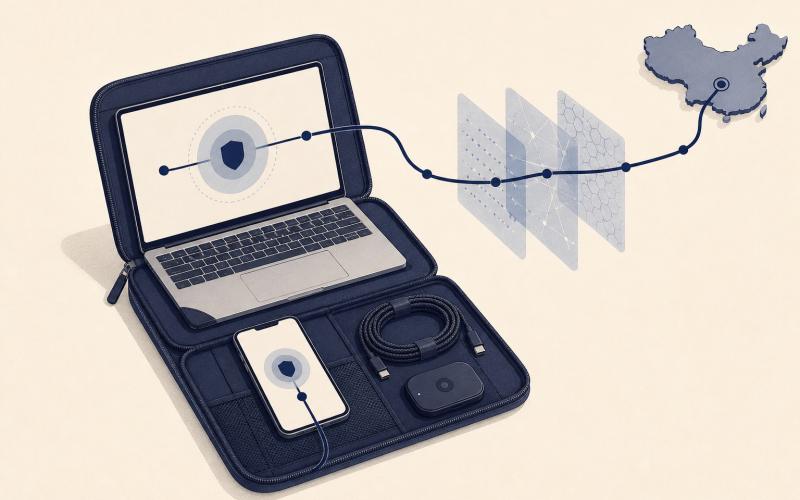
चीन जाने से पहले जानें कि कौन-सी VPN सुविधाएँ मायने रखती हैं, Stealth VPN क्यों मदद करता है, तैयारी कैसे करें और कानूनी व पहुँच की क्या सीमाएँ हैं।
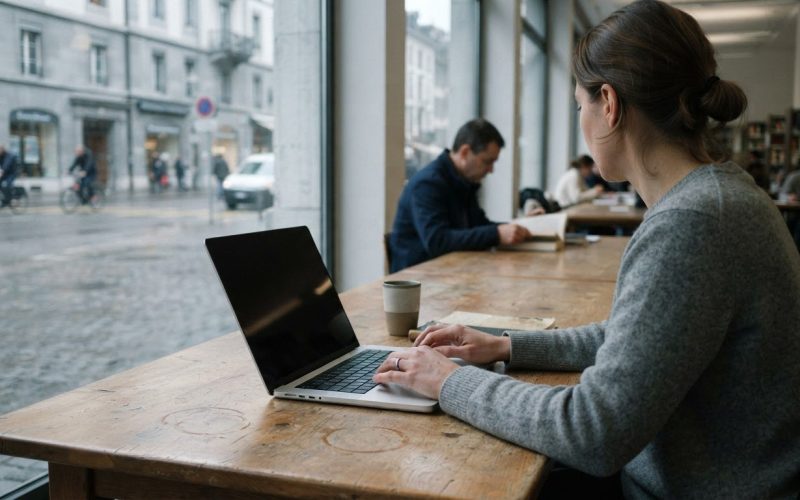
Mac का आकर्षक इंटरफ़ेस प्राइवेसी की ढाल नहीं है: MacBook Air और MacBook Pro पर VPN चल सकता है, और macOS में L2TP, IKEv2 व Cisco IPSec वाला क्लाइंट भी है।
कोई लॉग नहीं, कभी नहीं। एक मिनट से कम में विज्ञापनों के साथ मुफ़्त शुरू करें।