




















VPN とプライバシー
Windows ノートパソコンの VPN:セキュリティと設定
古い Windows でも VPN で保護できないとは限らず、ほとんどの VPN は Windows 7 と 8 で使えますが、古いバージョンのアプリが必要な場合があります。
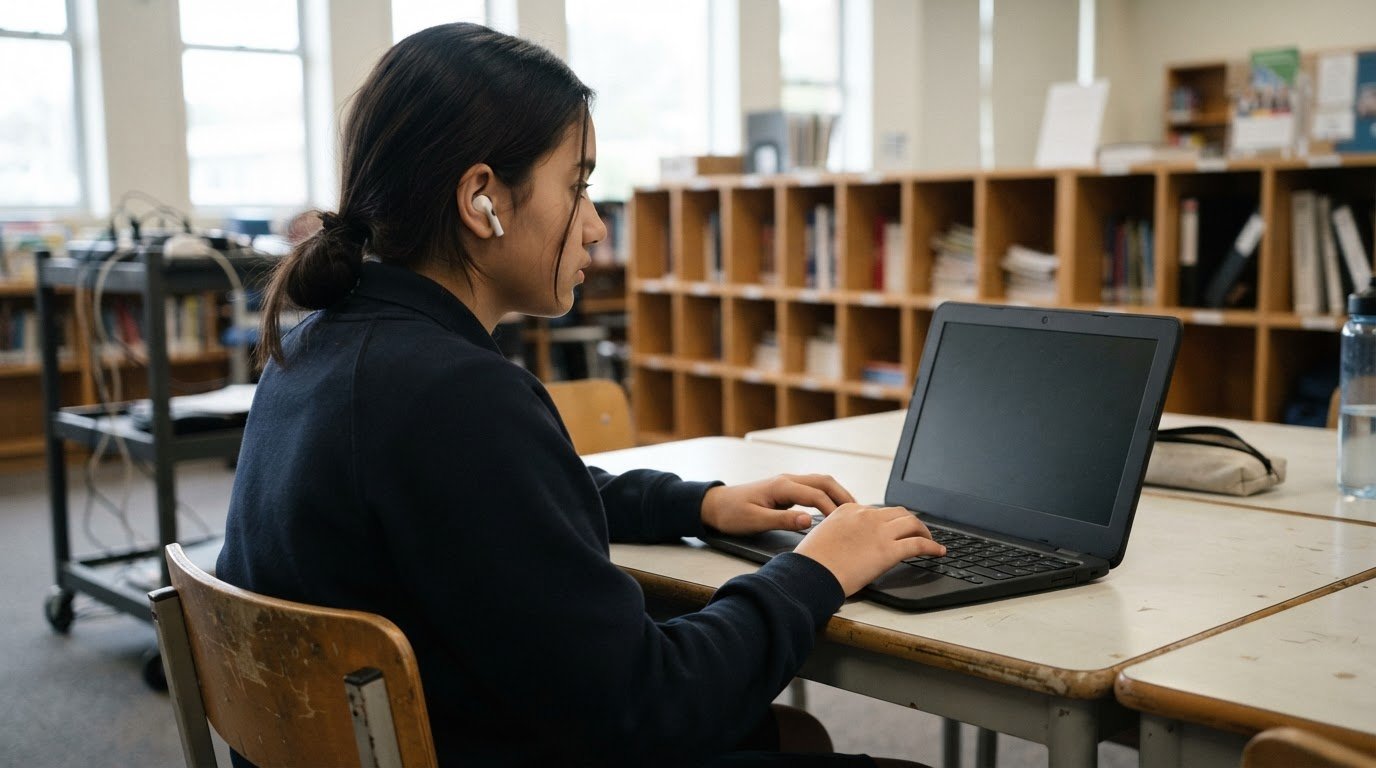
VPN を使えば YouTube への通信経路を変えられますが、学校の Chromebook にかけられた制限をすべて回避できるわけではありません。YouTube のブロックを解除するための VPN は、学校のネットワークがアクセスを遮断している場合には役立つことがありますが、Chromebook の管理者が VPN のインストールや利用を無効にしている場合は機能しません。
動画が再生されないのに原因がわからないと、もどかしいものです。YouTube へのアクセスは、学校のネットワーク設定、端末の管理機能、特定の動画に設けられた地域制限などによって制限されることがあります。このガイドでは、こうしたブロックの見分け方、Chromebook で VPN がどのように役立つのか、学校の設定で VPN が使えない場合の対処法を解説します。また、仮想ロケーションを変えることで地域限定の動画へのアクセスがどう変わるのか、そして VPN ですべての制限を解消できない理由も取り上げます。設定を変更したり VPN に接続したりする前に、学校の端末とネットワークに関するルールを確認し、それに従ってください。
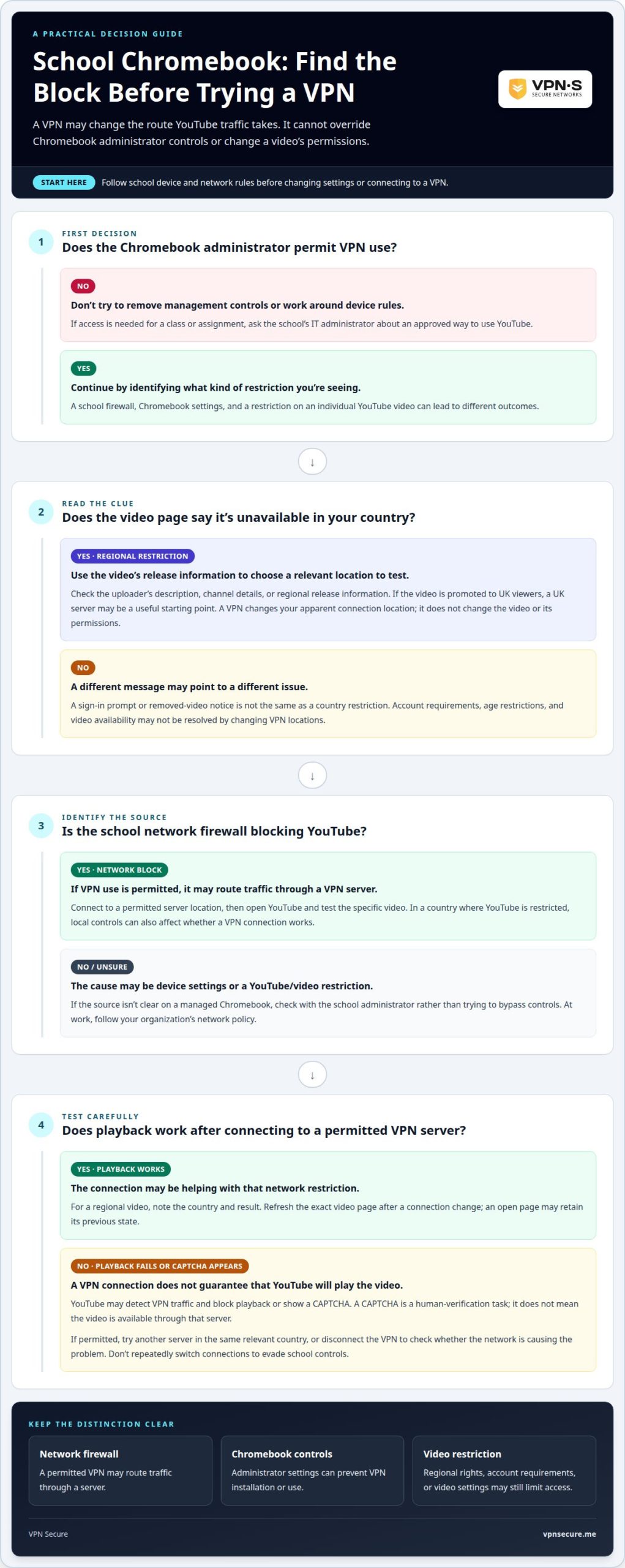
VPN を使うと YouTube の通信を VPN サーバー経由にできますが、学校が管理する Chromebook では VPN の利用が制限されていることがあります。まず、ブロックの原因がネットワーク、端末の設定、YouTube 自体のどれにあるのかを確認しましょう。
まず、学校や職場のネットワークが YouTube をブロックしているかどうかを確かめます。ファイアウォールがサイトをブロックしている場合、VPN を使えば別の国のサーバー経由で通信できることがあります。学校の Chromebook では、管理者がインストールと利用を許可している場合にのみ VPN を使ってください。管理機能を取り除こうとしたり、端末のルールを回避しようとしたりしてはいけません。
Chromebook で承認済みの VPN アプリや拡張機能が使えるかどうかを確認しましょう。インストールが無効になっている場合は、授業や課題のために許可されたアクセス方法がないか、学校の IT 管理者に相談してください。職場であれば、組織のネットワークポリシーに従ってください。YouTube が制限されている国では、現地の規制によって VPN 接続が機能するかどうかが左右されることもあります。
VPN に接続してサーバーを選び、YouTube を開いて動画を再生してみましょう。YouTube は VPN の通信を検出して、再生をブロックしたり CAPTCHA を表示したりすることがあります。CAPTCHA は人間であることを確認するための操作で、そのサーバー経由で動画が視聴できるという意味ではありません。
再生できない場合は、許可されている別のサーバーロケーションを試すか、VPN を切断してネットワークが原因かどうかを確認してください。学校のファイアウォール、Chromebook の管理者設定、YouTube の制限は、それぞれ異なる結果につながることがあります。学校の制限を回避するために、接続を何度も切り替えるのはやめましょう。授業で YouTube が必要な場合は、先生や管理者に、承認された視聴方法を尋ねてください。
米国でブロックされているすべての動画を視聴できるようになる国は、ひとつもありません。どのような制限なのかを見極めたうえで、関連するサーバーロケーションを選び、その動画で試してみましょう。
投稿者の説明文、チャンネルの詳細、地域ごとの公開情報から、想定されている視聴者のヒントを探しましょう。英国の視聴者向けに宣伝されている動画なら、まず英国のサーバーを試してみるとよいでしょう。YouTube のブロック解除に使う VPN が変えるのは、接続の見かけ上の所在地であり、動画そのものやその権限は変わりません。
最初のロケーションでうまくいかない場合は、地域を変える前に、同じ国の別のサーバーを試しましょう。そうすれば、サーバー固有の問題なのか国単位の制限なのかを切り分けられます。YouTube のブロック解除に使う VPN は、地域ごとのアクセスを試すための手段として使い、アカウントの要件や動画の所有者が定めた権限を回避するものとは考えないでください。
結果を踏まえて次の手を決めます。制限がアカウントや動画そのものに関係しているようなら、国を変えても効果はまずありません。メッセージが地域限定であることをはっきり示しているなら、動画の対象視聴者に合ったロケーションを試してください。
VPN は、「どこでも見られる」といった宣伝文句に頼らず、実際の YouTube 動画で試して選びましょう。次の手順は、その VPN が自分の視聴ニーズに合っているかどうかを判断するのに役立ちます。
サーバーの選択肢がわかりやすく、切り替えやすい VPN を選び、見たい動画を複数回テストして、安定して再生できることを確認しましょう。
米国でブロックされているすべての動画を視聴できるようになる国は、ひとつもありません。その動画の地域ごとの公開状況に基づいてサーバーを選び、再生を試しましょう。
YouTube へのアクセスが見かけ上の所在地に左右される場合は、VPNSecure を使えばインターネット通信を暗号化されたサーバー経由にできます。この VPN サービスは地域制限への対処に役立つことがあり、サーバーロケーションを使えば、特定の動画が別の地域で視聴できるかどうかを試せます。
日常的に個人で使うなら、月間 VPN サブスクリプションと年間 VPN サブスクリプションから選べます。常に同じ VPN アドレスが必要な場合は、専用 IP をオプションのアドオンとして追加できます。これらのオプションで、YouTube のアカウント要件、動画の権限、Chromebook の管理者による制御を回避できるわけではありません。学校が端末を管理している場合は、VPN とネットワークに関する学校のルールに従ってください。
ブロックの原因がネットワークの経路や地域によるアクセス制限にある場合は、VPN を選びましょう。学校の端末設定や動画の所有者による制限が原因なら、VPN では解決できないかもしれません。VPN についてのご相談は、VPNSecure までお問い合わせください。
次に取るべき手は、制限の原因によって変わります。個人で視聴する場合は、見たい動画と、それに関係する国を考えてみましょう。学校の課題であれば、Chromebook の管理者の設定と学校のルールを考慮してください。YouTube のブロック解除に使う VPN は、接続の見かけ上の所在地を変えられますが、動画の所有者や学校が制限している権限を付与することはできません。
どこでも見られるという約束を追い求めるのではなく、自分の YouTube の使い方に合った環境を選びましょう。VPNSecure には、継続して VPN を使うためのサブスクリプションのオプションと、常に同じ VPN アドレスが必要な方向けの専用 IP があります。自分に何が合うか迷ったときは、VPNSecure に問い合わせてサポートを受けましょう。
好奇心を忘れず、端末のルールを守って、視聴できる動画を楽しみましょう。
YouTube へのアクセスは、学校や職場のネットワーク、端末の設定、動画の地域制限、動画に設定されたアカウントや年齢の要件によってブロックされることがあります。原因ごとに、取るべき対応は異なります。たとえば、ある動画だけが再生できず、ほかの YouTube のページは開ける場合、制限はサイト全体ではなくその動画に適用されている可能性があります。表示されるメッセージと、ほかの動画が再生できるかどうかを確認しましょう。
VPN の無料プランは、たまに視聴する程度なら十分かもしれませんが、ストリーミングでは制限が問題になることがあります。無料プランには、データ量、サーバーロケーション、接続の選択肢が制限されているものがあり、特定の動画の地域にアクセスしにくくなります。学校の Chromebook に VPN をインストールする前に、管理者による制御と学校のルールを確認してください。頻繁に視聴するなら、利用できるサブスクリプションの制限と条件を比較しましょう。
VPN はインターネット通信をサーバー経由にするため、YouTube などのウェブサイトからは、普段の IP アドレスではなくサーバーの IP アドレスが見えます。別の国のサーバーを経由して接続すると、YouTube はその国からの接続とみなすことがあります。変わるのはネットワーク上の見かけの所在地であり、実際の所在地、アカウント情報、動画の公開設定は変わりません。
米国での VPN の料金は、プロバイダー、契約期間、含まれる機能によって異なります。月額プランと長期プランでは請求の仕組みが違うことがあるため、表示されている月額換算だけでなく、総額の負担と更新条件を比較しましょう。また、YouTube の視聴に必要なサーバーロケーションとデバイスへの対応がプランに含まれているかも確認してください。
VPN の無料プランでも YouTube にアクセスできる場合がありますが、データ量、サーバーロケーション、利用できる接続数が制限されていることがあります。そのため、ストリーミングに向かなかったり、試したい国が選べなかったりすることがあります。制限はサービスによって異なります。利用規約をよく読み、プランに無制限のストリーミングやすべての地域へのアクセスが含まれていると決めつけないようにしましょう。
動画が視聴できる国の VPN サーバーを選んで接続し、その YouTube のページを再読み込みしてください。それでも視聴できない場合は、メッセージがアカウントや年齢の制限を示していないか確認しましょう。YouTube は、VPN 接続からの再生に CAPTCHA を求めたり、再生をブロックしたりすることもあります。管理されている Chromebook では、端末の管理者が許可している場合にのみ VPN を使ってください。
あわせて読みたい
古い Windows でも VPN で保護できないとは限らず、ほとんどの VPN は Windows 7 と 8 で使えますが、古いバージョンのアプリが必要な場合があります。
洗練された Mac のインターフェースは、プライバシーを守る盾にはなりません。MacBook Air も MacBook Pro も VPN を使え、macOS には L2TP、...
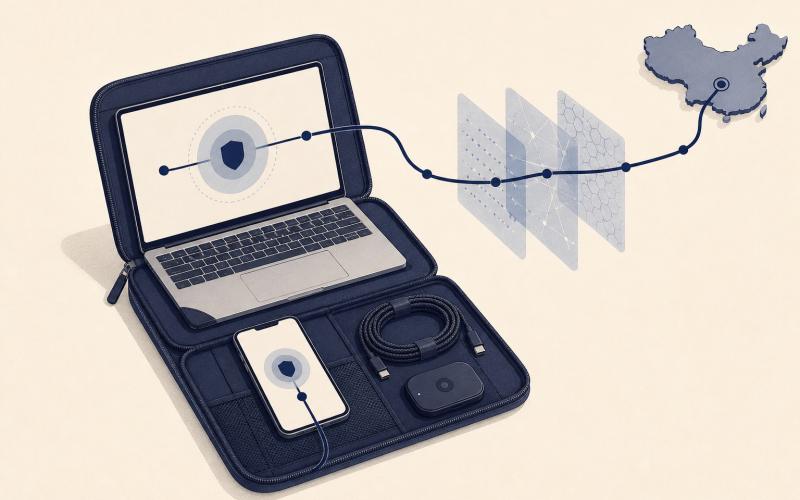
中国旅行に備えて、重視すべき VPN の機能、Stealth VPN が役立つ理由、出発前の準備、法律とアクセスの制限を解説します。