




















VPN & privacy
VPN voor beveiliging en installatie op een Windows-laptop
Een oudere Windows-versie sluit VPN-bescherming niet automatisch uit: de meeste VPN’s kunnen op Windows 7 en 8 werken, soms wel met een verouderde app-versie.
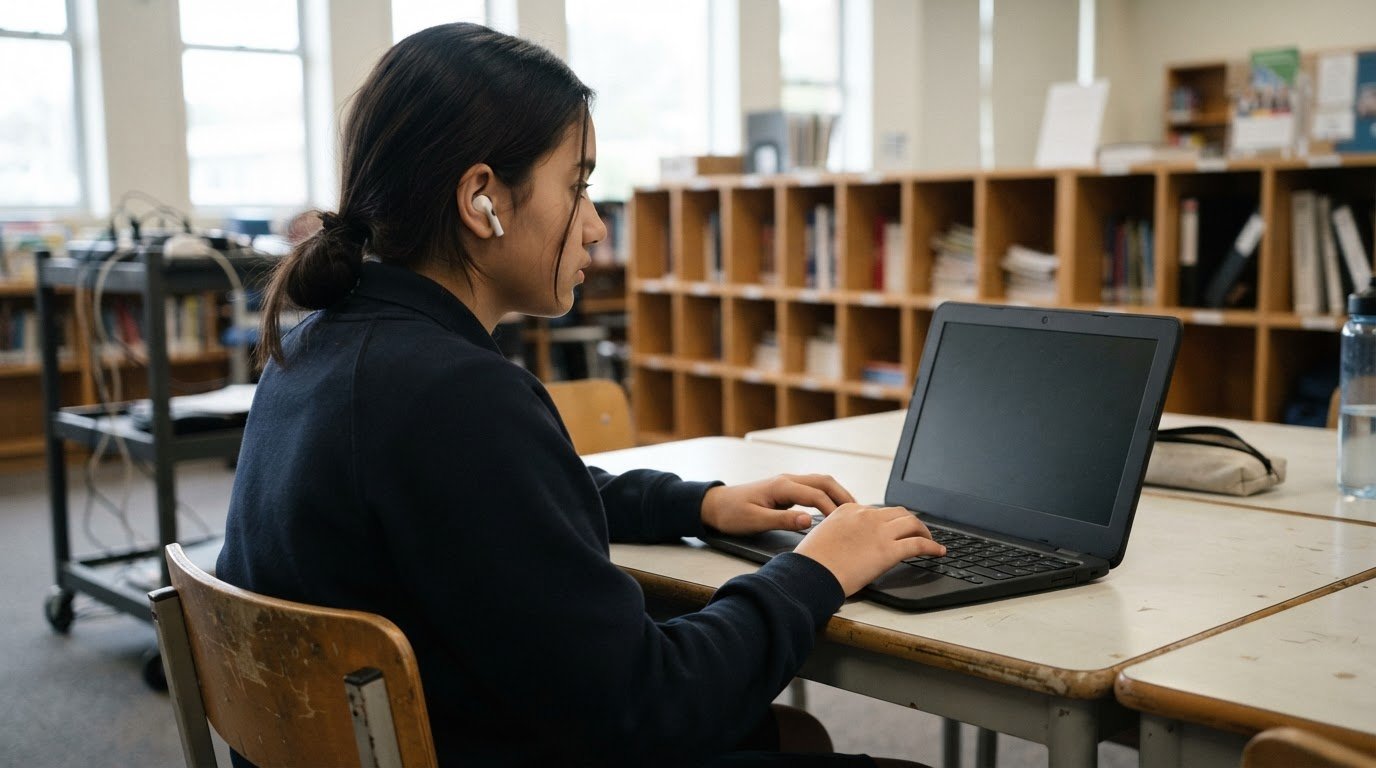
Een VPN kan de netwerkroute naar YouTube veranderen, maar heft niet elke beperking op een Chromebook van school op. Een VPN om YouTube-content te deblokkeren kan helpen als het schoolnetwerk de toegang blokkeert, maar werkt niet als de beheerder van de Chromebook het installeren of gebruiken van een VPN heeft uitgeschakeld.
Het is frustrerend als een video niet laadt, zeker als de oorzaak niet duidelijk is. De toegang tot YouTube kan beperkt zijn door instellingen van het schoolnetwerk, apparaatbeheer of regionale beperkingen op specifieke video’s. In deze gids lees je hoe je deze blokkades uit elkaar houdt, hoe een VPN op een Chromebook kan helpen en wat je kunt doen als de schoolinstellingen het gebruik ervan verhinderen. We bespreken ook hoe een andere virtuele locatie invloed kan hebben op de toegang tot video’s met regioblokkade en waarom een VPN niet elke beperking kan oplossen. Volg de regels van je school voor apparaten en netwerken voordat je instellingen wijzigt of verbinding maakt met een VPN.
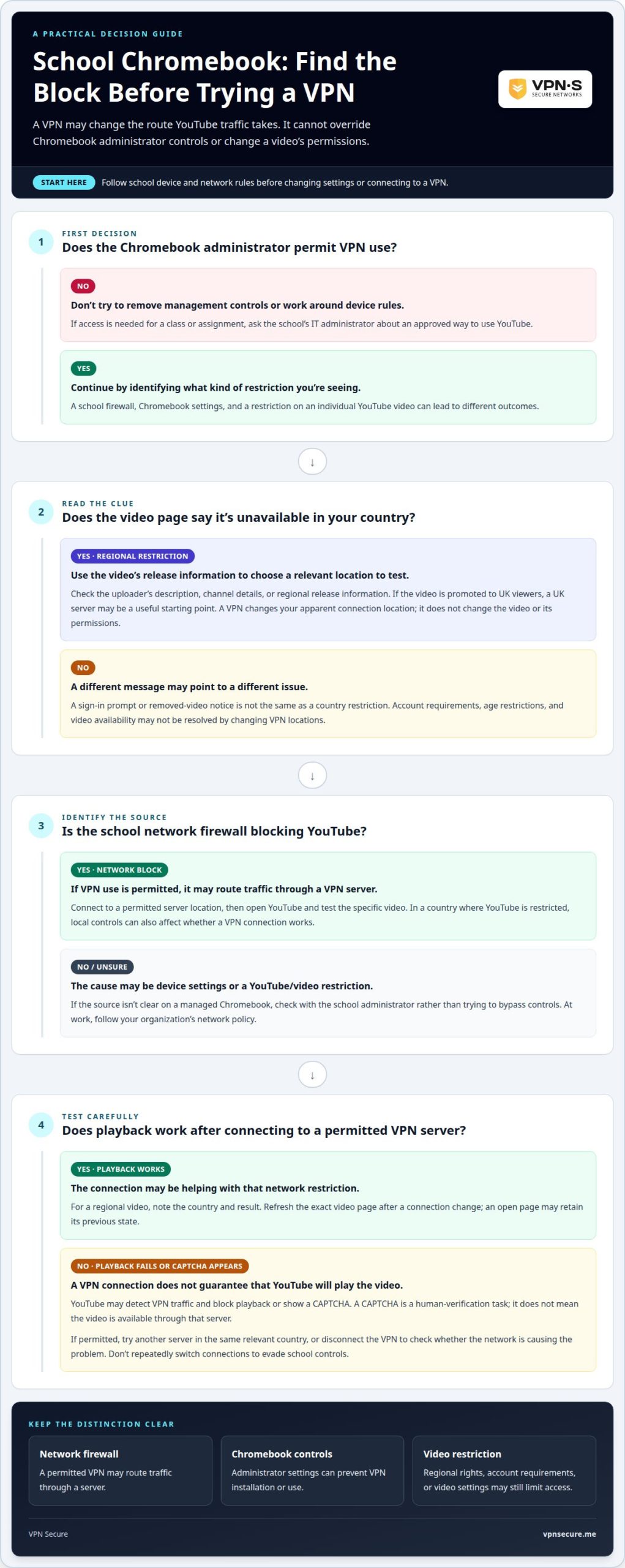
Een VPN kan YouTube-verkeer via een VPN-server leiden, maar een door de school beheerde Chromebook kan de toegang tot VPN’s beperken. Bepaal eerst of de blokkade afkomstig is van het netwerk, van de apparaatinstellingen of van YouTube zelf.
Kijk eerst of het netwerk van je school of werk YouTube blokkeert. Als de firewall de site blokkeert, kan een VPN het verkeer via een server in een ander land leiden. Gebruik op een Chromebook van school alleen een VPN als de beheerder het installeren en gebruiken ervan toestaat. Probeer niet de beheerinstellingen te verwijderen of de regels voor het apparaat te omzeilen.
Controleer of de Chromebook goedgekeurde VPN-apps of -extensies toestaat. Als installeren is uitgeschakeld, vraag de IT-beheerder van de school dan naar een toegestane manier om YouTube te gebruiken voor een les of opdracht. Volg op je werk het netwerkbeleid van je organisatie. In een land waar YouTube beperkt is, kunnen lokale maatregelen ook van invloed zijn op de vraag of een VPN-verbinding werkt.
Maak verbinding met de VPN, kies een server, open YouTube en probeer de video. YouTube kan VPN-verkeer detecteren en het afspelen blokkeren of een CAPTCHA tonen. Een CAPTCHA is een taak om te controleren of je een mens bent; het betekent niet dat de video via die server beschikbaar is.
Als afspelen mislukt, probeer dan een andere toegestane serverlocatie of verbreek de VPN-verbinding om te zien of het netwerk het probleem veroorzaakt. Een firewall van de school, een instelling van de Chromebook-beheerder of een beperking van YouTube kan elk tot een ander resultaat leiden. Wissel niet steeds van verbinding om de controles van de school te omzeilen. Heb je YouTube nodig voor je schoolwerk, vraag je docent of beheerder dan om een goedgekeurde manier om erbij te komen.
Er is geen enkel land dat alle video’s ontgrendelt die in de Verenigde Staten geblokkeerd zijn. Stel vast om welke beperking het waarschijnlijk gaat en test dan een passende serverlocatie met de betreffende video.
Bekijk de beschrijving van de uploader, de kanaalgegevens of informatie over regionale uitgave voor aanwijzingen over het beoogde publiek. Wordt een video gepromoot voor kijkers in het Verenigd Koninkrijk, dan kan een Britse server een nuttig beginpunt zijn. Een VPN om YouTube-content te deblokkeren verandert je schijnbare verbindingslocatie, maar niet de video zelf of de bijbehorende rechten.
Mislukt de eerste locatie, probeer dan een andere server in hetzelfde land voordat je van regio wisselt. Zo kun je een serverspecifiek probleem onderscheiden van een beperking op landniveau. Zie een VPN om YouTube-content te deblokkeren als een manier om regionale toegang te testen, niet om accountvereisten of de rechten van de eigenaar van de video te omzeilen.
Bepaal aan de hand van het resultaat je volgende stap. Lijkt de beperking aan je account of aan de video zelf te hangen, dan helpt een ander land waarschijnlijk niet. Staat er in de melding uitdrukkelijk dat de video in je regio niet beschikbaar is, test dan een locatie die past bij het vermelde publiek van de video.
Kies een VPN door de specifieke YouTube-video te testen, niet door op algemene toegangsbeloftes te vertrouwen. Met deze stappen kun je beoordelen of een VPN past bij wat je wilt kijken.
Kies een VPN met duidelijke serverkeuzes en eenvoudig wisselen, en test je specifieke video’s meer dan eens om zeker te zijn van betrouwbaar afspelen.
Er is geen enkel land dat alle video’s ontgrendelt die in de Verenigde Staten geblokkeerd zijn. Kies een server op basis van de regionale beschikbaarheid van de specifieke video en test dan het afspelen.
VPNSecure leidt je internetverkeer via versleutelde servers als je toegang tot YouTube afhangt van je schijnbare locatie. De VPN-dienst kan helpen bij geografische beperkingen, en met de serverlocaties test je of een bepaalde video elders beschikbaar is.
Voor regelmatig persoonlijk gebruik kies je tussen een maandabonnement en een jaarabonnement op de VPN. Een dedicated IP is een optionele extra als je een vast VPN-adres nodig hebt. Deze opties heffen de accountvereisten van YouTube, de rechten van de video’s of de beheerinstellingen van de Chromebook niet op. Beheert je school het apparaat, volg dan de regels van de school voor VPN’s en netwerken.
Kies een VPN als de blokkade met netwerkroutering of regionale toegang te maken heeft. Komt het probleem voort uit de apparaatinstellingen van de school of uit de beperkingen van de eigenaar van de video, dan lost een VPN het mogelijk niet op. Neem contact op met VPNSecure om je VPN-wensen te bespreken.
Je volgende stap hangt af van de bron van de beperking. Denk voor persoonlijk kijken aan de video’s waar je bij wilt en de landen die daarvoor relevant zijn. Houd voor schoolwerk rekening met de instellingen van de Chromebook-beheerder en de regels van je school. Een VPN om YouTube-content te deblokkeren kan je schijnbare verbindingslocatie veranderen, maar kan geen rechten verlenen die de eigenaar van een video of de school heeft beperkt.
Kies een opzet die past bij hoe je YouTube echt gebruikt, in plaats van een belofte van universele toegang na te jagen. VPNSecure biedt abonnementen voor doorlopend VPN-gebruik en een dedicated IP voor gebruikers die een vast VPN-adres nodig hebben. Wil je hulp bij de keuze die bij je past, neem dan contact op met VPNSecure.
Blijf nieuwsgierig, respecteer de regels voor je apparaat en blijf de video’s ontdekken die voor jou beschikbaar zijn.
De toegang tot YouTube kan geblokkeerd zijn door een school- of werknetwerk, apparaatinstellingen, regionale videobeperkingen of de account- en leeftijdsvereisten van de video. Elke oorzaak vraagt om een andere aanpak. Als bijvoorbeeld één video niet werkt terwijl andere YouTube-pagina’s wel laden, geldt de beperking mogelijk voor die video en niet voor de hele site. Kijk naar de melding die verschijnt en of andere video’s wel afspelen.
De gratis versie van een VPN kan volstaan voor af en toe kijken, maar de beperkingen kunnen bij streamen een rol spelen. Sommige gratis abonnementen beperken het dataverbruik, de serverlocaties of de verbindingsopties, waardoor het lastiger is om de regio van een bepaalde video te bereiken. Houd voordat je een VPN op een Chromebook van school installeert rekening met de beperkingen van de beheerder en de regels van de school. Vergelijk bij frequent kijken de beperkingen en voorwaarden van de beschikbare abonnementen.
Een VPN leidt je internetverkeer via een server, waardoor websites zoals YouTube het IP-adres van de server zien in plaats van je gebruikelijke IP-adres. Maak je verbinding via een server in een ander land, dan kan YouTube de verbinding als afkomstig uit dat land beschouwen. Dit verandert je schijnbare netwerklocatie, niet je fysieke locatie, je accountgegevens of de beschikbaarheidsinstellingen van de video.
De prijzen van VPN’s in de Verenigde Staten verschillen per aanbieder, abonnementsduur en inbegrepen functies. Maandabonnementen en abonnementen met een langere looptijd kunnen een andere facturering hebben, dus vergelijk de totale verplichting en de verlengingsvoorwaarden, niet alleen het getoonde maandbedrag. Kijk ook of het abonnement de serverlocaties en apparaatondersteuning bevat die je voor YouTube nodig hebt.
Sommige gratis VPN-versies kunnen toegang tot YouTube geven, maar abonnementen kunnen data, serverlocaties of beschikbare verbindingen beperken. Daardoor is streamen minder praktisch of heb je mogelijk geen geschikt land om te testen. De beperkingen verschillen per dienst. Lees de gebruiksvoorwaarden en ga er niet vanuit dat een abonnement onbeperkt streamen of toegang tot elke regio omvat.
Kies een VPN-server in een land waar de video beschikbaar is, maak verbinding en laad dan precies die YouTube-pagina opnieuw. Blijft de video onbeschikbaar, controleer dan of de melding wijst op een account- of leeftijdsbeperking. YouTube kan ook om een CAPTCHA vragen of het afspelen via een VPN-verbinding blokkeren. Gebruik op een beheerde Chromebook alleen een VPN als de apparaatbeheerder dat toestaat.
Lees verder
Een oudere Windows-versie sluit VPN-bescherming niet automatisch uit: de meeste VPN’s kunnen op Windows 7 en 8 werken, soms wel met een verouderde app-versie.
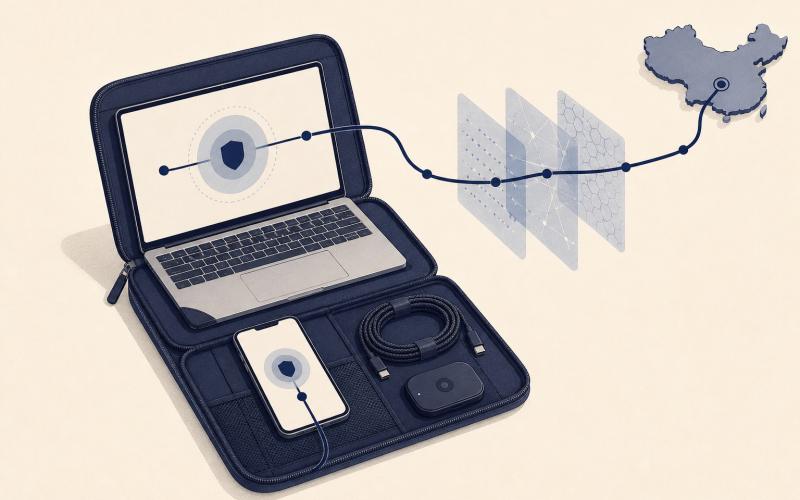
Binnenkort naar China? Lees welke VPN-functies tellen, waarom Stealth VPN helpt, hoe je je voorbereidt en waar je juridisch en qua toegang op moet letten.
Het fraaie ontwerp van een Mac is geen privacyschild. MacBook Air en MacBook Pro kunnen een VPN gebruiken en macOS heeft een client die L2TP, IKEv2...
Geen logs, nooit. Begin binnen een minuut met Gratis met advertenties.