




















VPN & Datenschutz
VPN für Windows-Laptops: Sicherheit und Einrichtung
Ältere Windows-Versionen schließen VPN-Schutz nicht automatisch aus: Die meisten VPNs können unter Windows 7 und 8 laufen, ggf. mit veralteter App-Version.

Die elegante Oberfläche eines Macs ist kein Schutzschild für die Privatsphäre. Ja, MacBook Air und MacBook Pro können ein VPN nutzen, und macOS enthält einen Client, der L2TP-, IKEv2- und Cisco-IPSec-Verbindungen unterstützt. Bei der Wahl eines VPNs zum Schutz Ihres Mac-Computers sollten Sie nicht nur auf die Anzeige „verbunden“ schauen.
Sie erwarten von einem VPN zu Recht Privatsphäre, besonders in öffentlichen WLANs. Doch die Datenschutzrichtlinie eines Anbieters, unabhängige Audits, das Verbindungsprotokoll und der Leak-Schutz bestimmen gemeinsam, was der Dienst schützen kann und was nicht. Ein VPN verschlüsselt den Internetverkehr in einem Tunnel, ist aber keine vollständige Cybersicherheitsstrategie.
Dieser Vergleich zeigt, wie Sie den Schutz durch VPNs bewerten und wo ihre Grenzen auf MacBooks, iMacs und Mac minis liegen. Sie erfahren, worin sich die wichtigsten Optionen unterscheiden, warum VPN-Versprechen eine kritische Prüfung verdienen und welche Funktionen für Ihren Mac wichtig sind. So können Sie sicher entscheiden, ohne eine verschlüsselte Verbindung mit vollständigem Schutz zu verwechseln.
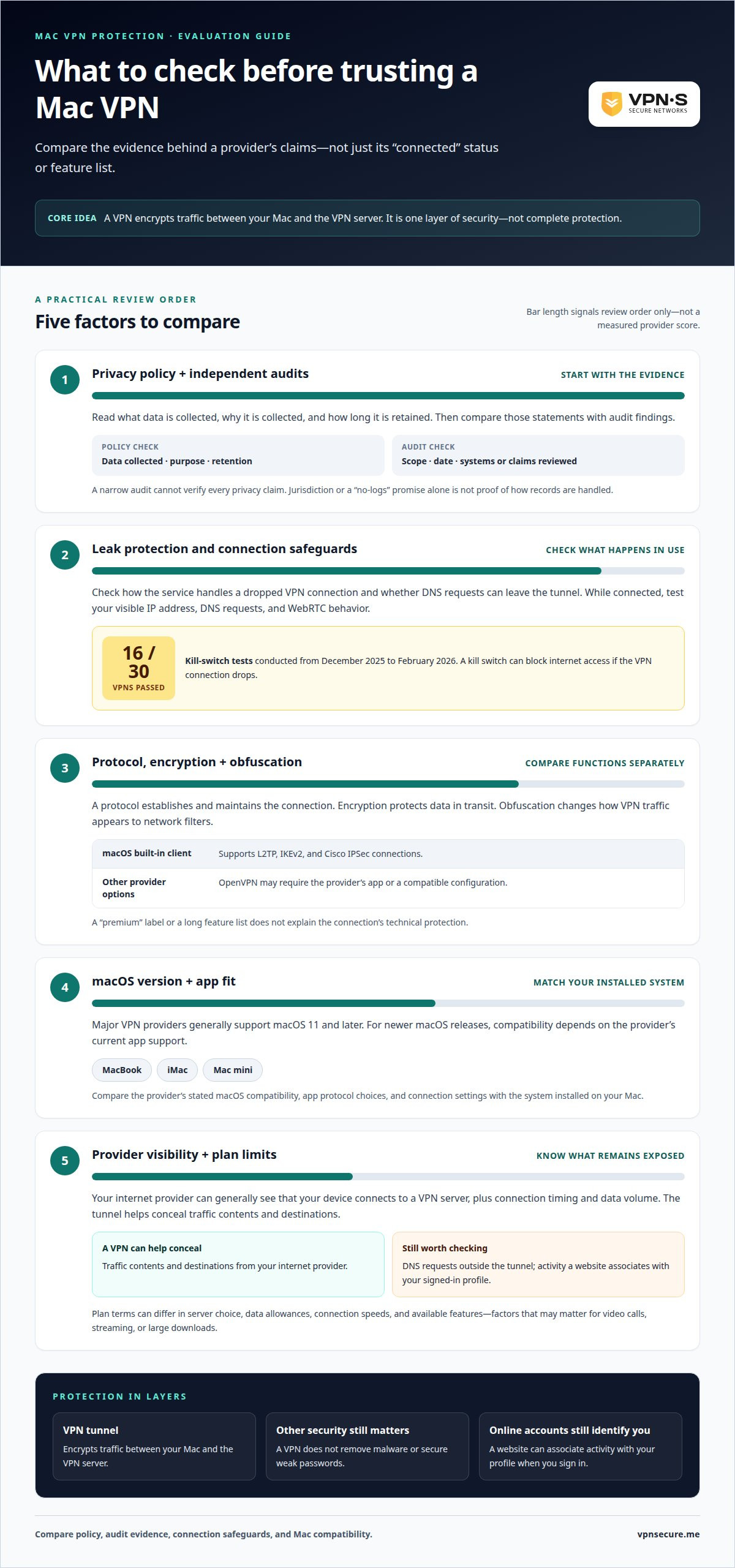
Vergleichen Sie die Richtlinie zur Datenerhebung jedes Anbieters mit dem Umfang seiner unabhängigen Audits. Ein Datenschutzlabel allein zeigt nicht, wie eine Mac-Verbindung behandelt wird.
VPN-Anbieter unterscheiden sich in ihrer Protokollierungspraxis, im Umfang der Audits und in den Schutzmaßnahmen für die Verbindung. Vergleichen Sie vor der Entscheidung die veröffentlichten Richtlinien, die Audit-Ergebnisse und die Unterstützung für Mac-Abläufe.
In den USA macht die Nutzung eines VPNs nicht jede Online-Aktivität rechtmäßig. Streaming-Plattformen und Firmennetzwerke können VPN-Verbindungen einschränken, sodass sich der Zugriff ändern kann, sobald Sie sich verbinden.
Richten Sie ein Mac-VPN über die App oder eine unterstützte Verbindung ein und beheben Sie dann etwaige Verbindungsprobleme. Um zu prüfen, ob es funktioniert, testen Sie bei bestehender Verbindung Ihre sichtbare IP-Adresse, DNS-Anfragen und das WebRTC-Verhalten.
Leak-Tests sind wichtig: Tests von Dezember 2025 bis Februar 2026 ergaben, dass 16 von 30 VPNs die Kill-Switch-Tests bestanden. In öffentlichen WLANs hilft die Verschlüsselung, den Internetverkehr vor Personen zu schützen, die dasselbe Netzwerk beobachten, ersetzt aber keine anderen Sicherheitsmaßnahmen.
Der Rechtsstandort eines Anbieters ist ein Vergleichspunkt, kein Beweis dafür, dass er keine Aufzeichnungen führt. Lesen Sie die Richtlinie, um zu erfahren, welche Daten er erhebt, warum und wie lange. Vergleichen Sie diese Aussagen dann mit den Ergebnissen unabhängiger Audits. Umfang und Datum eines Audits sind wichtig: Eine eng gefasste Prüfung kann nicht jede Datenschutzaussage bestätigen.
Achten Sie auf Datensparsamkeit, klare Aufbewahrungsregeln und transparente Audit-Berichte. Diese sind etwas anderes als ein No-Log-Versprechen: Eine Richtlinie beschreibt die Praxis eines Anbieters, ein Audit bewertet bestimmte Systeme oder Aussagen. Prüfen Sie für öffentliche WLANs, was der Dienst zur Verschlüsselung sagt und was passiert, wenn die VPN-Verbindung abbricht. Mit diesen Details lässt sich sein Schutz besser einschätzen.
| Option | Richtlinie | Audit-Nachweis |
|---|---|---|
| Schweizer Rechtsstandort | Datenbedingungen lesen | Audit-Umfang prüfen |
| No-Log-Versprechen | Formulierungen zur Aufbewahrung prüfen | Nach direkten Tests suchen |
| Geprüfte Praktiken | Angegebenen Umgang vergleichen | Datum und Umfang prüfen |
Wählen Sie ein VPN, dessen schriftliche Richtlinie und unabhängige Nachweise zu Ihren Datenschutzanforderungen am Mac passen.
Ein Protokoll legt die Regeln fest, nach denen Ihr Mac sich mit einem VPN-Server verbindet. Die Verschlüsselung schützt Daten bei der Übertragung, während Verschleierung helfen kann, VPN-Datenverkehr vor Netzwerkfiltern zu tarnen. Vergleichen Sie bei der Wahl eines VPNs zum Schutz Ihres Mac-Computers diese Funktionen getrennt, statt eine lange Funktionsliste als Beleg für besseren Datenschutz zu nehmen.
Große VPN-Anbieter unterstützen in der Regel macOS 11 und neuer. Bei neueren macOS-Versionen hängt die Kompatibilität von der aktuellen App-Unterstützung des Anbieters ab. Vergleichen Sie die unterstützten macOS-Versionen und Protokolle mit der auf Ihrem Mac installierten Version, bevor Sie sich für einen Dienst entscheiden.
Protokolle legen fest, wie eine VPN-Verbindung aufgebaut und aufrechterhalten wird. Der in macOS integrierte Client unterstützt L2TP, IKEv2 und Cisco IPSec, während ein Anbieter in seiner eigenen App weitere Protokolle anbieten kann. OpenVPN erfordert zum Beispiel möglicherweise diese App oder eine kompatible Konfiguration. Verschleierung dient einem anderen Zweck: Sie ändert, wie VPN-Datenverkehr für Netzwerkfilter aussieht, was in eingeschränkten Netzwerken wichtig sein kann.
Ein VPN verschlüsselt den Internetverkehr in einem Tunnel zwischen Ihrem Mac und dem VPN-Server. Das Protokoll steuert die Verbindung, die Verschlüsselung schützt die Daten, die darüber laufen. Prüfen Sie die dokumentierten Protokoll- und Verschlüsselungsoptionen des Anbieters und überlegen Sie, welche unterstützte Kombination zu Ihrem Netzwerk passt. Die Bezeichnung „Premium“ allein erklärt weder den technischen Schutz noch das Verhalten der Verbindung.
Eine native macOS-App bringt die Verbindungssteuerung eines Anbieters auf Ihren Mac. Die Unterstützung kann je nach macOS-Version variieren. Vergleichen Sie deshalb die angegebene Kompatibilität mit Ihrem installierten System, egal ob Sie ein MacBook, einen iMac oder einen Mac mini verwenden. Prüfen Sie außerdem die Protokollauswahl und die Verbindungseinstellungen der App. Für den VPN-Schutz am Mac sind eine kompatible App und ein passendes Protokoll wichtiger als eine pauschale Aussage zur Mac-Kompatibilität.
Wählen Sie ein VPN, das zu Ihrer macOS-Version, Ihren Netzwerkbedingungen und Ihren Protokollanforderungen passt. So haben Sie eine klarere Grundlage für den Funktionsvergleich, als wenn Sie sich auf ein Premium-Label oder eine breite Kompatibilitätsaussage verlassen.
Ein VPN ändert, was Ihr Internetanbieter beobachten kann, löscht aber nicht jedes Netzwerksignal. Verstehen Sie am Mac, was sichtbar bleibt und womit sich der integrierte Client verbinden kann.
Ihr Mobilfunk- oder Internetanbieter kann in der Regel sehen, dass sich Ihr Gerät mit einem VPN-Server verbindet, und auch den Zeitpunkt und das Datenvolumen der Verbindung. Ein VPN-Tunnel hilft, den Inhalt und die Ziele Ihres Datenverkehrs zu verbergen, doch DNS-Anfragen können Ihre Browsing-Aktivität verraten, wenn sie außerhalb des Tunnels laufen. Auch eine unterbrochene Verbindung kann Datenverkehr preisgeben, sofern der Dienst den Internetzugang bei getrennter Verbindung nicht blockiert.
Der integrierte macOS-VPN-Client unterstützt L2TP-, IKEv2- und Cisco-IPSec-Verbindungen. Diese Liste begrenzt, welche Konfigurationen er direkt nutzen kann; sie deckt nicht jedes Protokoll ab, das ein Anbieter anbieten kann. Ein Dienst mit OpenVPN erfordert zum Beispiel möglicherweise eine eigene App oder eine andere unterstützte Konfiguration. Die Mac-App eines Anbieters kann Verbindungssteuerungen bieten, die über den nativen Client hinausgehen.
VPN-Tarife können sich in Serverauswahl, Datenvolumen, Verbindungsgeschwindigkeit und verfügbaren Funktionen unterscheiden. Diese Grenzen spielen eine Rolle, wenn Sie Videoanrufe führen, streamen oder große Dateien herunterladen. Vergleichen Sie Tarifbedingungen und Datenschutzrichtlinien, nicht nur das Wort „kostenlos“. Eine begrenzte Serverauswahl kann außerdem beeinflussen, welchen Netzwerkstandort Ihr Mac zu haben scheint.
Denken Sie an Schutz in Schichten. Ein VPN verschlüsselt den Datenverkehr zwischen Ihrem Mac und seinem VPN-Server, entfernt aber keine Malware, sichert keine schwachen Passwörter und kontrolliert nicht, was eine Website nach Ihrer Anmeldung aufzeichnet. Eine Website kann Ihre Aktivität zum Beispiel auch über ein VPN Ihrem Profil zuordnen, solange Sie angemeldet sind.
Entscheiden Sie nach den Risiken, die Ihnen am wichtigsten sind: Protokollierung durch den Anbieter, Netzwerkbeschränkungen oder Grenzen kostenloser Tarife.
MacBook Air und MacBook Pro sowie iMac und Mac mini können ein VPN nutzen. Welche Lösung passt, hängt weniger vom Modell ab als davon, wo der Rechner sich verbindet, welche macOS-Version er nutzt und wie die VPN-App die Verbindung handhabt.
Bei einem MacBook, das am Flughafen oder im Café genutzt wird, kann ein VPN helfen, Ihre Identität zu schützen, Ihren scheinbaren Standort zu ändern und Ihre Online-Aktivität in öffentlichen Netzwerken abzuschirmen. Auch ein iMac oder Mac mini, der überwiegend zu Hause läuft, kann profitieren, wenn Sie den Datenverkehr in unbekannten Netzwerken schützen möchten. Ein VPN ist eine Schutzebene, kein Ersatz für andere Sicherheitsmaßnahmen.
Die meisten großen VPN-Anbieter unterstützen macOS 11 und neuer. Vergleichen Sie diese Kompatibilität mit der auf Ihrem Mac installierten Version, bevor Sie sich für eine App entscheiden. Eine native App kann das Verbinden mit einem Server und die Auswahl der verfügbaren Einstellungen vereinfachen, während die Geschwindigkeit je nach Serverstandort, Netzwerk und gewähltem Protokoll schwanken kann. Allein das Herunterladen einer App beweist nicht, dass die Verbindung aktiv ist.
Passen Sie den Schutz an Ihre Gewohnheiten an:
Bei jedem Mac sollte eine professionelle Einrichtung das Gerät, die macOS-Kompatibilität, die Protokolloptionen und die genutzten Netzwerke berücksichtigen. Nach dem Verbinden kann ein Fachmann testen, ob das VPN aktiv ist, und auf IP- oder DNS-Leaks prüfen. So lässt sich ein funktionierender Tunnel von einer App unterscheiden, die nur verbunden zu sein scheint.
Entscheiden Sie nach dem Betriebssystem Ihres Macs und Ihren üblichen Netzwerken, nicht nach der Produktbezeichnung allein. Wenn Sie ein VPN möchten, das zu Ihrer Mac-Nutzung passt, entdecken Sie die VPN-Schutzoptionen für den Mac.
Das private No-Log-VPN von VPNSecure verschlüsselt den Internetverkehr auf den wichtigsten Geräten, darunter Macs. Es kann Ihre Verbindung in öffentlichen WLANs schützen und Ihre Privatsphäre gegenüber Beobachtern im Netzwerk verbessern. Ein VPN ersetzt jedoch weder macOS-Updates noch sichere Konten oder andere Schutzmaßnahmen gegen Malware.
Wählen Sie einen VPN-Monatstarif oder einen VPN-Jahrestarif, je nachdem, wie Sie den Zugang verwalten möchten. Wenn Ihr Mac eine gleichbleibende Netzwerkidentität braucht, ist eine dedizierte IP als optionale Zusatzoption eine Überlegung wert. Was passt, hängt von Ihrem Verbindungsbedarf und Ihrer Nutzung ab, nicht einfach davon, ob es ein MacBook, ein iMac oder ein Mac mini ist.
Für Hilfe bei der Wahl des VPN-Schutzes für Ihren Mac kontaktieren Sie VPNSecure.
Ihr Mac ist Teil Ihres Arbeitens, Kommunizierens und Surfens. Betrachten Sie seine Datenschutzeinstellungen als fortlaufende Entscheidung, nicht als einmaligen Kauf. Überdenken Sie Ihre VPN-Wahl, wenn sich Ihre Gewohnheiten ändern, etwa wenn Sie von Heimnetzwerken zu häufigen Reisen wechseln oder Ihren Mac sowohl für die Arbeit als auch zum privaten Surfen nutzen.
Das richtige VPN zum Schutz Ihres Mac-Computers sollte zu Ihrer Nutzung passen. Behalten Sie Ihre Prioritäten im Blick: nachvollziehbare Datenschutzpraktiken, Mac-Kompatibilität und ein Schutz, der zu den Netzwerken passt, die Sie nutzen. Ein VPN kann Ihre Privatsphäre stärken, während durchdachte Konto- und Gerätesicherheit das Bild vervollständigt.
Wenn Sie bereit sind, ein VPN zu wählen, das zu Ihrer Mac-Nutzung passt, kontaktieren Sie VPNSecure für Hilfe bei der Auswahl. Gehen Sie den nächsten Schritt mit Zuversicht und sorgen Sie dafür, dass Ihre Verbindung zu Ihren Anforderungen passt.
Ja. MacBook Air und MacBook Pro können ein VPN über eine kompatible macOS-App oder unterstützte Verbindungseinstellungen nutzen. Entscheidend ist, die App auf die auf dem Mac installierte macOS-Version abzustimmen. Wenn Sie zum Beispiel einen Mac für die Arbeit und einen anderen für unterwegs verwenden, prüfen Sie die Kompatibilität auf beiden, bevor Sie sich auf dieselbe Einrichtung verlassen. Ein VPN schützt den Datenverkehr auf dem Gerät, auf dem seine Verbindung aktiv ist.
Ein VPN kann nicht verhindern, dass Malware ausgeführt wird, kann Phishing nicht abwehren und sichert kein schwaches Kontopasswort. Wenn Sie einen schädlichen Anhang öffnen, macht das VPN die Datei nicht sicher. Und wenn Sie sich auf einer Website anmelden, kann dieser Dienst Aktivitäten weiterhin Ihrem Konto zuordnen. Halten Sie macOS und Apps aktuell, nutzen Sie einen starken Kontoschutz und gehen Sie vorsichtig mit unerwarteten Links um.
Ein VPN ist nicht für jeden Mac-Nutzer unverzichtbar, kann aber nützlich sein, wenn Sie in Netzwerken, die Sie nicht kontrollieren, eine verschlüsselte Verbindung wünschen. Bedenken Sie Ihre Gewohnheiten: Ein MacBook im Hotel oder in einem gemeinsam genutzten Büro trifft auf andere Netzwerkbedingungen als ein iMac in einem vertrauenswürdigen Heimnetzwerk. Entscheiden Sie danach, wo Sie sich verbinden und was Sie vor dem Netzwerkbetreiber privat halten möchten.
Ob Sie ein VPN brauchen, hängt von Ihren Datenschutzprioritäten und Ihren Internetgewohnheiten ab. Wer sich regelmäßig über WLAN am Flughafen verbindet, schätzt ein VPN womöglich mehr als jemand, der ein vertrauenswürdiges Netzwerk selten verlässt. Überlegen Sie, ob Sie Ihren scheinbaren Standort ändern oder ob Sie einschränken möchten, was ein lokales Netzwerk beobachten kann. Ein VPN fügt eine Datenschutzebene hinzu, bietet aber keinen vollständigen Schutz für jede Online-Aktivität.
macOS enthält einen VPN-Client, der aber nicht mit der vollständigen App eines Anbieters gleichzusetzen ist. Der integrierte Client unterstützt L2TP-, IKEv2- und Cisco-IPSec-Verbindungen; Sie benötigen weiterhin passende Verbindungsdaten. Eine Anbieter-App kann eine eigene Oberfläche und eigene unterstützte Optionen bieten. Bei einem Firmen-Mac stellt unter Umständen ein Administrator die Konfiguration bereit, bei privater Nutzung hängt es vom gewählten VPN-Dienst ab.
Ein VPN kann die Verbindungsgeschwindigkeit beeinflussen, weil der Datenverkehr verschlüsselt über einen VPN-Server läuft. Entfernung des Servers, Netzwerkbedingungen und Protokoll wirken sich alle auf die Leistung aus. Auf einem MacBook beansprucht ein aktives VPN außerdem Rechen- und Netzwerkressourcen, was bei langen Sitzungen den Akkuverbrauch beeinflussen kann. Wenn sich Anrufe oder Downloads träge anfühlen, probieren Sie einen näheren Server oder vergleichen Sie die Leistung ohne VPN-Verbindung.
Weiterlesen
Ältere Windows-Versionen schließen VPN-Schutz nicht automatisch aus: Die meisten VPNs können unter Windows 7 und 8 laufen, ggf. mit veralteter App-Version.
Ein VPN kann die Route zu YouTube ändern und bei Netzwerksperren helfen, aber nicht jede Sperre auf einem Schul-Chromebook aushebeln.
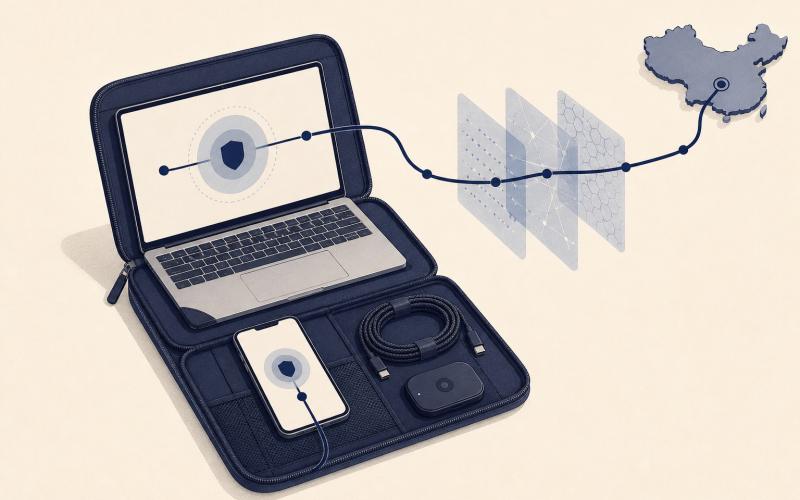
Erfahren Sie vor Ihrer Chinareise, welche VPN-Funktionen zählen, warum Stealth VPN hilft, wie Sie sich vorbereiten und welche Rechts- und Zugangsgrenzen gelten.
Keine Logs, niemals. Starte mit Kostenlos mit Werbung in unter einer Minute.