




















VPN & quyền riêng tư
VPN cho laptop Windows: bảo mật và cách thiết lập
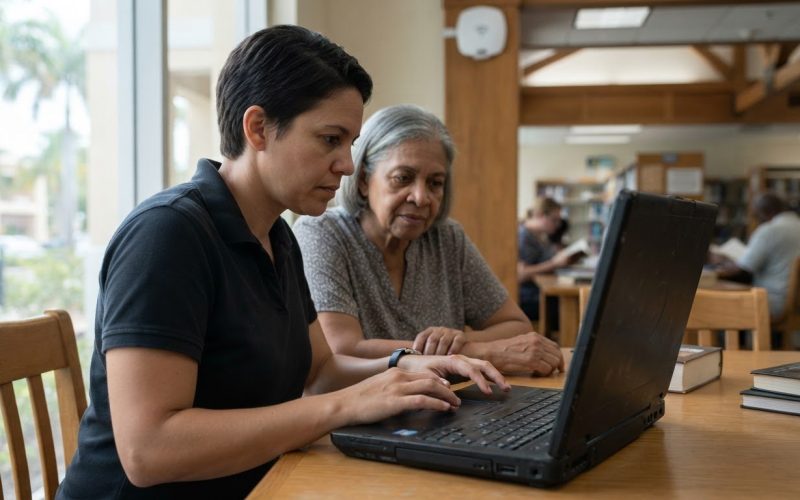
Windows cũ không tự động loại trừ khả năng dùng VPN: hầu hết VPN có thể chạy trên Windows 7 và 8, dù có thể cần một phiên bản ứng dụng cũ.

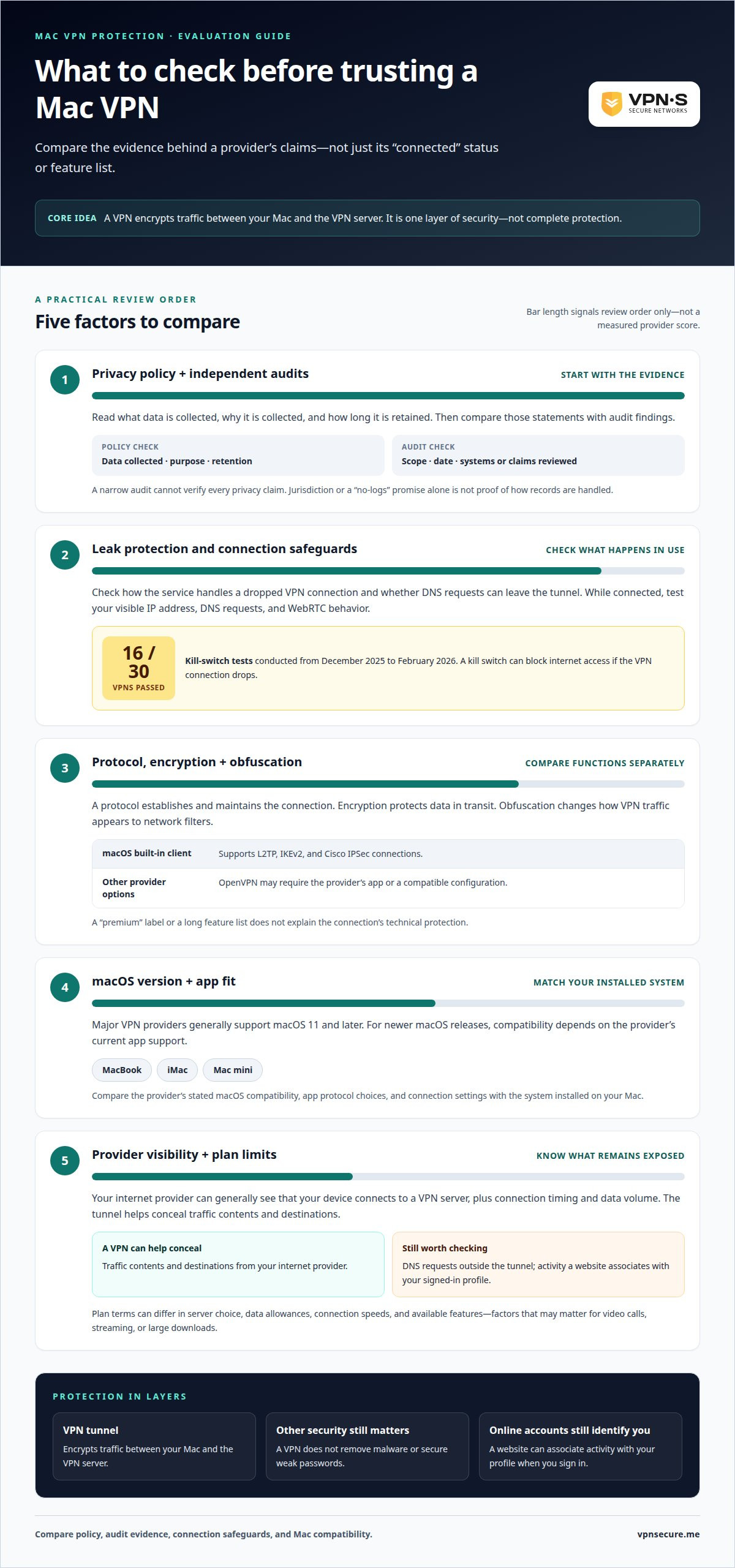
Giao diện bóng bẩy của Mac không phải là lá chắn quyền riêng tư. Đúng vậy, MacBook Air và MacBook Pro đều dùng được VPN, và macOS có sẵn một ứng dụng khách hỗ trợ các kết nối L2TP, IKEv2 và Cisco IPSec. Chọn VPN để bảo vệ máy Mac nghĩa là phải nhìn xa hơn trạng thái “đã kết nối” đơn giản.
Bạn hoàn toàn có lý khi kỳ vọng sự riêng tư từ một VPN, nhất là trên Wi-Fi công cộng. Nhưng chính sách quyền riêng tư của nhà cung cấp, các cuộc kiểm toán độc lập, giao thức kết nối và khả năng chống rò rỉ đều ảnh hưởng đến những gì dịch vụ có thể và không thể bảo vệ. VPN mã hóa lưu lượng Internet trong một đường hầm, nhưng nó không phải là một chiến lược an ninh mạng hoàn chỉnh.
Bài so sánh này giải thích cách đánh giá các biện pháp bảo vệ của VPN và những giới hạn còn lại trên MacBook, iMac và Mac mini. Bạn sẽ biết các lựa chọn chính khác nhau thế nào, vì sao các tuyên bố của VPN cần được xem xét kỹ, và những tính năng nào quan trọng với máy Mac của bạn, để chọn một cách tự tin mà không nhầm một kết nối được mã hóa với sự bảo vệ toàn diện.
Hãy so sánh chính sách thu thập dữ liệu của từng nhà cung cấp với phạm vi các cuộc kiểm toán độc lập của họ. Riêng một nhãn quyền riêng tư không cho biết kết nối trên Mac được xử lý như thế nào.
Các nhà cung cấp VPN khác nhau về cách lưu nhật ký, phạm vi kiểm toán và các biện pháp bảo vệ kết nối. Trước khi chọn, hãy so sánh các chính sách đã công bố, kết quả kiểm toán và mức hỗ trợ cho quy trình làm việc trên Mac.
Tại Hoa Kỳ, dùng VPN không làm cho mọi hoạt động trực tuyến trở nên hợp pháp. Các nền tảng streaming và mạng nơi làm việc có thể hạn chế kết nối VPN, nên khả năng truy cập có thể thay đổi khi bạn kết nối.
Hãy thiết lập VPN trên Mac thông qua ứng dụng của nó hoặc một kết nối được hỗ trợ, rồi khắc phục mọi sự cố kết nối. Để kiểm tra VPN có hoạt động hay không, hãy kiểm tra địa chỉ IP hiển thị, các truy vấn DNS và hành vi WebRTC của bạn khi đang kết nối.
Kiểm tra rò rỉ rất quan trọng: các thử nghiệm từ tháng 12 năm 2025 đến tháng 2 năm 2026 cho thấy 16 trong 30 VPN vượt qua bài kiểm tra Kill Switch. Trên Wi-Fi công cộng, mã hóa giúp che chắn lưu lượng Internet khỏi những người theo dõi cùng mạng, nhưng không thay thế các biện pháp bảo mật khác.
Khu vực pháp lý của nhà cung cấp chỉ là một điểm để so sánh, không phải bằng chứng rằng họ không lưu bản ghi nào. Hãy đọc chính sách của họ để biết họ thu thập dữ liệu gì, vì sao và trong bao lâu. Sau đó đối chiếu các tuyên bố đó với kết quả kiểm toán độc lập. Phạm vi và ngày của một cuộc kiểm toán rất quan trọng: một đợt rà soát hẹp không thể xác minh mọi tuyên bố về quyền riêng tư.
Hãy chú ý đến việc tối thiểu hóa dữ liệu, quy tắc lưu giữ rõ ràng và báo cáo kiểm toán minh bạch. Những điều này khác với lời cam kết không lưu nhật ký: chính sách mô tả thực tiễn của nhà cung cấp, còn kiểm toán đánh giá các hệ thống hoặc tuyên bố cụ thể. Với Wi-Fi công cộng, hãy xem dịch vụ nói gì về mã hóa và điều gì xảy ra nếu kết nối VPN bị rớt. Những chi tiết này giúp việc đánh giá mức bảo vệ của nó dễ hơn.
| Lựa chọn | Chính sách | Bằng chứng kiểm toán |
|---|---|---|
| Khu vực pháp lý Thụy Sĩ | Đọc điều khoản dữ liệu | Xem xét phạm vi kiểm toán |
| Tuyên bố không lưu nhật ký | Kiểm tra nội dung về thời hạn lưu giữ | Tìm các thử nghiệm trực tiếp |
| Thực tiễn đã được kiểm toán | So sánh cách xử lý được nêu | Kiểm tra ngày và phạm vi |
Hãy chọn VPN có chính sách bằng văn bản và bằng chứng độc lập khớp với nhu cầu quyền riêng tư trên Mac của bạn.
Giao thức đặt ra các quy tắc để kết nối máy Mac của bạn với máy chủ VPN. Mã hóa bảo vệ dữ liệu khi truyền đi, còn che giấu lưu lượng có thể giúp ngụy trang lưu lượng VPN trước các bộ lọc mạng. Khi chọn VPN để bảo vệ máy Mac, hãy so sánh các chức năng này riêng rẽ thay vì coi một danh sách tính năng dài là bằng chứng của quyền riêng tư mạnh hơn.
Các nhà cung cấp VPN lớn nhìn chung hỗ trợ macOS 11 trở lên. Với các bản macOS mới hơn, khả năng tương thích phụ thuộc vào mức hỗ trợ ứng dụng hiện tại của nhà cung cấp. Hãy so sánh các phiên bản macOS và giao thức được hỗ trợ với phiên bản đang cài trên máy Mac của bạn trước khi chọn dịch vụ.
Giao thức xác định cách thiết lập và duy trì một kết nối VPN. Ứng dụng khách tích hợp sẵn của macOS hỗ trợ L2TP, IKEv2 và Cisco IPSec, trong khi nhà cung cấp có thể cung cấp các giao thức khác qua ứng dụng riêng của họ. Chẳng hạn, OpenVPN có thể cần ứng dụng đó hoặc một cấu hình tương thích. Che giấu lưu lượng phục vụ một mục đích khác: nó thay đổi cách lưu lượng VPN hiện ra trước các bộ lọc mạng, điều này có thể quan trọng trên các mạng bị hạn chế.
VPN mã hóa lưu lượng Internet trong một đường hầm giữa máy Mac của bạn và máy chủ VPN. Giao thức điều khiển kết nối, còn mã hóa bảo vệ dữ liệu đi qua kết nối đó. Hãy kiểm tra các tùy chọn giao thức và mã hóa mà nhà cung cấp đã ghi trong tài liệu, rồi cân nhắc tổ hợp được hỗ trợ nào phù hợp với mạng của bạn. Chỉ riêng nhãn “cao cấp” không giải thích được mức bảo vệ kỹ thuật hay cho thấy kết nối hoạt động ra sao.
Một ứng dụng macOS gốc đưa các điều khiển kết nối của nhà cung cấp vào máy Mac của bạn. Mức hỗ trợ có thể khác nhau theo bản macOS, vì vậy hãy so sánh khả năng tương thích được nêu với hệ thống bạn đã cài, dù bạn dùng MacBook, iMac hay Mac mini. Cũng hãy xem các lựa chọn giao thức và cài đặt kết nối của ứng dụng. Với việc bảo vệ máy Mac bằng VPN, một ứng dụng tương thích và giao thức phù hợp quan trọng hơn một tuyên bố chung chung về khả năng tương thích với Mac.
Hãy chọn VPN khớp với phiên bản macOS, điều kiện mạng và nhu cầu giao thức của bạn. Cách này cho bạn cơ sở rõ ràng hơn để so sánh tính năng, thay vì dựa vào nhãn cao cấp hay tuyên bố tương thích chung chung.
VPN thay đổi những gì nhà mạng của bạn có thể quan sát, nhưng không xóa sạch mọi tín hiệu mạng. Trên Mac, hãy hiểu điều gì vẫn hiển thị và ứng dụng khách tích hợp sẵn có thể kết nối tới những gì.
Nhà mạng hoặc nhà cung cấp dịch vụ Internet của bạn nhìn chung có thể thấy thiết bị của bạn kết nối tới một máy chủ VPN, cùng thời điểm kết nối và dung lượng dữ liệu. Đường hầm VPN giúp che giấu nội dung và đích đến của lưu lượng, nhưng các truy vấn DNS có thể để lộ hoạt động duyệt web nếu chúng đi ra ngoài đường hầm. Kết nối bị rớt cũng có thể làm lộ lưu lượng, trừ khi dịch vụ chặn truy cập Internet khi bị ngắt kết nối.
Ứng dụng khách VPN tích hợp sẵn của macOS hỗ trợ các kết nối L2TP, IKEv2 và Cisco IPSec. Danh sách đó giới hạn những cấu hình mà nó có thể dùng trực tiếp; nó không bao gồm mọi giao thức mà nhà cung cấp có thể cung cấp. Chẳng hạn, một dịch vụ dùng OpenVPN có thể cần ứng dụng riêng hoặc một cấu hình được hỗ trợ khác. Ứng dụng Mac của nhà cung cấp có thể bổ sung các điều khiển kết nối vượt ngoài ứng dụng khách gốc.
Các gói VPN có thể khác nhau về lựa chọn máy chủ, hạn mức dữ liệu, tốc độ kết nối và tính năng sẵn có. Những giới hạn này quan trọng nếu bạn gọi video, xem streaming hoặc tải tệp lớn. Hãy so sánh điều khoản gói và chính sách quyền riêng tư, chứ không chỉ nhìn chữ “miễn phí”. Lựa chọn máy chủ hạn chế cũng có thể ảnh hưởng đến vị trí mạng mà máy Mac của bạn hiển thị.
Hãy nghĩ về việc bảo vệ theo từng lớp. VPN mã hóa lưu lượng giữa máy Mac của bạn và máy chủ VPN, nhưng nó không loại bỏ phần mềm độc hại, không bảo vệ mật khẩu yếu, cũng không kiểm soát những gì một trang web ghi lại sau khi bạn đăng nhập. Chẳng hạn, một trang web vẫn có thể gắn hoạt động của bạn với hồ sơ của bạn khi bạn đã đăng nhập, ngay cả khi dùng VPN.
Hãy chọn dựa trên những rủi ro quan trọng nhất với bạn: nhật ký của nhà cung cấp, hạn chế mạng hay giới hạn của gói miễn phí.
MacBook Air và MacBook Pro, cũng như iMac và Mac mini, đều dùng được VPN. Lựa chọn phù hợp nhất phụ thuộc vào nơi máy kết nối, phiên bản macOS nó chạy và cách ứng dụng VPN xử lý kết nối, hơn là vào mẫu máy.
Với MacBook dùng ở sân bay hay quán cà phê, VPN có thể giúp bảo vệ danh tính, thay đổi vị trí hiển thị của bạn và che chắn hoạt động trực tuyến trên các mạng công cộng. Một chiếc iMac hay Mac mini chủ yếu dùng ở nhà cũng có thể hưởng lợi khi bạn muốn bảo vệ lưu lượng trên các mạng lạ. VPN là một lớp bảo vệ, không thay thế các biện pháp bảo mật khác.
Hầu hết các nhà cung cấp VPN lớn hỗ trợ macOS 11 trở lên. Hãy so sánh khả năng tương thích đó với phiên bản đang cài trên máy Mac của bạn trước khi chọn ứng dụng. Một ứng dụng gốc có thể giúp việc kết nối tới máy chủ và chọn các cài đặt sẵn có đơn giản hơn, trong khi tốc độ có thể thay đổi theo vị trí máy chủ, mạng của bạn và giao thức được chọn. Chỉ tải ứng dụng về không chứng minh rằng kết nối đang hoạt động.
Hãy chọn cách bảo vệ phù hợp với thói quen của bạn:
Với bất kỳ máy Mac nào, việc thiết lập chuyên nghiệp nên tính đến thiết bị, khả năng tương thích macOS, các tùy chọn giao thức và những mạng nó sử dụng. Sau khi kết nối, chuyên gia có thể kiểm tra VPN có đang hoạt động không và tìm rò rỉ IP hoặc DNS. Điều này giúp phân biệt một đường hầm đang hoạt động với một ứng dụng chỉ trông như đã kết nối.
Hãy chọn dựa trên hệ điều hành của máy Mac và các mạng bạn thường dùng, chứ không chỉ nhãn sản phẩm. Nếu bạn muốn một VPN phù hợp với cách dùng Mac của mình, hãy khám phá các tùy chọn bảo vệ VPN cho Mac.
VPN riêng tư, không lưu nhật ký của VPNSecure mã hóa lưu lượng Internet trên các thiết bị phổ biến, gồm cả máy Mac. Nó có thể giúp bảo vệ kết nối của bạn trên Wi-Fi công cộng và tăng cường quyền riêng tư trước những bên quan sát mạng. VPN vẫn không thay thế được các bản cập nhật macOS, tài khoản an toàn hay các biện pháp bảo vệ khác trước phần mềm độc hại.
Hãy chọn gói đăng ký VPN theo tháng hoặc gói đăng ký VPN theo năm tùy cách bạn muốn quản lý quyền truy cập. Nếu máy Mac của bạn cần một danh tính mạng nhất quán, hãy cân nhắc IP riêng, một tiện ích bổ sung tùy chọn. Lựa chọn phù hợp phụ thuộc vào nhu cầu kết nối và cách bạn dùng máy Mac, chứ không chỉ ở việc đó là MacBook, iMac hay Mac mini.
Để được hỗ trợ chọn cách bảo vệ VPN cho máy Mac của bạn, hãy liên hệ VPNSecure.
Máy Mac là một phần trong cách bạn làm việc, liên lạc và dùng Internet. Hãy xem các cài đặt quyền riêng tư của nó như một quyết định liên tục, không phải một lần mua rồi thôi. Hãy xem xét lại lựa chọn VPN khi thói quen của bạn thay đổi, chẳng hạn chuyển từ mạng ở nhà sang đi lại thường xuyên hoặc dùng một máy Mac cho cả công việc lẫn duyệt web cá nhân.
VPN phù hợp để bảo vệ máy Mac nên khớp với cách bạn dùng thiết bị. Hãy giữ các ưu tiên của bạn thật rõ: thực tiễn quyền riêng tư mà bạn hiểu được, khả năng tương thích với Mac và mức bảo vệ phù hợp với các mạng bạn dùng. VPN có thể củng cố quyền riêng tư của bạn, còn bảo mật tài khoản và thiết bị một cách chu đáo sẽ hoàn thiện bức tranh.
Nếu bạn sẵn sàng chọn một VPN phù hợp với cách dùng Mac của mình, hãy liên hệ VPNSecure để được hỗ trợ lựa chọn. Hãy bước tiếp một cách tự tin, và để kết nối của bạn phục vụ đúng nhu cầu của bạn.
Có. MacBook Air và MacBook Pro đều dùng được VPN thông qua một ứng dụng macOS tương thích hoặc các cài đặt kết nối được hỗ trợ. Điều quan trọng là chọn ứng dụng khớp với phiên bản macOS đã cài trên máy Mac. Chẳng hạn, nếu bạn dùng một máy Mac để làm việc và một máy khác khi đi du lịch, hãy kiểm tra khả năng tương thích trên cả hai trước khi dùng chung một thiết lập. VPN bảo vệ lưu lượng trên thiết bị đang có kết nối VPN hoạt động.
VPN không thể ngăn phần mềm độc hại chạy, ngăn lừa đảo trực tuyến hay bảo vệ mật khẩu tài khoản yếu. Nếu bạn mở một tệp đính kèm độc hại, VPN không làm cho tệp đó an toàn. Và khi bạn đăng nhập vào một trang web, dịch vụ đó vẫn có thể gắn hoạt động với tài khoản của bạn. Hãy luôn cập nhật macOS và ứng dụng, dùng các biện pháp bảo vệ tài khoản mạnh, và thận trọng với các liên kết bất ngờ.
VPN không phải thiết yếu với mọi người dùng Mac, nhưng nó có thể hữu ích khi bạn muốn một kết nối được mã hóa trên những mạng mà bạn không kiểm soát. Hãy xem xét thói quen của bạn: MacBook dùng ở khách sạn hoặc không gian làm việc chung gặp điều kiện mạng khác với iMac trên mạng gia đình đáng tin cậy. Hãy quyết định dựa trên nơi bạn kết nối và những gì bạn muốn giữ kín khỏi nhà vận hành mạng.
Việc bạn có cần VPN hay không phụ thuộc vào ưu tiên về quyền riêng tư và thói quen dùng Internet. Người dùng Mac thường xuyên kết nối qua Wi-Fi sân bay có thể coi trọng VPN hơn người hiếm khi rời khỏi một mạng đáng tin cậy. Hãy cân nhắc xem bạn có muốn thay đổi vị trí hiển thị hoặc giảm những gì một mạng cục bộ có thể quan sát hay không. VPN bổ sung một lớp riêng tư, chứ không phải sự bảo vệ trọn vẹn cho mọi hoạt động trực tuyến.
macOS có sẵn một ứng dụng khách VPN, nhưng nó không giống một ứng dụng đầy đủ của nhà cung cấp. Ứng dụng khách tích hợp hỗ trợ các kết nối L2TP, IKEv2 và Cisco IPSec; bạn vẫn cần thông tin kết nối tương thích. Ứng dụng của nhà cung cấp có thể có giao diện riêng và các tùy chọn được hỗ trợ riêng. Với máy Mac ở nơi làm việc, quản trị viên có thể cấp cấu hình, còn khi dùng cá nhân thì tùy thuộc vào dịch vụ VPN bạn chọn.
VPN có thể ảnh hưởng đến tốc độ kết nối vì lưu lượng đi theo một tuyến được mã hóa qua máy chủ VPN. Khoảng cách tới máy chủ, điều kiện mạng và giao thức đều ảnh hưởng đến hiệu năng. Trên MacBook, VPN đang bật cũng tốn tài nguyên xử lý và mạng, điều này có thể ảnh hưởng đến mức dùng pin trong một phiên dài. Nếu cuộc gọi hoặc việc tải xuống có vẻ chậm, hãy thử một máy chủ gần hơn hoặc so sánh hiệu năng khi ngắt VPN.
Đọc tiếp
Windows cũ không tự động loại trừ khả năng dùng VPN: hầu hết VPN có thể chạy trên Windows 7 và 8, dù có thể cần một phiên bản ứng dụng cũ.
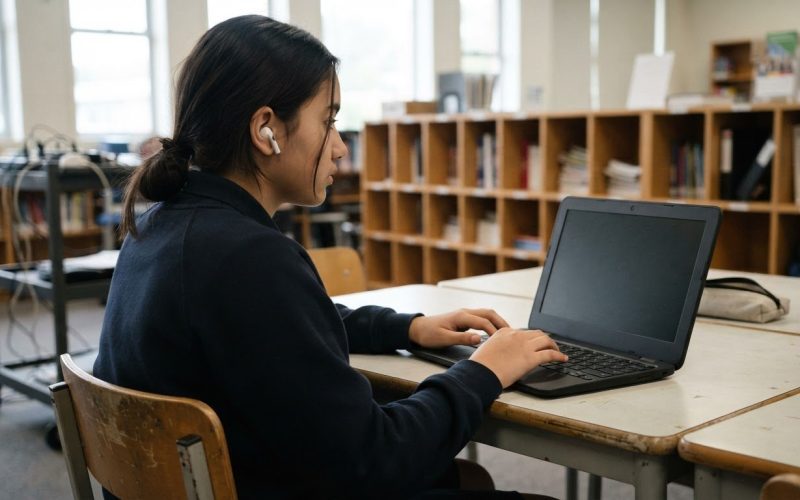
VPN có thể thay đổi lộ trình mạng tới YouTube, nhưng không thể vượt qua mọi hạn chế trên Chromebook của trường, nhất là khi quản trị viên đã chặn VPN.
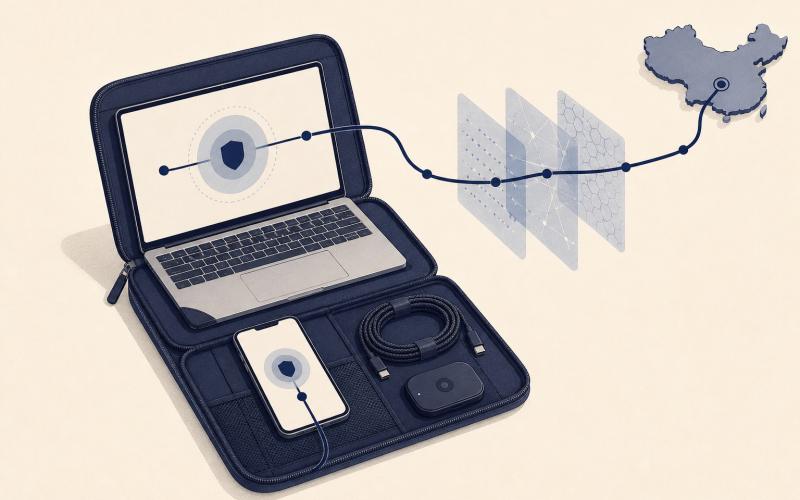
Sắp đi Trung Quốc? Tìm hiểu tính năng VPN quan trọng, lý do Stealth VPN hữu ích, cách chuẩn bị trước chuyến đi, cùng giới hạn pháp lý và truy cập cần cân nhắc.
Không bao giờ lưu log. Bắt đầu với Miễn phí kèm quảng cáo chưa đầy một phút.