




















VPN とプライバシー
Windows ノートパソコンの VPN:セキュリティと設定
古い Windows でも VPN で保護できないとは限らず、ほとんどの VPN は Windows 7 と 8 で使えますが、古いバージョンのアプリが必要な場合があります。

洗練された Mac のインターフェースは、プライバシーを守る盾ではありません。MacBook Air も MacBook Pro も VPN を使えますし、macOS には L2TP、IKEv2、Cisco IPSec 接続に対応したクライアントが搭載されています。Mac を守る VPN を選ぶということは、単なる「接続済み」の表示だけで判断しないということです。
特に公共 Wi-Fi では、VPN にプライバシーの保護を期待するのは当然です。しかし、サービスが何をどこまで守れるかは、プロバイダーのプライバシーポリシー、第三者による監査、接続プロトコル、リーク対策によって左右されます。VPN はトンネル内でインターネット通信を暗号化しますが、サイバーセキュリティ対策のすべてではありません。
この比較記事では、MacBook、iMac、Mac mini で VPN の保護機能をどう評価するか、そしてその限界がどこにあるのかを解説します。主な選択肢の違い、VPN の宣伝文句を鵜呑みにすべきでない理由、Mac にとって重要な機能を知ることで、暗号化された接続を完全な保護と取り違えることなく、自信を持って選べるようになります。
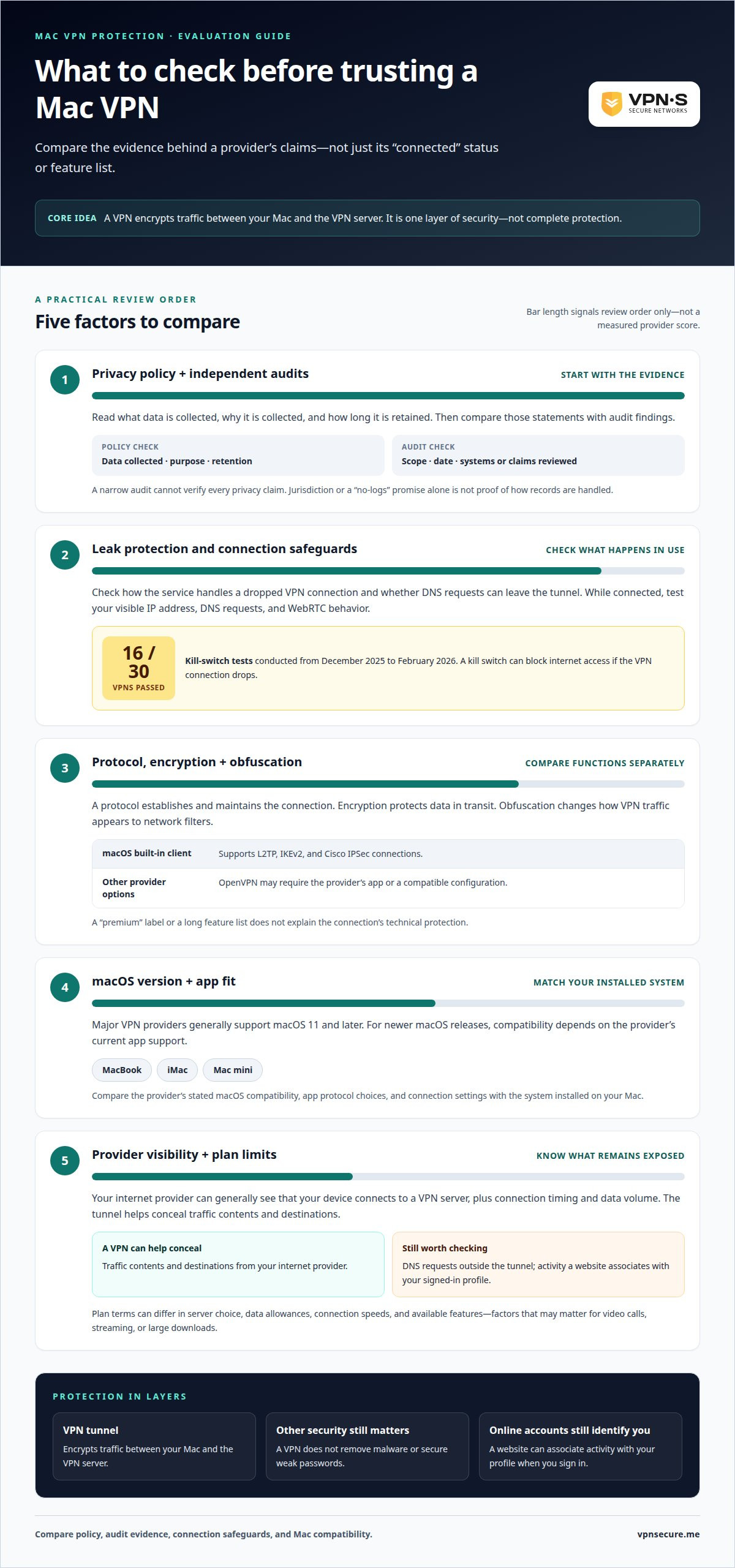
各プロバイダーのデータ収集ポリシーを、第三者監査の範囲と照らし合わせて比較しましょう。プライバシーをうたう表示だけでは、Mac の接続がどう扱われるかはわかりません。
VPN プロバイダーによって、ログの取り方、監査の範囲、接続の保護対策は異なります。選ぶ前に、公開されているポリシー、監査の結果、Mac での利用に対するサポートを比較しましょう。
米国では、VPN を使ったからといって、あらゆるオンライン活動が合法になるわけではありません。ストリーミングプラットフォームや職場のネットワークは VPN 接続を制限していることがあり、VPN に接続するとアクセスできる範囲が変わる場合があります。
Mac の VPN は、専用アプリか対応している接続方法で設定し、接続に問題があればトラブルシューティングを行います。正しく動作しているか確認するには、接続中に外部から見える IP アドレス、DNS リクエスト、WebRTC の挙動をテストしましょう。
リークの確認は重要です。2025 年 12 月から 2026 年 2 月にかけて行われたテストでは、30 の VPN のうち 16 がキルスイッチのテストに合格しました。公共 Wi-Fi では、暗号化によって同じネットワークを監視する人からインターネット通信を守りやすくなりますが、ほかのセキュリティ対策の代わりにはなりません。
プロバイダーの管轄はひとつの比較ポイントにすぎず、記録を保持していないことの証明にはなりません。ポリシーを読んで、どのようなデータを、なぜ、どのくらいの期間収集するのかを確認しましょう。そのうえで、その記述を第三者監査の結果と照らし合わせます。監査の範囲と実施時期は重要です。限定的な審査では、プライバシーに関するすべての主張を検証することはできません。
データの最小化、明確な保持ルール、透明性のある監査報告書を探しましょう。これらはノーログの約束とは別のものです。ポリシーはプロバイダーの運用を説明するもので、監査は特定のシステムや主張を評価するものです。公共 Wi-Fi では、サービスが暗号化についてどう説明しているか、VPN 接続が切れたときに何が起こるかを確認しましょう。こうした詳細がわかれば、その保護の実力を評価しやすくなります。
| 項目 | ポリシー | 監査の裏づけ |
|---|---|---|
| スイスの管轄 | データに関する規約を読む | 監査の範囲を確認する |
| ノーログの主張 | 保持に関する文言を確認する | 直接的なテストの有無を確認する |
| 監査を受けた運用 | 記載された取り扱いを比較する | 実施時期と範囲を確認する |
書面のポリシーと第三者による裏づけが一致し、Mac でのプライバシーのニーズに合う VPN を選びましょう。
プロトコルは、Mac を VPN サーバーに接続するためのルールを定めたものです。暗号化は通信中のデータを守り、難読化は VPN の通信をネットワークのフィルターから見分けにくくするのに役立ちます。Mac を守る VPN を選ぶときは、機能の一覧が長いことがプライバシーの強さの証明だと考えず、これらの機能を別々に比較しましょう。
主要な VPN プロバイダーは、一般に macOS 11 以降に対応しています。新しい macOS リリースへの対応は、プロバイダーのアプリが現在どこまでサポートしているかによります。サービスを選ぶ前に、対応している macOS のバージョンとプロトコルを、Mac にインストールされているバージョンと照らし合わせましょう。
プロトコルは、VPN 接続をどのように確立し、維持するかを定めます。macOS 標準のクライアントは L2TP、IKEv2、Cisco IPSec に対応していますが、プロバイダーは独自のアプリを通じて、ほかのプロトコルを提供していることがあります。たとえば OpenVPN は、そのアプリか互換性のある設定が必要になる場合があります。難読化の目的は別です。VPN の通信がネットワークのフィルターにどう見えるかを変えるもので、制限のあるネットワークでは重要になることがあります。
VPN は、Mac と VPN サーバーの間のトンネルでインターネット通信を暗号化します。プロトコルが接続を制御し、暗号化がそこを流れるデータを守ります。プロバイダーが公開しているプロトコルと暗号化のオプションを確認し、対応している組み合わせのうち、自分のネットワークに合うものを検討しましょう。「プレミアム」という表示だけでは、技術的な保護の中身も、接続がどう動作するかもわかりません。
macOS ネイティブアプリがあれば、プロバイダーの接続設定や操作機能を Mac で使えます。サポートは macOS のリリースによって異なることがあるため、MacBook、iMac、Mac mini のどれを使っていても、記載されている対応状況を、インストールされているシステムと比較しましょう。アプリのプロトコルの選択肢と接続設定も確認してください。Mac を守る VPN では、漠然とした Mac 対応の宣伝よりも、互換性のあるアプリと適切なプロトコルのほうが重要です。
macOS のバージョン、ネットワークの状況、必要なプロトコルに合った VPN を選びましょう。そうすれば、プレミアムという表示や幅広い対応をうたう宣伝文句に頼るよりも、機能を比較するためのはっきりした基準が得られます。
VPN を使うと、インターネットプロバイダーから見えるものは変わりますが、ネットワーク上の痕跡がすべて消えるわけではありません。Mac では、何が見え続けるのか、そして標準のクライアントがどこに接続できるのかを理解しておきましょう。
通信事業者やインターネットプロバイダーは、一般に、デバイスが VPN サーバーに接続していることを、接続のタイミングやデータ量とともに把握できます。VPN トンネルは通信の内容と接続先を隠すのに役立ちますが、DNS リクエストがトンネルの外を通ると、閲覧内容が知られてしまうことがあります。また、接続が切れると、切断中のインターネットアクセスをサービスがブロックしない限り、通信が露出する可能性があります。
macOS 標準の VPN クライアントは、L2TP、IKEv2、Cisco IPSec 接続に対応しています。この一覧は、直接使える構成を限定するものであり、プロバイダーが提供しうるすべてのプロトコルを網羅しているわけではありません。たとえば OpenVPN を使うサービスでは、専用のアプリか、対応しているほかの構成が必要になる場合があります。プロバイダーの Mac 用アプリは、標準のクライアントにはない接続設定や操作機能を追加できます。
VPN のプランによって、サーバーの選択肢、データ量の上限、接続速度、利用できる機能は異なることがあります。ビデオ通話、ストリーミング、大きなファイルのダウンロードをする場合、こうした制限は重要です。「無料」という言葉だけでなく、プランの条件とプライバシーポリシーを比較しましょう。サーバーの選択肢が限られていると、Mac がどこから接続しているように見えるかにも影響することがあります。
保護は何層にも重ねて考えましょう。VPN は Mac と VPN サーバーの間の通信を暗号化しますが、マルウェアを取り除いたり、弱いパスワードを補強したり、サインイン後にウェブサイトが記録する内容を制御したりすることはできません。たとえば、ログインしているときは、VPN を使っていても、ウェブサイトはあなたの行動をプロフィールに結びつけることができます。
プロバイダーのログ、ネットワークの制限、無料プランの制約のうち、自分にとっていちばん重要なリスクを基準に選びましょう。
MacBook Air と MacBook Pro はもちろん、iMac と Mac mini も VPN を使えます。最適な選択は、モデルよりも、どこで接続するか、どのバージョンの macOS が動いているか、VPN アプリが接続をどう扱うかによって決まります。
空港やカフェで使う MacBook では、VPN は身元の保護、見かけ上の位置の変更、公共ネットワークでのオンライン活動の保護に役立ちます。主に自宅で使う iMac や Mac mini でも、慣れないネットワーク上の通信を守りたいときは、VPN の恩恵を受けられます。VPN は保護の一層であり、ほかのセキュリティ対策の代わりにはなりません。
主要な VPN プロバイダーの多くは、macOS 11 以降に対応しています。アプリを選ぶ前に、その対応状況を Mac にインストールされているバージョンと照らし合わせましょう。ネイティブアプリなら、サーバーへの接続や利用できる設定の選択が簡単になることがありますが、速度はサーバーのロケーション、ネットワーク、選んだプロトコルによって変わります。アプリをダウンロードしただけでは、接続が有効になっているとは限りません。
保護は、普段の使い方に合わせて選びましょう。
どの Mac でも、専門家によるセットアップでは、デバイス、macOS との互換性、プロトコルの選択肢、使うネットワークを考慮する必要があります。接続後は、専門家が VPN が有効かどうかをテストし、IP や DNS のリークを確認できます。これによって、正常に動作しているトンネルと、接続されているように見えるだけのアプリを区別できます。
製品の表示だけでなく、Mac の OS と普段使うネットワークを基準に選びましょう。Mac の使い方に合った VPN をお探しなら、Mac 向け VPN 保護のオプションをご覧ください。
VPNSecure のプライベートなノーログ VPN は、Mac を含む主要なデバイスでインターネット通信を暗号化します。公共 Wi-Fi での接続を守り、ネットワークの監視者に対するプライバシーを高めるのに役立ちます。それでも VPN は、macOS のアップデート、安全なアカウント、マルウェアに対するそのほかの対策の代わりにはなりません。
アクセスの管理方法に合わせて、月間 VPN サブスクリプションか年間 VPN サブスクリプションを選びましょう。Mac で常に同じネットワーク上の ID が必要な場合は、オプションのアドオンである専用 IP を検討してください。最適なプランは、MacBook、iMac、Mac mini のどれかということではなく、接続のニーズと Mac の使い方によって決まります。
Mac に合った VPN の保護選びについては、VPNSecure までお問い合わせください。
Mac は、仕事、コミュニケーション、インターネットの利用に欠かせないものです。そのプライバシー設定は、一度買って終わりではなく、継続して見直す判断として扱いましょう。自宅のネットワーク中心の生活から旅行や出張が多い生活に変わったり、仕事と個人のブラウジングの両方に Mac を使うようになったりと、生活のパターンが変わったときは、VPN の選択を見直してください。
Mac を守る VPN は、デバイスの使い方に合っているべきです。優先順位をはっきりさせましょう。理解できるプライバシーの取り組み、Mac との互換性、使うネットワークに合った保護です。VPN はプライバシーを強化できますが、アカウントとデバイスのセキュリティを丁寧に整えることで、守りは完成します。
Mac の使い方に合った VPN を選ぶ準備ができたら、VPNSecure に問い合わせて選ぶ手助けを受けましょう。自信を持って次の一歩を踏み出し、ニーズに合った接続を手に入れてください。
はい。MacBook Air も MacBook Pro も、互換性のある macOS アプリか、対応している接続設定を通じて VPN を使えます。大切なのは、Mac にインストールされている macOS のバージョンにアプリが合っていることです。たとえば、仕事用と旅行用に別々の Mac を使っている場合は、同じ設定に頼る前に、両方で互換性を確認しましょう。VPN が保護するのは、その接続が有効になっているデバイスの通信です。
VPN は、マルウェアの実行を止めたり、フィッシングを防いだり、弱いアカウントパスワードを補ったりすることはできません。有害な添付ファイルを開いてしまった場合、VPN があってもそのファイルが安全になるわけではありません。また、ウェブサイトにサインインすると、そのサービスはあなたの行動をアカウントに結びつけることができます。macOS とアプリを最新の状態に保ち、アカウントを強力に保護し、不審なリンクには注意してください。
VPN は、すべての Mac ユーザーに必須というわけではありませんが、自分で管理できないネットワークで暗号化された接続が欲しいときには役立ちます。普段の使い方を考えてみましょう。ホテルや共有ワークスペースで使う MacBook と、信頼できる自宅のネットワークにつないだ iMac とでは、ネットワークの条件が違います。どこで接続するか、ネットワークの運営者に対して何を知られたくないかで判断しましょう。
VPN が必要かどうかは、プライバシーの優先順位とインターネットの使い方によって決まります。空港の Wi-Fi に日常的に接続する Mac ユーザーは、信頼できるネットワークからほとんど出ない人よりも、VPN の価値を感じやすいでしょう。見かけ上の位置を変えたいか、ローカルネットワークから見えるものを減らしたいかも検討してください。VPN はプライバシーの一層を加えるものであり、あらゆるオンライン活動を完全に守るものではありません。
macOS には VPN クライアントが搭載されていますが、プロバイダーの完全なアプリと同じではありません。標準のクライアントは L2TP、IKEv2、Cisco IPSec 接続に対応しており、互換性のある接続情報が別途必要です。プロバイダーのアプリには、独自のインターフェースと対応オプションがあります。職場の Mac では管理者が設定を提供することがあり、個人で使う場合は、選んだ VPN サービスによって異なります。
VPN を使うと、通信が VPN サーバーを経由する暗号化された経路をたどるため、接続速度に影響することがあります。サーバーの距離、ネットワークの状況、プロトコルのすべてがパフォーマンスに影響します。MacBook では、VPN が有効なあいだは処理能力とネットワークリソースも使われるため、長時間のセッションではバッテリーの消費に影響することがあります。通話やダウンロードが重く感じられるときは、より近いサーバーを試すか、VPN を切断した状態とパフォーマンスを比べてみましょう。
あわせて読みたい
古い Windows でも VPN で保護できないとは限らず、ほとんどの VPN は Windows 7 と 8 で使えますが、古いバージョンのアプリが必要な場合があります。

VPN で YouTube への通信経路は変えられますが、学校の Chromebook の制限をすべて回避できるわけではありません。YouTube のブロック解除に使う VPN は...
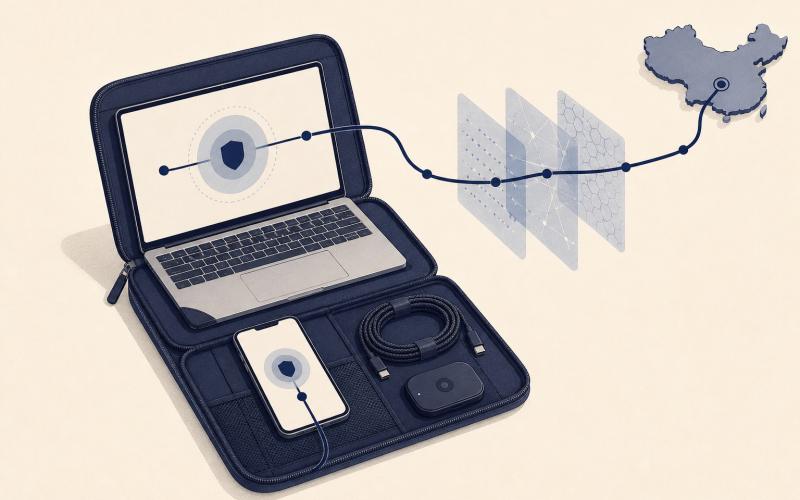
中国旅行に備えて、重視すべき VPN の機能、Stealth VPN が役立つ理由、出発前の準備、法律とアクセスの制限を解説します。