



En resumen
Un router puede actuar como cliente VPN cuando su firmware admite una conexión de cliente VPN y el servicio de VPN proporciona los datos de configuración compatibles. Entonces, el router puede enviar el tráfico que elijas de tu casa o tu oficina a través del túnel cifrado y cubrir así los dispositivos que no tienen aplicaciones de VPN, aunque puede reducir la velocidad y hacer menos cómodo el cambio de ubicación.
Puntos clave
- Un router necesita compatibilidad con cliente VPN para enrutar los dispositivos conectados a través de un servicio de VPN comercial; la compatibilidad con servidor VPN por sí sola resuelve un problema distinto.
- Los dispositivos conectados a la red wifi o Ethernet del router pueden usar automáticamente el túnel del router, mientras que los que usan datos móviles u otra red wifi no.
- La configuración manual del router suele requerir un perfil de OpenVPN o los datos de configuración de WireGuard que proporciona el servicio de VPN.
- Una VPN en el router puede proteger dispositivos que no pueden ejecutar aplicaciones de VPN, pero todos los dispositivos de esa red enrutada comparten normalmente la misma ubicación de salida de la VPN.
- Comprueba la capacidad de la CPU del router, la gestión del DNS, la compatibilidad del firmware y las opciones de recuperación antes de hacer permanente el enrutamiento de la VPN a nivel de router.
Índice
- ¿Puede un router funcionar realmente como cliente VPN?
- ¿Es lo mismo un cliente VPN en el router que un servidor VPN?
- ¿Merece la pena poner una VPN en un router?
- ¿Qué configuración de VPN en el router se adapta a tu red?
- ¿Qué debe admitir tu router antes de empezar?
- ¿Cómo se configura un router como cliente VPN?
- ¿Qué inconvenientes tiene una VPN en el router?
- ¿Cómo evitar que una VPN en el router tenga fugas o deje la red inservible?
- ¿Qué más se pregunta sobre las VPN para routers?
- ¿Qué debes hacer a continuación?
¿Puede un router funcionar realmente como cliente VPN?
Sí. Un router compatible puede iniciar una conexión con un servicio de VPN y enrutar a través de ella el tráfico de los dispositivos de su red local. Esto suele llamarse modo cliente VPN del router, modo de cliente VPN o configuración de puerta de enlace VPN.
Una VPN es solo una capa de protección; no protege el inicio de sesión en un sitio web alojado ni en una cuenta de alojamiento. Si además administras un sitio web, consulta esta guía sobre cómo configurar la autenticación de dos factores para el alojamiento web.
La palabra importante es compatible. Un router normal no es automáticamente un router VPN solo porque ofrezca wifi. Su firmware instalado debe incluir una función de cliente VPN, o debe poder ejecutar un firmware que la tenga. Además, el servicio de VPN debe proporcionar datos que el router pueda usar, como un perfil de OpenVPN o una configuración de WireGuard.
VPN Secure indica que su servicio es compatible con routers y proporciona archivos de configuración de OpenVPN para sus servidores; su página de descargas actual también describe la disponibilidad de configuraciones de WireGuard. Consulta las opciones de configuración de VPN Secure y los protocolos compatibles antes de elegir una configuración para el router. (vpnsecure.me)
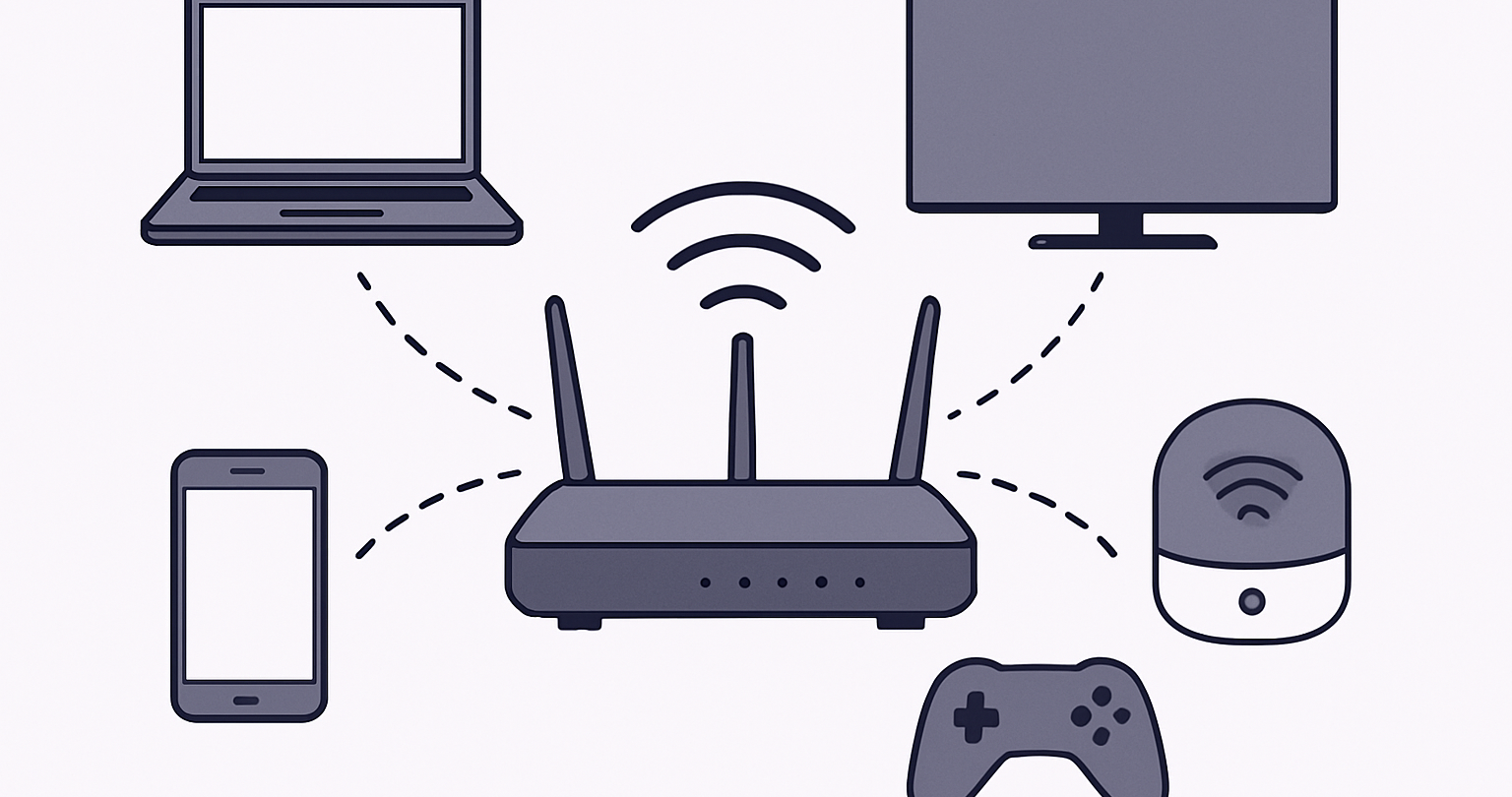
Una conexión a nivel de router resulta útil cuando una red incluye televisores, consolas de videojuegos, reproductores multimedia, impresoras, dispositivos domóticos o equipos de trabajo que no pueden instalar una aplicación de VPN. Esos dispositivos usan la ruta del router en lugar de ejecutar su propio software de VPN.
Un cliente VPN en el router protege el tráfico que realmente pasa por ese router, no todas las conexiones a internet que tenga una persona.
¿Es lo mismo un cliente VPN en el router que un servidor VPN?
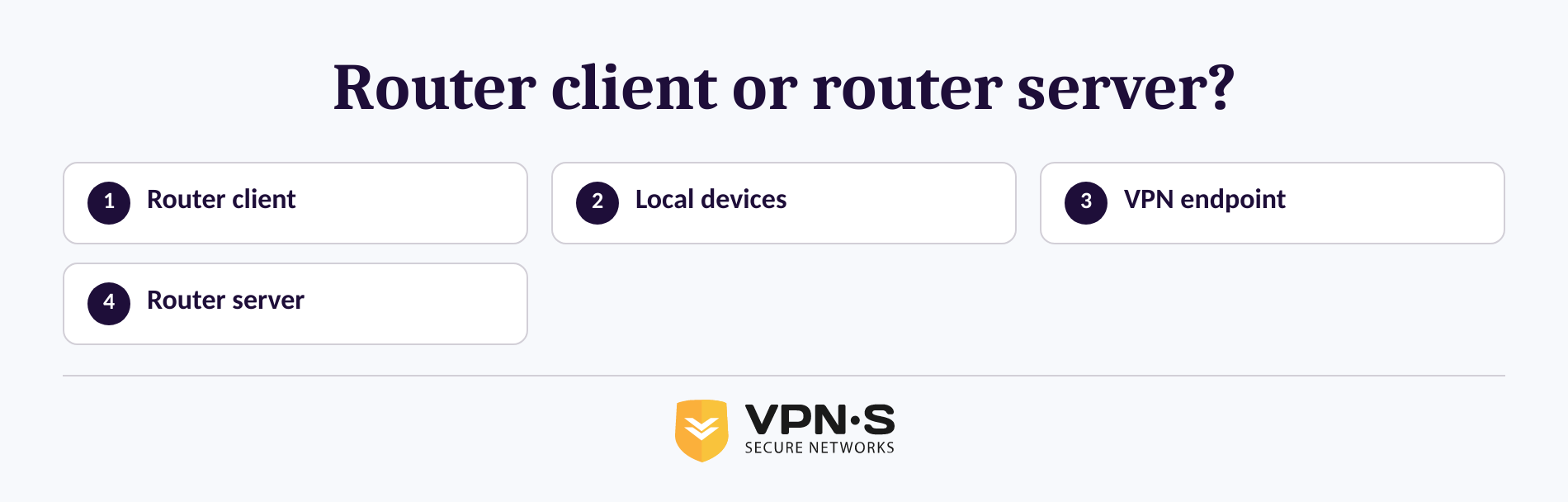
No. Un cliente VPN en el router envía el tráfico saliente de tu red a un servicio de VPN. Un servidor VPN en el router permite que un dispositivo autorizado se conecte desde otro lugar a tu red doméstica o de oficina.
Los ajustes pueden parecerse, y por eso es uno de los errores de configuración más fáciles de cometer. Si el objetivo es que un dispositivo de streaming, una consola o la red wifi del hogar usen un servicio de VPN, busca cliente VPN, modo cliente VPN o un ajuste de cliente específico de cada protocolo. Si el objetivo es acceder a un servidor de archivos doméstico mientras viajas, se trata del modo servidor de acceso remoto.
Un router que funciona como cliente inicia el túnel hacia un punto final de VPN remoto. Un router que funciona como servidor espera a que un dispositivo externo se conecte a la red local. La documentación oficial de OpenWrt hace la misma distinción práctica: un router configurado para conectarse a un servicio de VPN comercial opera como cliente, mientras que uno configurado para el acceso remoto actúa como servidor. (openwrt.org)
Esta distinción afecta a todo el plan. El modo cliente trata del enrutamiento saliente de los dispositivos de casa o de la oficina. El modo servidor trata de acceder de forma segura a una red local desde otro lugar.
Un cliente VPN envía el tráfico local a través de un servicio de VPN; un servidor VPN permite que dispositivos remotos accedan a la red local.
¿Merece la pena poner una VPN en un router?
Una VPN en el router merece la pena cuando varios dispositivos necesitan la misma conexión siempre activa o cuando dispositivos importantes no pueden instalar una aplicación de VPN. Es menos adecuada cuando las personas de la misma red necesitan a menudo ubicaciones de VPN distintas, reglas diferentes o la conexión más rápida posible.
La mayor ventaja de combinar router y VPN es la coherencia. Una vez que el túnel del router funciona, un dispositivo que se une a esa red wifi puede usar la ruta prevista sin instalar nada, iniciar sesión ni reconectarse. Esto reduce la posibilidad de que un televisor, una consola o un dispositivo nuevo del hogar se quede fuera de la conexión VPN por descuido.
También simplifica las redes con dispositivos de distintos tipos. Un portátil puede seguir ejecutando una aplicación de VPN independiente cuando necesita otra ubicación, mientras que un televisor inteligente permanece en la ruta del router. Este planteamiento requiere reflexión: el portátil puede quedar con doble túnel si su aplicación se conecta mientras el túnel del router ya está activo. En la mayoría de los casos, elige una sola ruta para ese dispositivo a la vez, salvo que un diseño de red concreto exija otra cosa.
El enrutamiento a nivel de router no te hace anónimo, no detiene el phishing, no elimina el malware ni protege una cuenta con una contraseña débil. Cifra la conexión entre el router y el punto final de la VPN y cambia la dirección IP pública que ven los sitios para el tráfico que usa esa ruta. Para conocer mejor los límites de la protección de una VPN, consulta cómo funciona un túnel VPN.
Normalmente merece la pena usar una VPN en el router para dispositivos compartidos y sin aplicaciones y para lograr una cobertura coherente, no para cualquier red ni cualquier persona.
¿Qué configuración de VPN en el router se adapta a tu red?
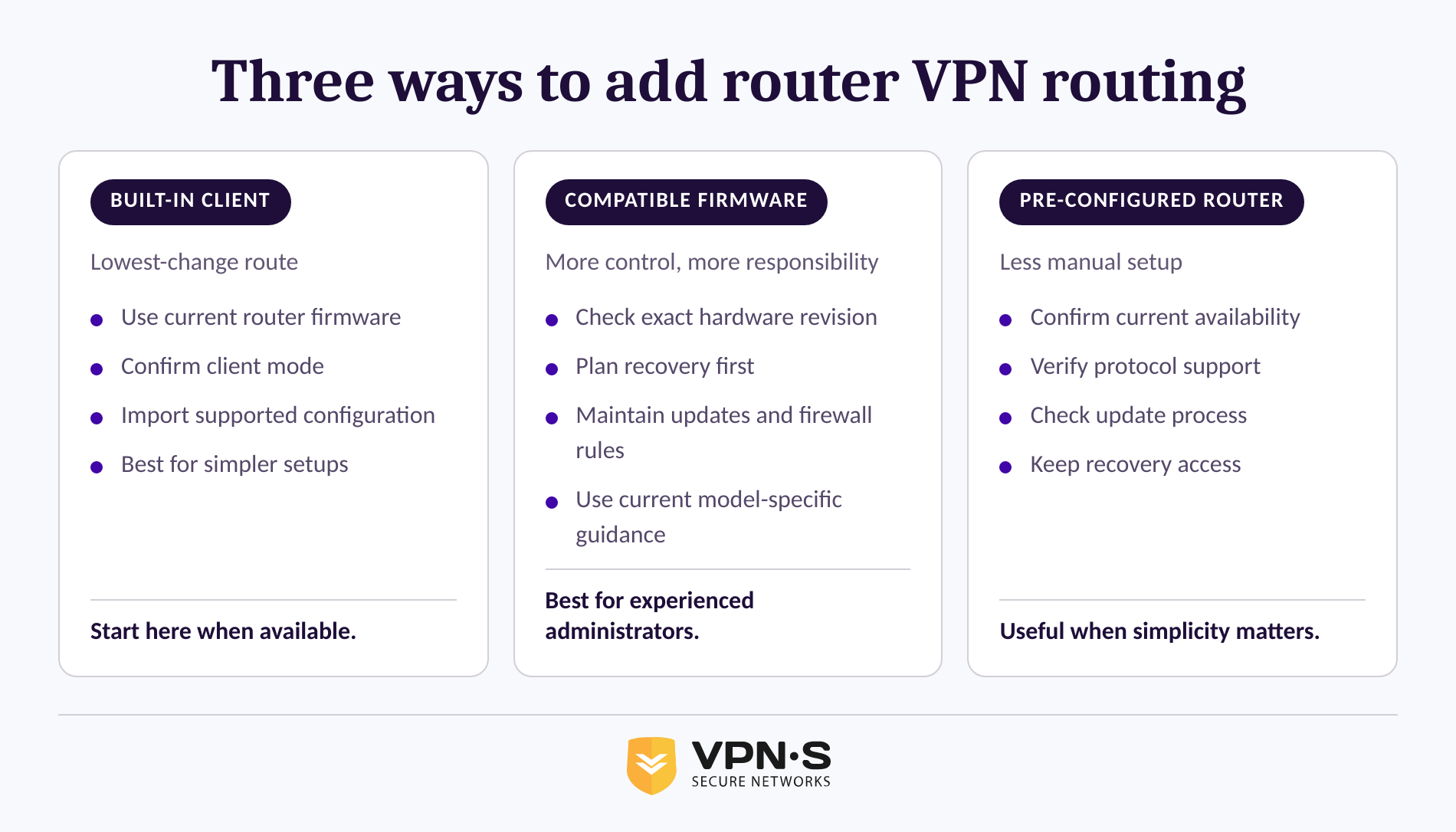
Hay tres vías prácticas: usar la compatibilidad de cliente integrada, instalar firmware compatible cuando proceda o usar hardware preconfigurado. La elección adecuada depende más de la compatibilidad del router, de la comodidad del administrador y de la necesidad de recuperación que de una lista de funciones.
Usa el cliente VPN integrado del router
Es el camino más sencillo cuando el firmware actual del router ya admite el protocolo y la función de cliente que necesitas. La interfaz del router puede ofrecer un lugar donde cargar un perfil de OpenVPN, introducir los datos del par de WireGuard, elegir si todo el tráfico usa el túnel y configurar el comportamiento del DNS.
Lee la documentación del propio router antes de importar nada. Algunas interfaces admiten un solo protocolo, tienen límites en el formato del perfil o aplican el enrutamiento de la VPN solo a dispositivos seleccionados. No te fíes de una etiqueta que simplemente diga que admite VPN. Confirma que dice cliente y que indica el protocolo compatible.
Usa firmware compatible
Algunos usuarios con conocimientos técnicos eligen firmware diseñado para tener más control sobre la red. Esto puede ofrecer compatibilidad con el modo cliente donde la interfaz original no la tiene, pero también supone responsabilidad sobre la instalación, las actualizaciones, la recuperación, las reglas del cortafuegos y la compatibilidad.
Instalar un firmware de sustitución puede salir mal. Puede afectar a la cobertura de la garantía, al rendimiento del wifi, a las funciones de malla o a la capacidad de recuperarse de una actualización fallida. Esta opción es la más adecuada para quien sepa identificar la revisión exacta del hardware, seguir la documentación actual y restaurar el router si es necesario.
Usa un router VPN preconfigurado
El hardware preconfigurado puede reducir el riesgo de introducir manualmente certificados, claves, rutas y reglas de cortafuegos. Puede ser una opción sensata para una oficina pequeña, un hogar con muchos dispositivos sin aplicaciones o cualquiera que quiera cobertura de VPN a nivel de router sin modificar el firmware.
VPN Secure ha publicado materiales centrados en routers, pero conviene confirmar directamente las existencias del producto y el proceso de compra actual antes de contar con la disponibilidad del hardware. La pregunta decisiva no es si el hardware preconfigurado suena más fácil, sino si admite el protocolo necesario, ofrece una vía de actualización manejable y se puede recuperar si hay que cambiar los ajustes.
Elige la compatibilidad de cliente integrada para el menor riesgo, el firmware compatible para tener más control y el hardware preconfigurado cuando una administración más sencilla importe más que la configuración manual.
¿Qué debe admitir tu router antes de empezar?
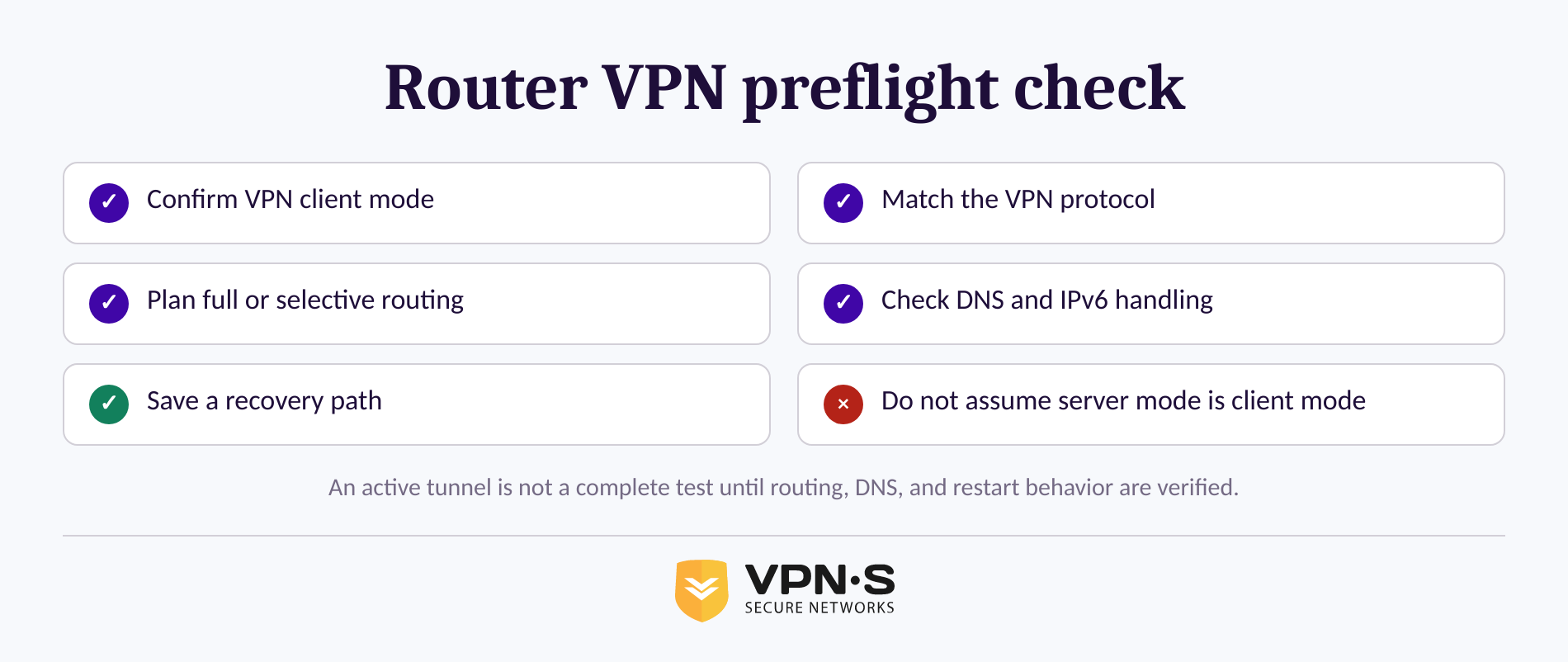
Comprueba la compatibilidad con el modo cliente, la compatibilidad del protocolo, las opciones de importación de la configuración, la capacidad de rendimiento y el acceso de recuperación antes de cambiar ningún ajuste. Un indicador de conexión correcta no basta si el router no puede enrutar bien el DNS o no puede mantener activo el túnel tras un reinicio.
Usa esta lista de comprobación antes de empezar:
- Confirma el modelo exacto del router y la revisión del hardware. Los modelos con nombres parecidos pueden usar procesadores o firmware distintos.
- Busca específicamente el modo cliente VPN. Una opción de servidor VPN no ofrece automáticamente enrutamiento de VPN saliente.
- Haz coincidir el protocolo. OpenVPN requiere un perfil de cliente compatible. WireGuard suele requerir direcciones de interfaz, información de la clave pública del par, datos del punto final y reglas de enrutamiento.
- Comprueba si el router admite el enrutamiento de túnel completo. Un túnel completo envía el tráfico de internet normal a través de la conexión VPN. El enrutamiento selectivo envía por ella solo dispositivos o destinos elegidos.
- Busca una vía de recuperación. Guarda los ajustes originales, ten disponible una conexión por cable si es posible y sabe cómo desactivar el cliente VPN si deja de funcionar internet.
- Ten en cuenta el margen del procesador. El cifrado y el enrutamiento de la VPN añaden trabajo. Una conexión que va bien con un dispositivo puede ralentizarse a medida que más dispositivos usan el túnel.
- Revisa los ajustes de DNS e IPv6. Un router puede mostrar una conexión VPN activa mientras las consultas DNS o el tráfico IPv6 siguen una ruta que no pretendías.
La documentación actual del cliente OpenVPN de OpenWrt requiere tanto un perfil de cliente guardado como la configuración del cortafuegos. Su documentación del cliente WireGuard incluye igualmente comprobaciones del par, las rutas, el cortafuegos y el handshake. Estos requisitos demuestran por qué un indicador verde de conexión no es por sí solo una prueba completa. (openwrt.org)
Un router está listo solo cuando se han comprobado su modo cliente, su protocolo, su enrutamiento, el comportamiento del DNS y su vía de recuperación.
¿Cómo se configura un router como cliente VPN?
Los botones exactos cambian según el router, pero la secuencia segura es siempre la misma: reunir la configuración adecuada, hacer una copia de seguridad, añadir la conexión de cliente, decidir qué debe usarla y probar desde un dispositivo conectado real. No copies ajustes de una guía escrita para otro modelo de router o para una versión de firmware anterior.
1. Reúne los datos de configuración del servicio de VPN
En el caso de OpenVPN, puede ser un perfil de configuración con credenciales o certificados. En el de WireGuard, puede ser un archivo de configuración o campos para la interfaz, el par, el punto final y los intervalos de IP permitidos. VPN Secure indica que sus servidores admiten OpenVPN y que los usuarios pueden obtener el material de configuración a través del área de miembros; su página de descargas también describe configuraciones de WireGuard. (vpnsecure.me)
Mantén en privado las claves privadas y los archivos de configuración descargados. Trátalos como credenciales de tu cuenta. No los pegues en foros de soporte públicos, capturas de pantalla ni documentos compartidos.
2. Haz una copia de seguridad del router y actualiza solo cuando proceda
Exporta la configuración del router si la interfaz lo permite. Anota el nombre actual de la red wifi, el intervalo de direcciones locales, los ajustes de internet y el método de acceso de administrador. Si hace falta una actualización de firmware para disponer de la compatibilidad de cliente actual, usa el proceso de actualización exacto publicado para ese modelo.
Evita hacer el primer cambio de forma remota. Si la ruta de la VPN bloquea el acceso a la página de administración, es posible que una persona de la red local tenga que reconectarse por Ethernet o restablecer el router. Un portátil conectado por cable es el dispositivo de configuración más seguro cuando se dispone de uno.
3. Añade el perfil del cliente VPN y elige el alcance del enrutamiento
Carga el perfil o introduce los datos de conexión en la sección de cliente VPN del router. A continuación, elige si todo el tráfico debe usar la VPN o solo los dispositivos que indiques.
Una configuración de túnel completo es más fácil de razonar porque la ruta prevista es coherente para los dispositivos conectados. El enrutamiento selectivo es más flexible cuando un ordenador de trabajo, una consola o un dispositivo inteligente debe mantener su conexión normal. También introduce más puntos donde las reglas pueden entrar en conflicto, así que documenta qué dispositivo pertenece a cada ruta.
La documentación oficial de OpenVPN describe los perfiles de conexión como la configuración que se usa para conectar un cliente a un servicio de VPN compatible. La documentación actual de OpenVPN centrada en routers muestra además que la importación del perfil y la gestión del cortafuegos son partes separadas de una configuración de cliente que funcione. (openvpn.net)
4. Conecta, reinicia y prueba desde más de un dispositivo
Tras conectar, prueba un dispositivo conectado por Ethernet y otro conectado por wifi. Confirma que ambos navegan con normalidad, comprueba la dirección IP pública que ven los sitios web y verifica que las solicitudes DNS siguen la ruta prevista. Si el router admite IPv6, prueba también esa opción.
Reinicia el router cuando la configuración parezca correcta. Una VPN en el router que solo funciona hasta el primer reinicio no es una solución siempre activa. Comprueba que el cliente se reconecta y que la política de enrutamiento sigue activa después del reinicio.
La configuración solo está completa cuando los dispositivos conectados, el comportamiento del DNS y el comportamiento tras el reinicio coinciden con el plan de enrutamiento.
¿Qué inconvenientes tiene una VPN en el router?
Las principales contrapartidas son el rendimiento, la ubicación compartida, el menor control por dispositivo y una resolución de problemas más difícil. El enrutamiento de la VPN en el router centraliza la protección, pero también centraliza los fallos: si el túnel del router falla, pueden verse afectados todos los dispositivos que lo usan.
El cifrado puede reducir la velocidad utilizable
El router debe cifrar y descifrar el tráfico de cada dispositivo que usa el túnel. Una banda ancha más rápida no elimina este trabajo de procesamiento. Un router con capacidad de procesamiento limitada puede convertirse en el cuello de botella, sobre todo durante el streaming de alto ancho de banda, las descargas, las videollamadas o cuando hay varios dispositivos activos.
Prueba la conexión durante el uso normal del hogar o de la oficina, no solo con una prueba de velocidad. La pregunta útil es si la red sigue respondiendo bien cuando los dispositivos que importan están activos al mismo tiempo.
Todos los de esa ruta comparten una ubicación de salida
Una VPN en el router suele dar a los dispositivos enrutados la misma ubicación externa. Eso es cómodo para un televisor o una consola, pero incómodo cuando una persona necesita otro país o cuando un sistema de trabajo espera una dirección IP local normal.
El enrutamiento selectivo puede ayudar, pero aumenta la complejidad de la configuración. Otra opción es mantener ciertos dispositivos en la red normal o dejar que un portátil use su propia aplicación de VPN cuando necesite una conexión diferente. VPN Secure ofrece aplicaciones de VPN para los dispositivos compatibles, que pueden ser útiles cuando un dispositivo necesita una ruta distinta a la del resto de la red.
La resolución de problemas puede ser menos evidente
Cuando falla una VPN basada en una aplicación, el problema suele verse en ese único dispositivo. Con una VPN en el router, un perfil que falla, una regla de DNS o de cortafuegos, o una reconexión del túnel pueden afectar a dispositivos que nunca muestran una pantalla de estado de la VPN.
Lleva un registro sencillo del protocolo seleccionado, la ubicación del servidor, el alcance del enrutamiento y cualquier cambio personalizado de DNS o de cortafuegos. Ese registro facilita mucho revertir un cambio o explicar la configuración al personal de soporte.
Las VPN en el router cambian flexibilidad por dispositivo por cobertura en toda la red, así que úsalas donde la coherencia importe más que cambiar de ubicación individualmente.
¿Cómo evitar que una VPN en el router tenga fugas o deje la red inservible?

Usa un plan de enrutamiento deliberado, prueba el comportamiento del DNS y de la IP desde dispositivos conectados reales y decide de antemano qué debe pasar si la VPN se desconecta. El objetivo no es solo conectar el túnel, sino evitar que se recurra sin querer a la ruta normal de internet.
Empieza por lo básico:
- Comprueba la dirección IP pública desde un dispositivo conectado al router por wifi y de nuevo desde uno conectado por Ethernet.
- Comprueba el comportamiento del DNS desde un dispositivo conectado, sobre todo si hay DNS personalizado, IPv6 o túnel dividido activados.
- Confirma que un teléfono con datos móviles no aparece en la prueba como parte de la red del router doméstico. El tráfico móvil no pasa por el router de casa.
- Si el router admite enrutamiento basado en políticas, verifica que cada dispositivo excluido use realmente la conexión normal prevista.
- Decide si el acceso a internet debe cortarse cuando la VPN se desconecta o continuar por la ruta normal. Una regla de bloqueo ante fallos puede mejorar las expectativas de privacidad, pero también puede interrumpir todos los dispositivos conectados cuando el túnel tiene un problema.
La guía actual de OpenWrt para clientes recomienda comprobar el enrutamiento, la dirección IP, el comportamiento del DNS, la configuración del cortafuegos y los handshakes recientes de WireGuard como parte de la verificación y la resolución de problemas. (openwrt.org)
Una VPN en el router solo es fiable cuando los dispositivos previstos usan la ruta prevista después de un reinicio y se ha probado el comportamiento esperado ante fallos.
¿Qué más se pregunta sobre las VPN para routers?
¿Merece la pena poner una VPN en un router?
Una VPN a nivel de router merece la pena cuando varios dispositivos necesitan la misma conexión siempre activa o algunos no pueden instalar una aplicación de VPN. Es menos útil cuando personas distintas necesitan ubicaciones diferentes con regularidad, o cuando el router no puede mantener una velocidad aceptable con tráfico cifrado. Prueba la red antes de hacer permanente el cambio.
¿Qué inconvenientes tiene una VPN en el router?
Los principales inconvenientes son un rendimiento más lento en hardware limitado, una única ubicación de VPN compartida para los dispositivos enrutados, menos flexibilidad por dispositivo y una resolución de problemas más complicada. Una VPN en el router también puede afectar a todos los dispositivos conectados cuando fallan su túnel, sus ajustes de DNS o sus reglas de cortafuegos, así que ten preparado un plan de recuperación.
¿Es legal instalar una VPN en un router?
Instalar un cliente VPN en un equipo de tu propiedad es una configuración técnica, pero las leyes y restricciones sobre el uso de VPN varían según la jurisdicción. Una VPN no hace legal una actividad ilegal ni anula las condiciones de un servicio. Consulta las normas que se aplican donde se encuentran el router y sus usuarios.
La respuesta práctica es usar una VPN en el router con fines legítimos de privacidad y gestión de la red, y comprobar los requisitos locales cuando intervengan viajes, redes restringidas o servicios regulados.
¿Qué debes hacer a continuación?
Empieza comprobando si tu router actual admite de forma explícita la función de cliente VPN y el protocolo elegido. Si es así, reúne los datos de configuración adecuados, haz una copia de seguridad del router, prueba primero con un dispositivo y amplía solo después de que superen las comprobaciones de IP, DNS y reinicio.
Si la configuración manual no te conviene, consulta las opciones de VPN disponibles de VPN Secure y contacta con el soporte para confirmar la mejor vía actual para tu modelo exacto de router y tu plan de red.
La mejor configuración de VPN en el router es la que mantiene los dispositivos adecuados en la ruta prevista sin que la red sea difícil de recuperar o de administrar.