


En resumen
Para configurar una VPN en iPhone, instala la app de un proveedor de confianza, inicia sesión, aprueba su solicitud de añadir una configuración VPN, elige un servidor y conéctate. Usa los ajustes manuales de VPN del iPhone solo cuando una empresa, un centro educativo o el proveedor de la VPN te den el servidor, la cuenta y los datos de autenticación exactos.
Puntos clave
- La forma más rápida de configurar una VPN en iPhone es mediante la app de iOS del proveedor de la VPN, no a través de los ajustes manuales.
- El aviso de permiso del iPhone es obligatorio porque la app necesita autorización para añadir una configuración VPN al dispositivo.
- La configuración manual requiere los datos de conexión exactos de la organización o el proveedor que gestiona el servidor VPN.
- Una VPN que parece conectada pero no carga sitios web suele requerir revisar la red, usar otro servidor, actualizar la app o contactar con el soporte del proveedor.
Contenido
- ¿Cómo se configura una VPN en iPhone con una app?
- ¿Por qué el iPhone pide añadir configuraciones VPN?
- ¿Cómo se configura una VPN manualmente en iPhone?
- ¿Qué hacer si la VPN está conectada pero internet no funciona?
- ¿Cuándo no es la mejor herramienta una VPN completa en el iPhone?
- Preguntas frecuentes
¿Cómo se configura una VPN en iPhone con una app?
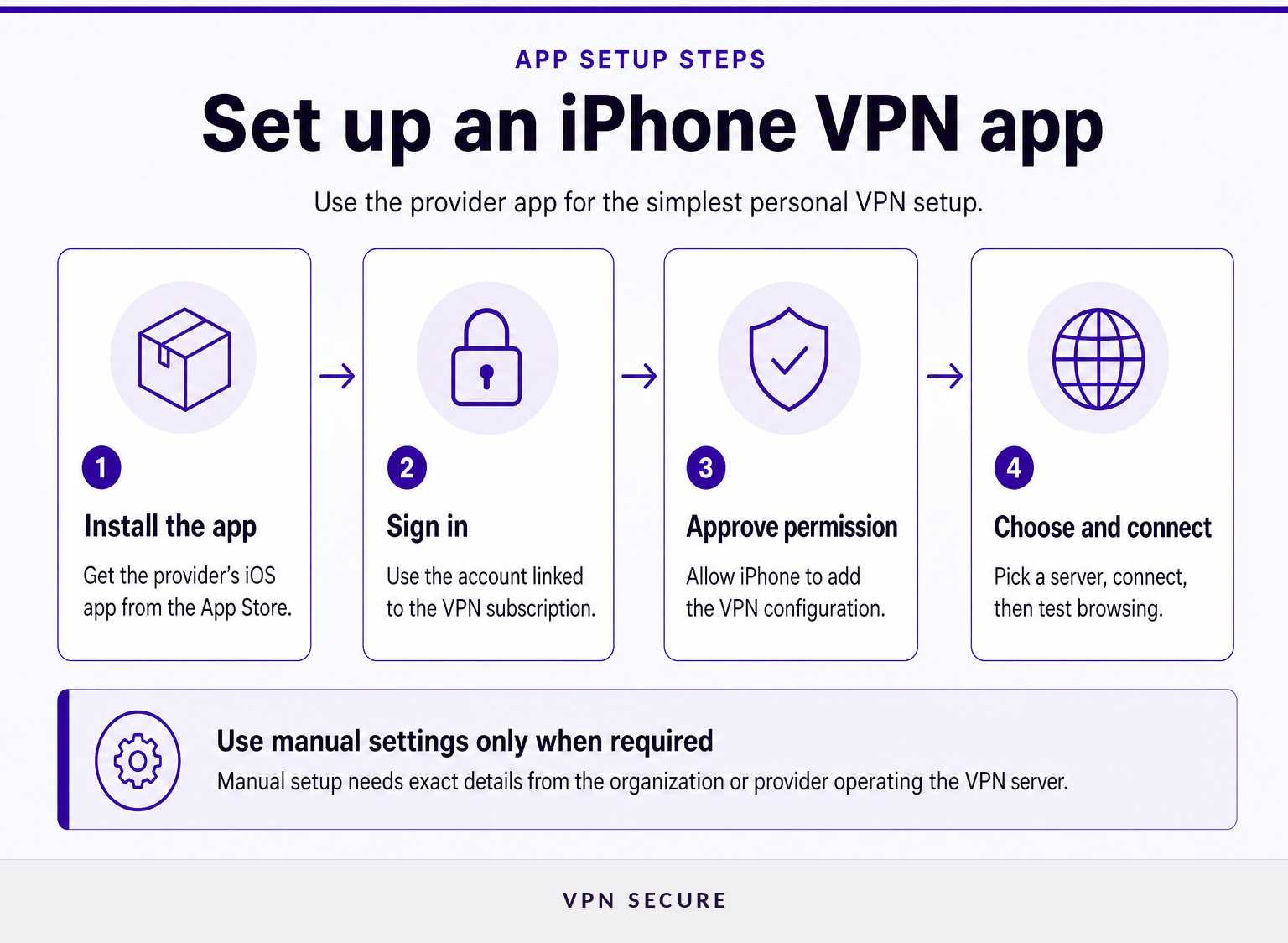
La forma más sencilla de configurar una VPN en iPhone es instalar la app de tu proveedor, iniciar sesión, permitir la configuración VPN, seleccionar un servidor y pulsar Conectar. La app del proveedor aporta los datos del servidor y de seguridad, por lo que normalmente no hace falta introducir campos técnicos en los Ajustes del iPhone.
- Abre en el iPhone la página de descarga de VPNSecure para iOS e instala la app desde la App Store.
- Abre la app e inicia sesión con la cuenta que usas para la suscripción a la VPN.
- Elige una ubicación de servidor. Si lo que más te importa es la cercanía, empieza por una ubicación próxima. Si el acceso a un servicio requiere un país concreto, elige ese país.
- Pulsa Conectar. El iPhone te pedirá permiso para añadir una configuración VPN. Revisa el aviso y apruébalo con Face ID, Touch ID o el código del dispositivo.
- Espera a que la app indique que la conexión está activa. En la zona de estado del iPhone también puede aparecer un indicador de VPN.
- Abre un sitio web o una app para confirmar que el acceso normal a internet sigue funcionando.
Las instrucciones de VPNSecure para iOS describen la misma secuencia básica: iniciar sesión, seleccionar un servidor y conectarse. La opción de la app es preferible para la mayoría de las personas porque evita copiar a mano direcciones de servidor, identificadores y datos de autenticación. La página de descarga de VPNSecure para iOS también incluye una alternativa basada en OpenVPN para los usuarios que tienen archivos de configuración del proveedor. (vpnsecure.me)
Si la app te pide añadir una configuración VPN solo una vez, es normal. El iPhone guarda la conexión aprobada para que la app pueda volver a activar la VPN más adelante.
Para la mayoría de los usos personales en iPhone, la app del proveedor es el método de configuración que conviene elegir, porque reúne en un solo lugar la selección del servidor y los datos de conexión.
¿Por qué el iPhone pide añadir configuraciones VPN?
El iPhone pide permiso porque una app de VPN necesita crear una configuración de red a nivel de dispositivo antes de poder enviar el tráfico a través de su servicio. No apruebes esa solicitud para una app o un perfil que no reconozcas.
Apple señala que un proveedor de VPN activo puede ver, interceptar y modificar la actividad en línea, por lo que elegir un proveedor implica evaluar sus prácticas de privacidad además de las funciones de su app. Apple también indica que parte del tráfico esencial del sistema y del tráfico de la red local puede quedar fuera del túnel VPN. (apple.com)
Una configuración creada por una app de VPN es distinta de un perfil de gestión instalado por un centro educativo o una empresa, aunque ambos pueden aparecer en Ajustes > General > VPN y gestión de dispositivos. Apple aconseja revisar con atención los perfiles desconocidos. Eliminar un perfil también elimina los ajustes asociados a él, lo que puede impedir el acceso a una red de trabajo o de un centro educativo. (support.apple.com)
Una VPN puede reducir la exposición en una red no fiable y cambiar la dirección IP pública que ven los sitios web, pero no hace anónima una cuenta una vez que inicias sesión en ella. Los sitios web aún pueden asociar la actividad a la cuenta, a las cookies y a otros identificadores del navegador. (vpnsecure.me)
Aprueba una configuración VPN en el iPhone solo cuando sepas qué proveedor u organización la ha suministrado y por qué necesita ese permiso.
¿Cómo se configura una VPN manualmente en iPhone?
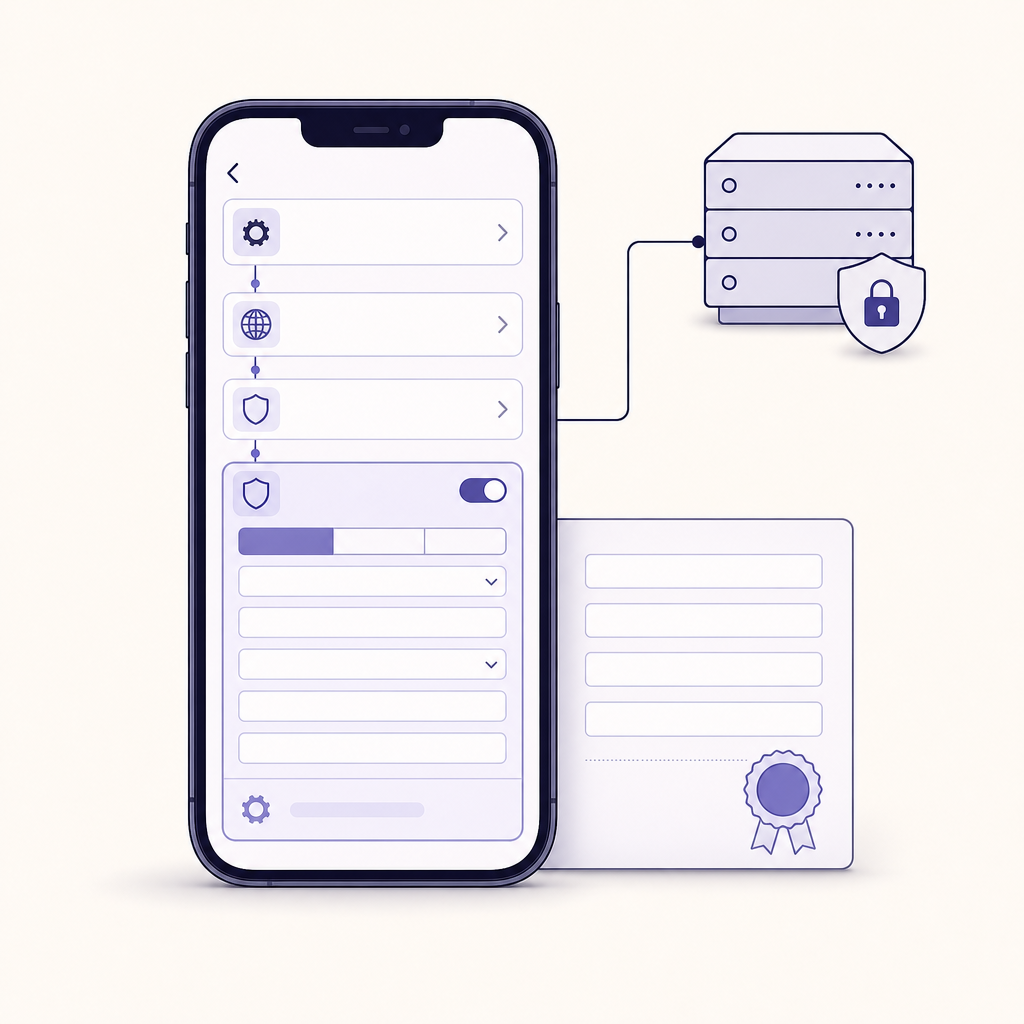
La configuración manual es para una VPN de trabajo, de un centro educativo o autogestionada que te da los datos de conexión. No es un atajo para configurar una VPN de consumo cuando el proveedor ya tiene una app para iPhone.
La ruta actual de Apple es Ajustes > General > VPN y gestión de dispositivos > VPN > Añadir configuración VPN. Desde ahí, elige el tipo de conexión e introduce los valores que te haya facilitado el administrador de red o el proveedor. (apple.com)
Antes de empezar, pide estos datos a la persona o la organización que gestiona la VPN:
- El tipo de VPN o el protocolo que debes seleccionar.
- La dirección o el nombre de host del servidor.
- Tu nombre de cuenta y tu contraseña, si se requieren.
- Un ID remoto, un ID local, una clave compartida, un certificado u otro material de autenticación cuando la conexión lo use.
- Cualquier instrucción sobre la conexión bajo demanda, un perfil de configuración o una app de autenticación aparte.
Apple documenta la compatibilidad con IKEv2/IPsec, L2TP/IPsec, VPN SSL que usan la app cliente adecuada e implementaciones de VPN gestionadas. Los campos y las opciones de autenticación dependen del tipo de VPN, así que copiar una configuración de una guía en línea que no guarda relación puede dar lugar a una conexión que falla o que dirige el tráfico de forma incorrecta. (support.apple.com)
Si una empresa o un centro educativo te ha facilitado un perfil de configuración, instala únicamente el que te haya proporcionado y sigue sus instrucciones. Los dispositivos gestionados pueden tener normas de VPN que los usuarios no pueden cambiar por sí mismos. (support.apple.com)
La configuración manual de una VPN solo funciona cuando todos los valores proceden de la organización o del proveedor que opera ese servidor VPN concreto.
¿Qué hacer si la VPN está conectada pero internet no funciona?
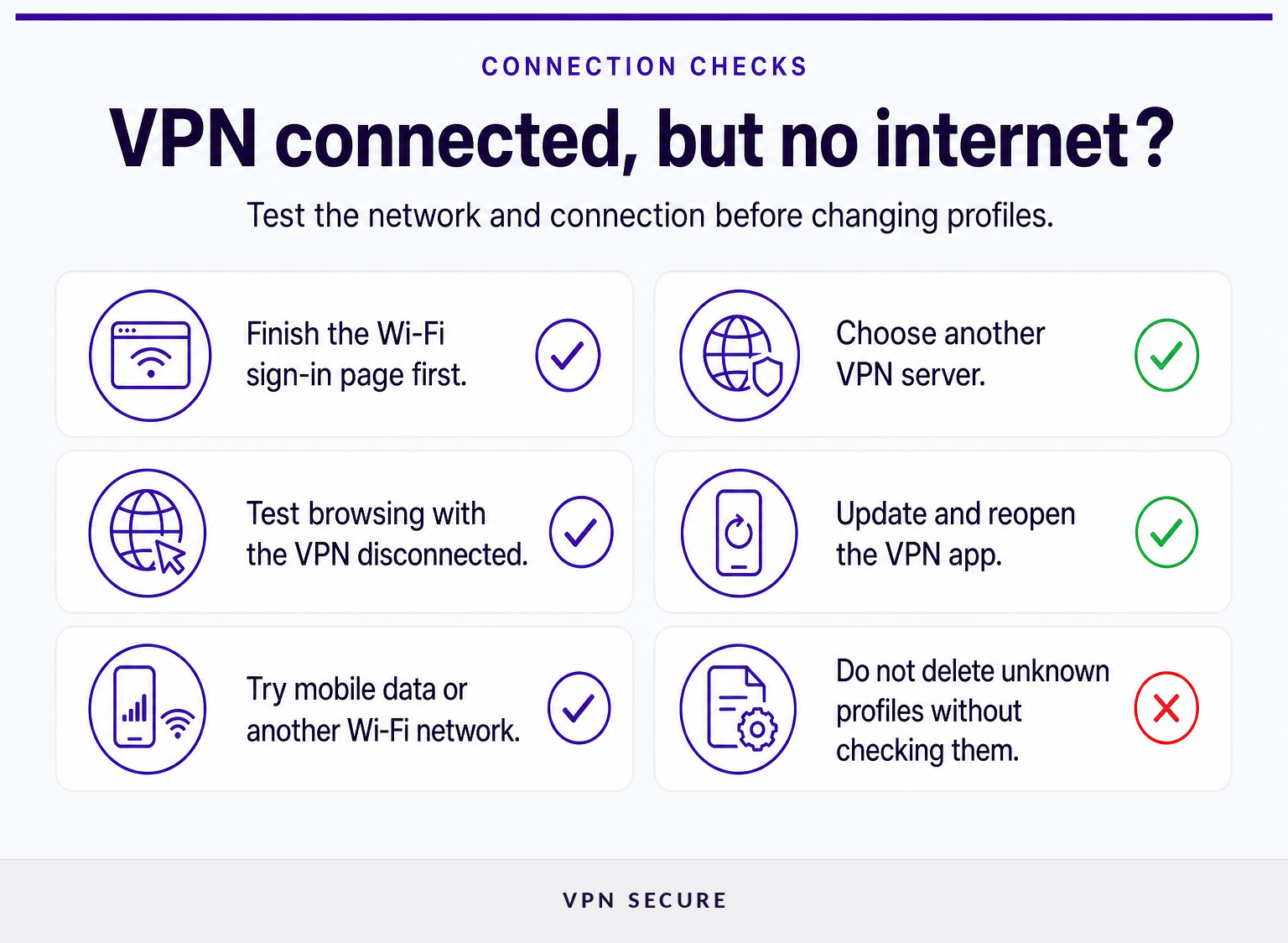
Primero comprueba si el problema depende de la conexión VPN: desconéctala, confirma que el iPhone puede cargar un sitio web normal y vuelve a conectarte. Si la navegación falla solo mientras la VPN está activa, repasa las comprobaciones siguientes por orden.
- Termina de iniciar sesión en la red wifi. Las redes wifi de hoteles, aeropuertos, cafeterías y de invitados suelen requerir iniciar sesión en una página web antes de que una VPN pueda conectarse correctamente.
- Cambia de red. Prueba con datos móviles si estás en wifi, o con otra red wifi si es posible. Así sabrás si la red local es la causa probable.
- Elige otro servidor VPN. Probar con otro servidor cercano es una primera prueba sensata cuando la ubicación seleccionada no está disponible o está saturada.
- Cierra y vuelve a abrir la app de la VPN. Después vuelve a conectarte y comprueba de nuevo su estado.
- Actualiza la app. VPNSecure indica que muchos problemas de conexión se resuelven actualizando sus apps a la versión más reciente. (vpnsecure.me)
- Revisa los perfiles y las configuraciones manuales. Si el iPhone tiene perfiles antiguos de trabajo, de un centro educativo o de VPN, no los elimines a ciegas. Confirma cuál pertenece a la conexión que intentas usar.
- Contacta con el soporte con datos útiles. Incluye el modelo de iPhone, la versión de iOS, la versión de la app, el tipo de red, el servidor seleccionado y el mensaje de error exacto. VPNSecure ofrece ayuda con la configuración y la resolución de problemas de conexión a través de su página de soporte. (vpnsecure.me)
Si al desconectar la VPN se recupera el acceso a internet de inmediato, céntrate en el servidor seleccionado, la red local, la versión de la app y cualquier configuración en conflicto, en lugar de restablecer todo el iPhone.
¿Cuándo no es la mejor herramienta una VPN completa en el iPhone?
Una VPN para todo el dispositivo es útil cuando quieres que el tráfico compatible del iPhone use la conexión VPN, sobre todo en wifi públicas. No siempre es la mejor respuesta cuando solo necesitas enrutar el tráfico del navegador, necesitas proteger varios dispositivos en casa o estás configurando otro dispositivo.
VPNSecure también ofrece opciones de proxy para el navegador. Si solo el tráfico de Chrome necesita pasar por un proxy en lugar de una VPN para todo el dispositivo, descarga Chrome y usa la opción específica del navegador del proveedor cuando proceda. Un proxy de navegador no protege el tráfico de otras apps del iPhone.
En un hogar con varios dispositivos, puede ser más práctico usar un router como cliente VPN que configurar cada dispositivo por separado. La configuración en el router tiene sus contrapartidas, como la compatibilidad de los dispositivos y la necesidad de gestionar la conexión VPN desde el router en lugar de desde el teléfono.
Si otro dispositivo del hogar usa Android, las pantallas de configuración y el comportamiento de la app son diferentes. Nuestra guía de las mejores VPN para Android explica qué comparar antes de instalar allí una app de VPN.
Usa una VPN completa en el iPhone para proteger todo el dispositivo, un proxy de navegador para necesidades que solo afectan al navegador y una VPN en el router cuando el verdadero objetivo es cubrir toda la red.
Preguntas frecuentes
¿Es legal usar una VPN?
El uso de VPN es legal en muchos lugares, pero las normas las fija cada jurisdicción y pueden cambiar. Una VPN no hace lícita una actividad ilegal, y las políticas del trabajo, del centro educativo o de la red local aún pueden restringirla. Comprueba la ley de tu país y las normas del servicio que usas antes de conectarte.
¿Cuánto cuesta una VPN para iPhone?
El precio de una VPN depende del proveedor, la duración del plan, el país, los impuestos y los complementos. Compara el precio de renovación actual además del precio inicial, las condiciones de reembolso, el límite de dispositivos y los protocolos compatibles. Consulta la página de precios actualizada del proveedor antes de suscribirte, porque los planes y las promociones pueden cambiar.
¿Cuál es la desventaja de usar una VPN?
Una VPN puede reducir la velocidad de conexión, hacer que algunos sitios web pidan verificación adicional y trasladar la confianza de la red local al proveedor de la VPN. Apple señala que un proveedor de VPN puede gestionar tu tráfico, por lo que las prácticas de privacidad del proveedor importan. Una VPN tampoco sustituye a las contraseñas seguras ni a la prevención del phishing. (apple.com)
¿Cómo se configura una VPN?
Para configurar una VPN manualmente en iPhone, abre Ajustes > General > VPN y gestión de dispositivos > VPN > Añadir configuración VPN, selecciona el tipo que indique tu proveedor e introduce los datos exactos del servidor y de autenticación. Si el proveedor ofrece una app para iPhone, usa la app, salvo que indique expresamente lo contrario. (apple.com)
La configuración más segura es la que usa datos verificados del proveedor o la organización en lugar de ajustes adivinados.
Instala la app, aprueba la configuración solo cuando reconozcas su origen y prueba la conexión antes de depender de ella en una wifi pública. Descarga VPNSecure para iPhone para empezar con la configuración mediante la app.