


En bref
Pour configurer un VPN sur iPhone, installez l’application d’un fournisseur de confiance, connectez-vous, acceptez sa demande d’ajout d’une configuration VPN, choisissez un serveur et connectez-vous. N’utilisez les réglages VPN manuels de l’iPhone que si un employeur, une école ou un fournisseur de VPN vous communique le serveur, le compte et les informations d’authentification exacts.
Points clés
- Le moyen le plus rapide de configurer un VPN sur iPhone passe par l’application iOS du fournisseur de VPN, et non par les réglages manuels.
- L’invite d’autorisation de l’iPhone est indispensable, car l’application a besoin de votre accord pour ajouter une configuration VPN à l’appareil.
- La configuration manuelle exige les informations de connexion exactes fournies par l’organisation ou le fournisseur qui exploite le serveur VPN.
- Un VPN qui semble connecté mais ne charge aucun site demande souvent une vérification du réseau, un autre serveur, une mise à jour de l’application ou l’aide du support du fournisseur.
Sommaire
- Comment configurer un VPN sur iPhone avec une application ?
- Pourquoi l’iPhone demande-t-il d’ajouter des configurations VPN ?
- Comment configurer un VPN manuellement sur iPhone ?
- Que faire si le VPN est connecté mais que l’internet ne fonctionne pas ?
- Quand un VPN complet sur iPhone n’est-il pas le bon outil ?
- FAQ
Comment configurer un VPN sur iPhone avec une application ?
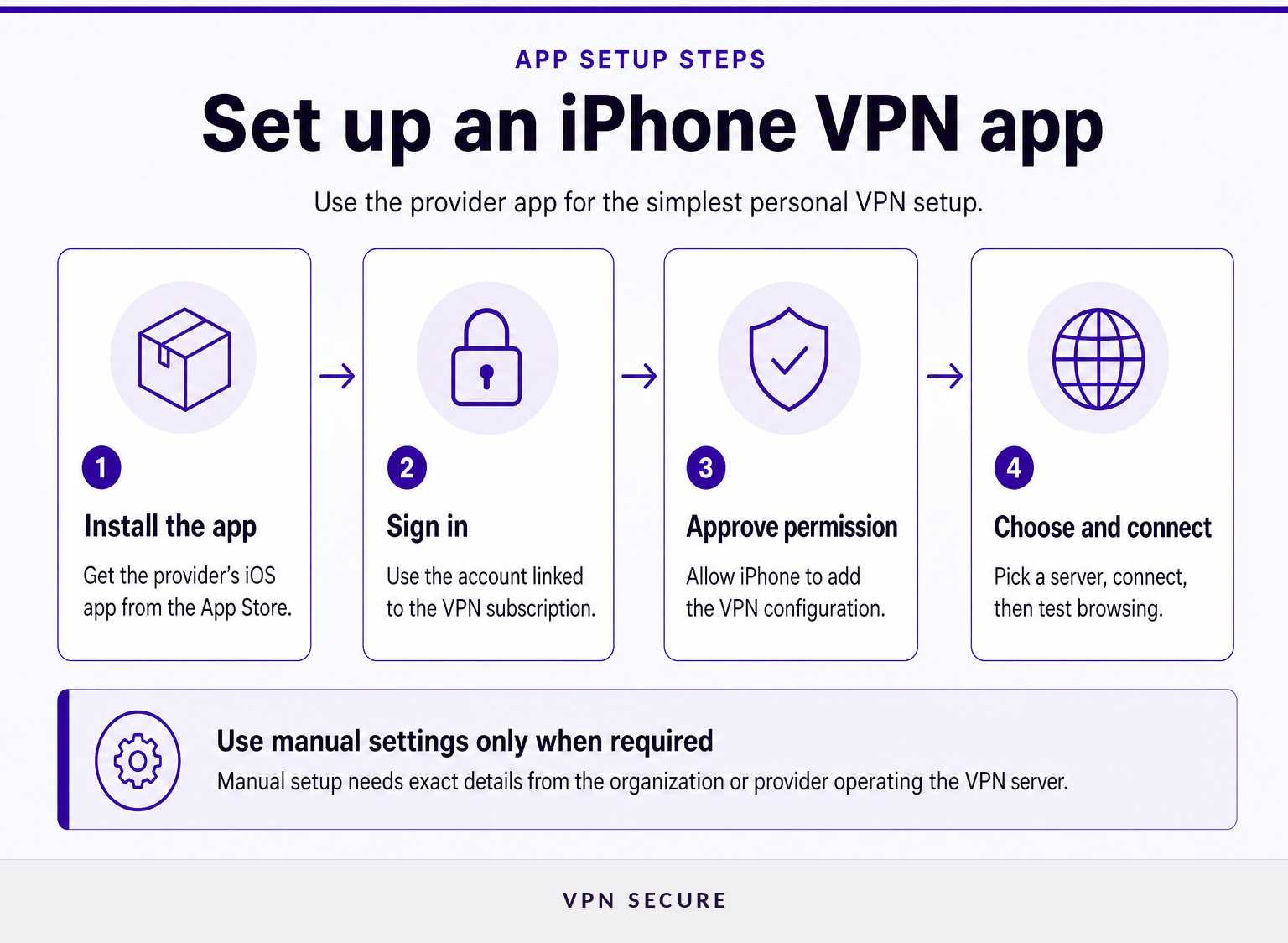
La configuration VPN la plus simple sur iPhone consiste à installer l’application de votre fournisseur, vous connecter, autoriser la configuration VPN, sélectionner un serveur et appuyer sur Connecter. L’application fournit le serveur et les paramètres de sécurité ; il n’est donc généralement pas nécessaire de saisir des champs techniques dans les Réglages de l’iPhone.
- Ouvrez la page de téléchargement de VPNSecure pour iOS sur l’iPhone et installez l’application depuis l’App Store.
- Ouvrez l’application et connectez-vous avec le compte utilisé pour l’abonnement VPN.
- Choisissez l’emplacement d’un serveur. Si la proximité prime, commencez par un emplacement proche. Si l’accès à un service exige un pays précis, choisissez plutôt ce pays.
- Appuyez sur Connecter. L’iPhone vous demandera l’autorisation d’ajouter une configuration VPN. Lisez l’invite, puis validez avec Face ID, Touch ID ou le code de l’appareil.
- Attendez que l’application indique que la connexion est active. La zone d’état de l’iPhone peut aussi afficher un indicateur VPN.
- Ouvrez un site web ou une application pour vérifier que l’accès normal à internet fonctionne toujours.
Les instructions de VPNSecure pour iOS décrivent la même séquence de base : se connecter, sélectionner un serveur et se connecter au VPN. La méthode par application est préférable pour la plupart des gens, car elle évite de recopier à la main des adresses de serveur, des identifiants et des données d’authentification. La page de téléchargement de VPNSecure pour iOS propose aussi une alternative basée sur OpenVPN pour les utilisateurs qui disposent de fichiers de configuration du fournisseur. (vpnsecure.me)
Si l’application ne demande d’ajouter une configuration VPN qu’une seule fois, c’est normal. L’iPhone enregistre la connexion approuvée afin que l’application puisse réactiver le VPN par la suite.
Pour la plupart des usages personnels sur iPhone, l’application du fournisseur est la méthode à privilégier, car elle réunit au même endroit le choix du serveur et les informations de connexion.
Pourquoi l’iPhone demande-t-il d’ajouter des configurations VPN ?
L’iPhone demande l’autorisation parce qu’une application VPN doit créer une configuration réseau au niveau de l’appareil avant de pouvoir acheminer le trafic par son service. N’acceptez pas cette demande pour une application ou un profil que vous ne reconnaissez pas.
Apple indique qu’un fournisseur de VPN actif peut être en mesure de voir, d’intercepter et de modifier l’activité en ligne ; choisir un fournisseur implique donc d’évaluer ses pratiques de confidentialité autant que les fonctionnalités de son application. Apple précise aussi qu’une partie du trafic système essentiel et du trafic du réseau local peut rester en dehors du tunnel VPN. (apple.com)
Une configuration créée par une application VPN diffère d’un profil de gestion installé par une école ou un employeur, même si les deux peuvent apparaître dans Réglages > Général > VPN et gestion de l’appareil. Apple conseille d’examiner attentivement les profils inconnus. Supprimer un profil supprime aussi les réglages qui y sont associés, ce qui peut empêcher l’accès à un réseau professionnel ou scolaire. (support.apple.com)
Un VPN peut réduire l’exposition sur un réseau non fiable et modifier l’adresse IP publique que voient les sites web, mais il ne rend pas un compte anonyme une fois que vous vous y connectez. Les sites web peuvent toujours associer l’activité au compte, aux cookies et à d’autres identifiants du navigateur. (vpnsecure.me)
N’approuvez une configuration VPN sur iPhone que si vous savez quel fournisseur ou quelle organisation l’a fournie et pourquoi elle a besoin de cette autorisation.
Comment configurer un VPN manuellement sur iPhone ?
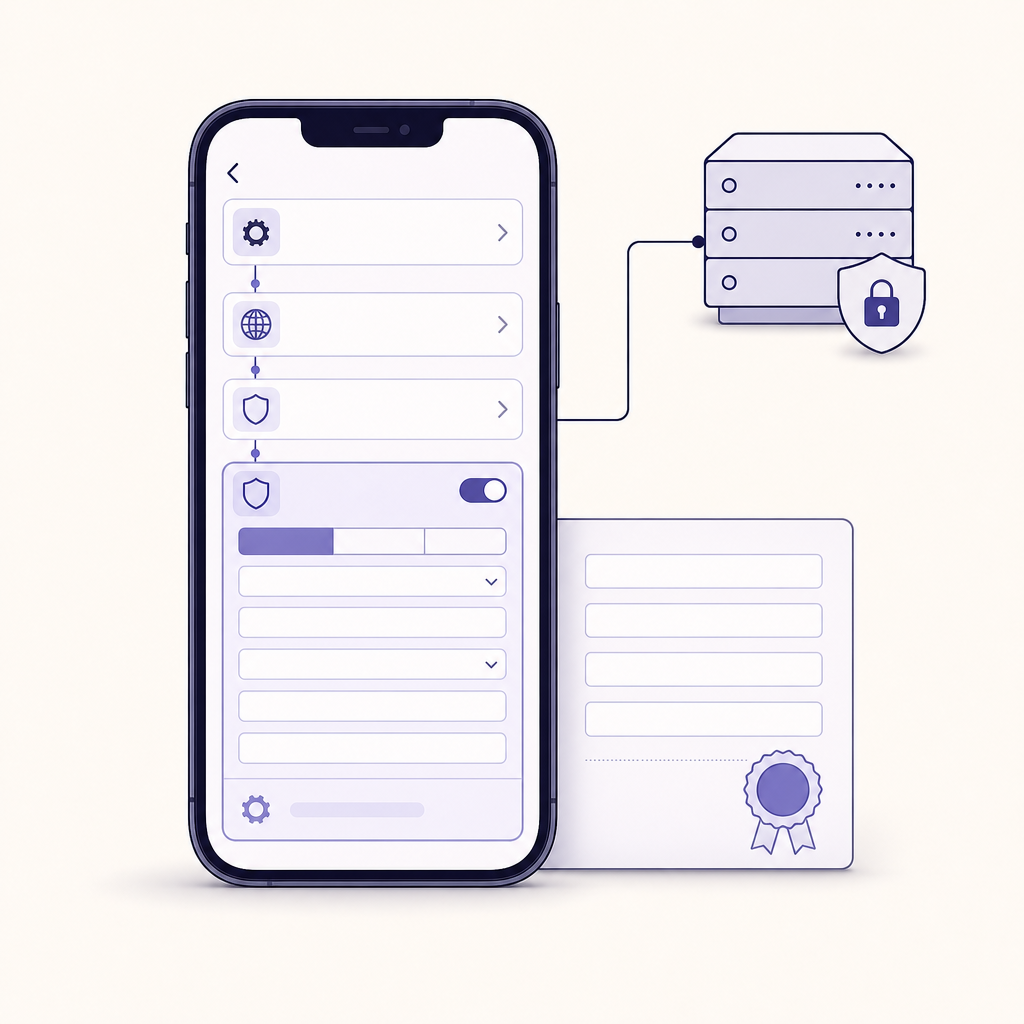
La configuration manuelle s’adresse à un VPN professionnel, scolaire ou autogéré qui vous communique ses informations de connexion. Ce n’est pas un raccourci pour configurer un VPN grand public lorsque le fournisseur propose déjà une application pour iPhone.
Le chemin actuel d’Apple est Réglages > Général > VPN et gestion de l’appareil > VPN > Ajouter une configuration VPN. De là, choisissez le type de connexion et saisissez les valeurs fournies par l’administrateur réseau ou le fournisseur. (apple.com)
Avant de commencer, demandez ces informations à la personne ou à l’organisation qui exploite le VPN :
- Le type de VPN ou le protocole à sélectionner.
- L’adresse ou le nom d’hôte du serveur.
- Votre nom de compte et votre mot de passe, si nécessaire.
- Un identifiant distant, un identifiant local, un secret partagé, un certificat ou un autre élément d’authentification lorsque la connexion en utilise.
- Toute instruction relative à la connexion à la demande, à un profil de configuration ou à une application d’authentification distincte.
Apple documente la prise en charge d’IKEv2/IPsec, de L2TP/IPsec, des VPN SSL qui utilisent l’application cliente appropriée et des déploiements VPN gérés. Les champs et les options d’authentification dépendent du type de VPN ; recopier une configuration issue d’un guide en ligne sans rapport peut donc donner une connexion qui échoue ou qui achemine mal le trafic. (support.apple.com)
Si un employeur ou une école a fourni un profil de configuration, installez uniquement le profil fourni et suivez ses instructions. Les appareils gérés peuvent être soumis à des règles VPN que les utilisateurs ne peuvent pas modifier eux-mêmes. (support.apple.com)
La configuration manuelle d’un VPN ne fonctionne que si chaque valeur provient de l’organisation ou du fournisseur qui exploite ce serveur VPN précis.
Que faire si le VPN est connecté mais que l’internet ne fonctionne pas ?
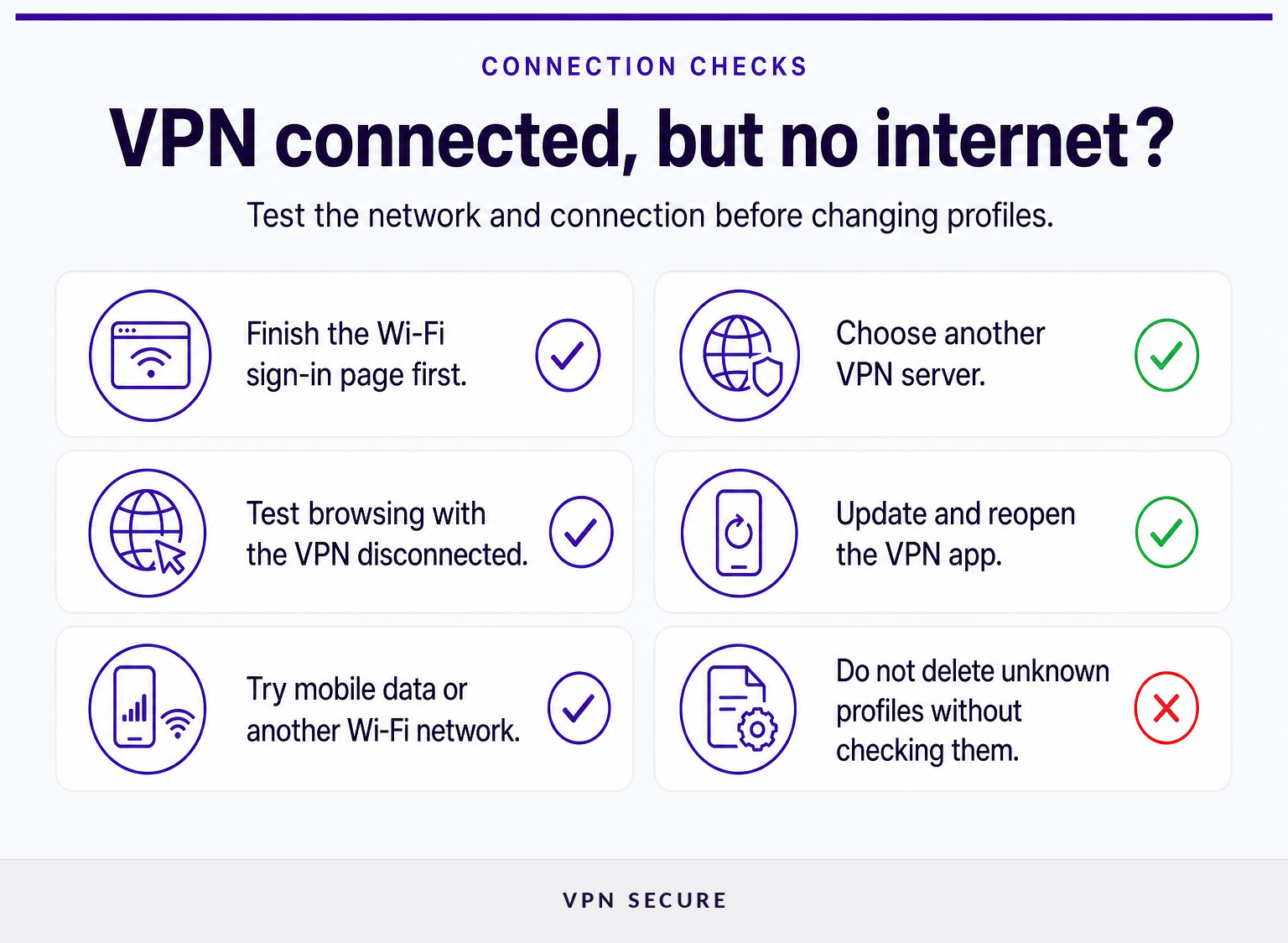
Vérifiez d’abord si le problème suit la connexion VPN : déconnectez-la, assurez-vous que l’iPhone charge un site web ordinaire, puis reconnectez-vous. Si la navigation échoue uniquement lorsque le VPN est actif, passez en revue les vérifications ci-dessous dans l’ordre.
- Terminez la connexion au réseau Wi-Fi. Les Wi-Fi d’hôtel, d’aéroport, de café et d’invités exigent souvent une connexion via une page web avant qu’un VPN puisse se connecter correctement.
- Changez de réseau. Essayez les données mobiles si vous êtes en Wi-Fi, ou un autre réseau Wi-Fi si possible. Cela permet de savoir si le réseau local est probablement en cause.
- Choisissez un autre serveur VPN. Un autre serveur proche est un premier test judicieux lorsque l’emplacement sélectionné est indisponible ou surchargé.
- Fermez et rouvrez l’application VPN. Reconnectez-vous ensuite et vérifiez de nouveau son état.
- Mettez l’application à jour. VPNSecure indique que de nombreux problèmes de connexion se résolvent en mettant ses applications à jour vers la dernière version. (vpnsecure.me)
- Examinez les profils et les configurations manuelles. Si l’iPhone contient d’anciens profils professionnels, scolaires ou VPN, ne les supprimez pas à l’aveugle. Vérifiez lequel correspond à la connexion que vous essayez d’utiliser.
- Contactez le support en fournissant des détails utiles. Indiquez le modèle d’iPhone, la version d’iOS, la version de l’application, le type de réseau, le serveur sélectionné et le message d’erreur exact. VPNSecure propose une aide à la configuration et au dépannage des connexions via sa page d’assistance. (vpnsecure.me)
Si la déconnexion du VPN rétablit immédiatement l’accès à internet, concentrez-vous sur le serveur sélectionné, le réseau local, la version de l’application et toute configuration en conflit plutôt que de réinitialiser tout l’iPhone.
Quand un VPN complet sur iPhone n’est-il pas le bon outil ?
Un VPN sur tout l’appareil est utile lorsque vous voulez que le trafic pris en charge de l’iPhone passe par la connexion VPN, surtout sur un Wi-Fi public. Ce n’est pas toujours la meilleure réponse si vous avez seulement besoin d’un routage au niveau du navigateur, si vous devez protéger plusieurs appareils à la maison ou si vous configurez un autre appareil.
VPNSecure propose aussi des options de proxy pour navigateur. Si seul le trafic de Chrome doit passer par un proxy plutôt que par un VPN sur tout l’appareil, téléchargez l’extension Chrome et utilisez l’option propre au navigateur du fournisseur lorsque c’est pertinent. Un proxy de navigateur ne protège pas le trafic des autres applications de l’iPhone.
Pour un foyer comptant plusieurs appareils, il peut être plus pratique d’utiliser un routeur comme client VPN que de configurer chaque appareil individuellement. La configuration d’un routeur comporte des compromis, notamment la compatibilité des appareils et la nécessité de gérer la connexion VPN depuis le routeur plutôt que depuis le téléphone.
Si un autre appareil du foyer fonctionne sous Android, les écrans de configuration et le comportement de l’application diffèrent. Notre guide des meilleurs VPN pour Android explique ce qu’il faut comparer avant d’y installer une application VPN.
Utilisez un VPN complet sur iPhone pour une protection de tout l’appareil, un proxy de navigateur pour les besoins limités au navigateur et un VPN sur routeur lorsque l’objectif réel est de couvrir tout le réseau.
FAQ
L’utilisation d’un VPN est-elle légale ?
L’utilisation d’un VPN est légale dans de nombreux pays, mais les règles sont fixées par chaque juridiction et peuvent évoluer. Un VPN ne rend pas licite une activité illégale, et les politiques d’un lieu de travail, d’une école ou d’un réseau local peuvent encore la restreindre. Renseignez-vous sur la législation de votre pays et sur les règles du service que vous utilisez avant de vous connecter.
Combien coûte un VPN pour iPhone ?
Le prix d’un VPN dépend du fournisseur, de la durée de l’abonnement, du pays, des taxes et des options éventuelles. Comparez le prix de renouvellement actuel autant que le prix promotionnel, les conditions de remboursement, la limite d’appareils et les protocoles pris en charge. Consultez la page de tarifs à jour du fournisseur avant de vous abonner, car les offres et les promotions peuvent changer.
Quel est l’inconvénient d’utiliser un VPN ?
Un VPN peut réduire la vitesse de connexion, amener certains sites web à demander une vérification supplémentaire et déplacer la confiance du réseau local vers le fournisseur de VPN. Apple note qu’un fournisseur de VPN peut être en mesure de traiter votre trafic ; ses pratiques de confidentialité comptent donc. Un VPN ne remplace pas non plus des mots de passe robustes ni la vigilance face au hameçonnage. (apple.com)
Comment configurer un VPN ?
Pour configurer un VPN manuellement sur iPhone, ouvrez Réglages > Général > VPN et gestion de l’appareil > VPN > Ajouter une configuration VPN, sélectionnez le type indiqué par votre fournisseur et saisissez les informations exactes de son serveur et de son authentification. Si le fournisseur propose une application pour iPhone, utilisez-la plutôt, sauf instruction contraire explicite. (apple.com)
La configuration la plus sûre est celle qui repose sur des informations vérifiées du fournisseur ou de l’organisation, plutôt que sur des réglages devinés.
Installez l’application, n’approuvez la configuration que si vous reconnaissez sa source et testez la connexion avant de vous y fier sur un Wi-Fi public. Téléchargez VPNSecure pour iPhone pour commencer la configuration par application.