


En resumen
Una VPN para Mac debe usar una aplicación de macOS de confianza o una conexión bien configurada, proteger el tráfico que quieras enviar a través de ella y ofrecer condiciones de privacidad claras. Elige una VPN para todo el dispositivo si quieres protección en todo el sistema; usa un proxy de navegador solo cuando de verdad baste con enrutar únicamente el navegador.
Puntos clave
- Una VPN para todo el dispositivo es la mejor opción cuando hay aplicaciones además del navegador que necesitan un enrutamiento protegido en un Mac.
- Una aplicación del proveedor suele ser más sencilla que la configuración manual de macOS, porque te proporciona los datos del servidor y de autenticación.
- Los ajustes manuales de VPN de Apple exigen el tipo de conexión exacto, la dirección del servidor, los datos de la cuenta y la información de autenticación que facilite el proveedor o el administrador de la red.
- El nombre del protocolo importa menos que un software compatible y actualizado y un rendimiento fiable en las redes que realmente usas.
- El acceso gratuito a una VPN puede servir para tareas limitadas, pero hay que examinar con lupa las condiciones de privacidad, los límites de datos, las restricciones de enrutamiento y el soporte.
Contenido
- ¿Qué deben comparar los usuarios de Mac antes de elegir una VPN?
- ¿Conviene usar una aplicación de macOS o configurar la VPN manualmente?
- ¿Es lo mismo un proxy de navegador que una VPN para todo el dispositivo?
- ¿Qué protocolo VPN debe usar un Mac?
- ¿Puede una sola suscripción VPN cubrir un Mac y un iPhone?
- ¿Cómo se añade una VPN al Mac?
- ¿Merece la pena usar una VPN gratuita para Mac?
- Preguntas frecuentes
- ¿Qué deberías hacer ahora?
La mejor VPN para un MacBook no es automáticamente el servicio con la promesa de velocidad más sonora ni con la lista de servidores más larga. La elección adecuada depende de si necesitas una conexión segura para todo el tráfico del Mac, un enrutamiento solo para el navegador, viajes, acceso al trabajo o cobertura en varios dispositivos Apple.
¿Qué deben comparar los usuarios de Mac antes de elegir una VPN?
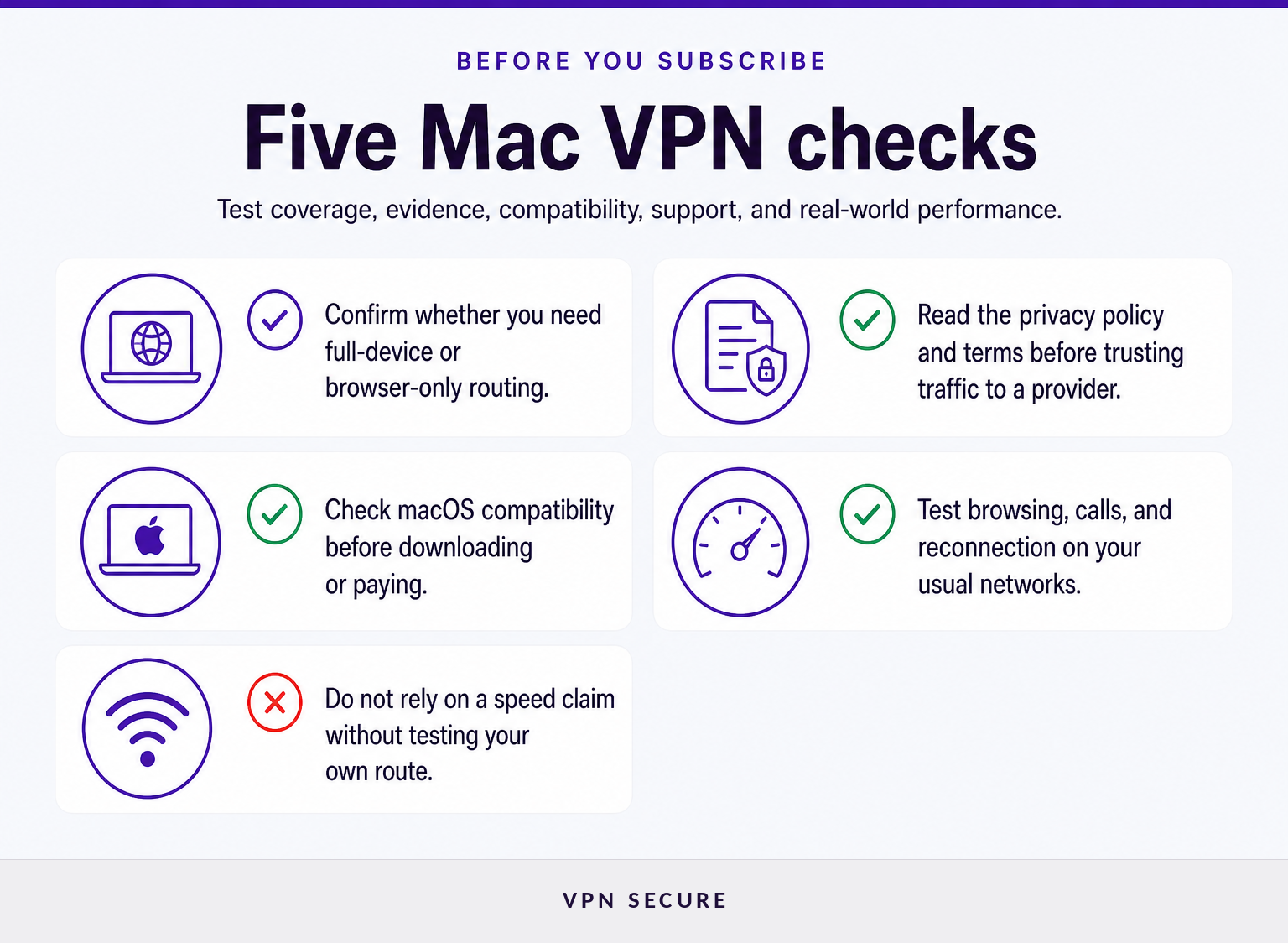
Empieza por decidir qué tráfico necesita protección y qué redes suponen un riesgo. Después compara los proveedores según las pruebas que aportan, la compatibilidad con las aplicaciones, el alcance del enrutamiento y el tiempo del que dispones para probar el servicio antes de depender de él.
Una comparación útil empieza con cuatro preguntas.
- ¿Qué hay que enrutar? Si el objetivo es cubrir Safari, las aplicaciones de escritorio, las herramientas de sincronización de archivos, el software de videollamadas y cualquier otro programa conectado a internet, busca una VPN para todo el dispositivo. Si la tarea se limita a navegar por la web en un solo navegador, un proxy puede bastar.
- ¿En qué te pide confiar el proveedor? Un proveedor de VPN gestiona un tráfico que, de otro modo, pasaría por la red local y por tu proveedor de internet. Lee la política de privacidad, las condiciones, la documentación de soporte y cualquier explicación sobre las prácticas de registro antes de tomar un eslogan de privacidad como prueba.
- ¿Funcionará la aplicación para Mac con tu versión de macOS? Comprueba el sistema operativo compatible antes de pagar. La página de descarga actual de VPNSecure para Mac indica que su aplicación principal es para macOS 12 Monterey y posteriores, además de una aplicación heredada para macOS 10.15 Catalina y macOS 11 Big Sur. La página de descarga de macOS también publica una suma de comprobación para cada descarga indicada.
- ¿Puedes probar la conexión donde de verdad importa? Una VPN puede ir rápida en casa y comportarse de otra manera en el wifi de un hotel, en una red saturada de aeropuerto o en una conexión de trabajo. Prueba la navegación normal, las llamadas, las descargas y la reconexión tras la suspensión antes de depender de ella para viajar o trabajar.
La Comisión Federal de Comercio de EE. UU. (FTC) aconseja a los consumidores que no se queden en las promesas de una aplicación de VPN, porque el proveedor puede interceptar el tráfico de internet y algunas aplicaciones de VPN gratuitas se financian con publicidad o compartiendo datos con terceros. Su guía para consumidores sobre aplicaciones de VPN es un buen punto de partida. (ftc.gov)
Una buena elección de VPN para Mac es la que concilia el tráfico que necesitas proteger, las pruebas que respaldan lo que dice el proveedor y las redes en las que la vas a usar realmente.
¿Conviene usar una aplicación de macOS o configurar la VPN manualmente?
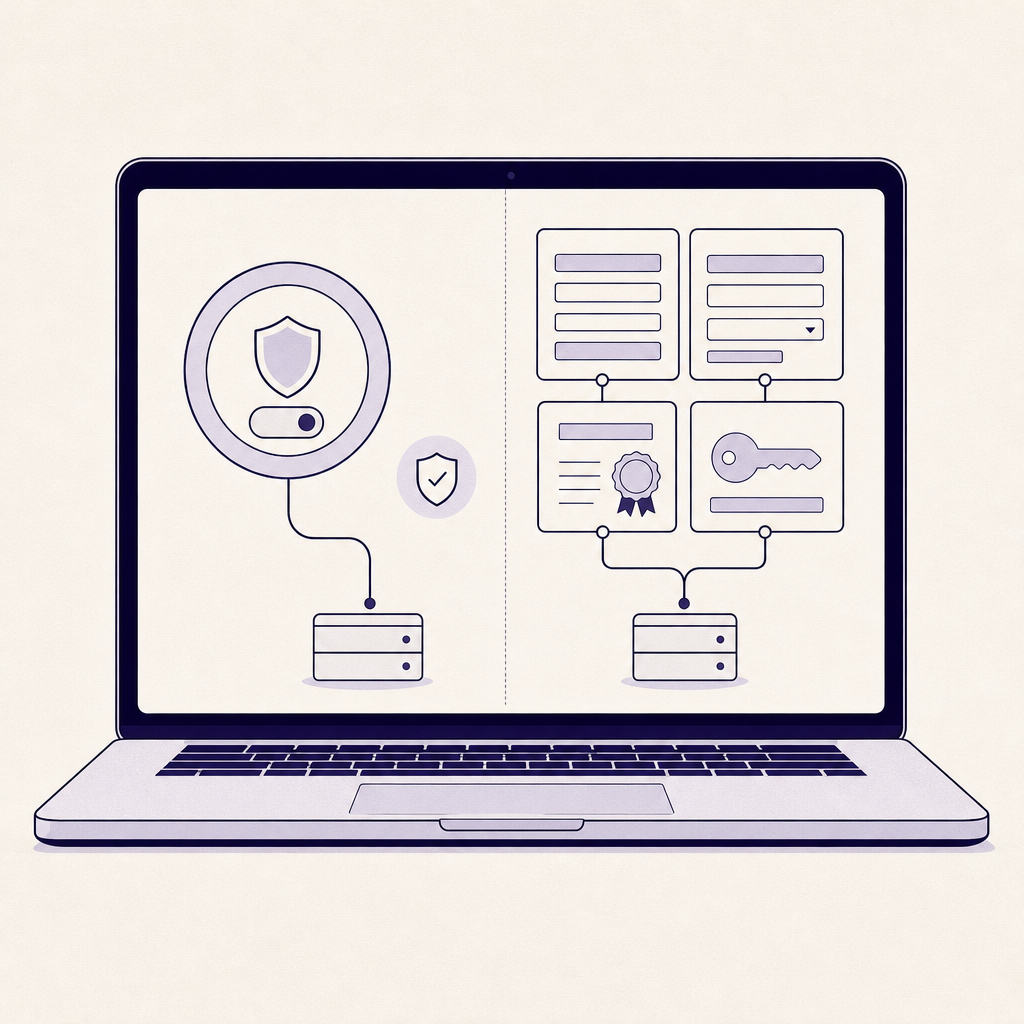
Para la mayoría de los usos personales, la aplicación de macOS del proveedor es la opción más sencilla porque reúne en un solo lugar la selección del servidor y los datos de conexión. La configuración manual es para una conexión de trabajo, de un centro educativo, autogestionada o facilitada por el proveedor, de la que tengas todos los ajustes necesarios.
Una configuración basada en aplicación suele seguir un camino corto: instala el software desde la página de descarga oficial del proveedor, inicia sesión, elige una ubicación, aprueba la conexión cuando macOS lo pida y conéctate. La aplicación del proveedor debería suministrar la dirección del servidor, el método de autenticación y la configuración del protocolo, en lugar de pedirte que los copies de una guía ajena.
La configuración manual tiene otra finalidad. Las instrucciones actuales de Apple indican que un Mac necesita el tipo de VPN, la dirección del servidor, el nombre de la cuenta y la contraseña, el certificado u otra información de autenticación que corresponda. Apple dirige a los usuarios a Ajustes del Sistema y luego a Red, donde pueden añadir una configuración de VPN e introducir los datos facilitados por la organización o el proveedor. Las instrucciones de Apple para configurar manualmente una VPN en el Mac explican los campos disponibles y los tipos de conexión. (support.apple.com)
La configuración manual no es un atajo para esquivar una aplicación que ya existe. Si un solo valor es incorrecto, la conexión puede fallar o comportarse de forma distinta a lo esperado. No copies una dirección de servidor, un secreto compartido ni un perfil de una publicación de foro o de una guía escrita para otro servicio.
Si prefieres la vía de la aplicación, descarga VPNSecure para macOS solo desde la página oficial y confirma después que la versión de macOS indicada coincide con la de tu Mac antes de instalarla.
Para el uso personal en un Mac, elige la aplicación del proveedor, a menos que la organización que gestiona la VPN te dé todos los datos de configuración manual.
¿Es lo mismo un proxy de navegador que una VPN para todo el dispositivo?
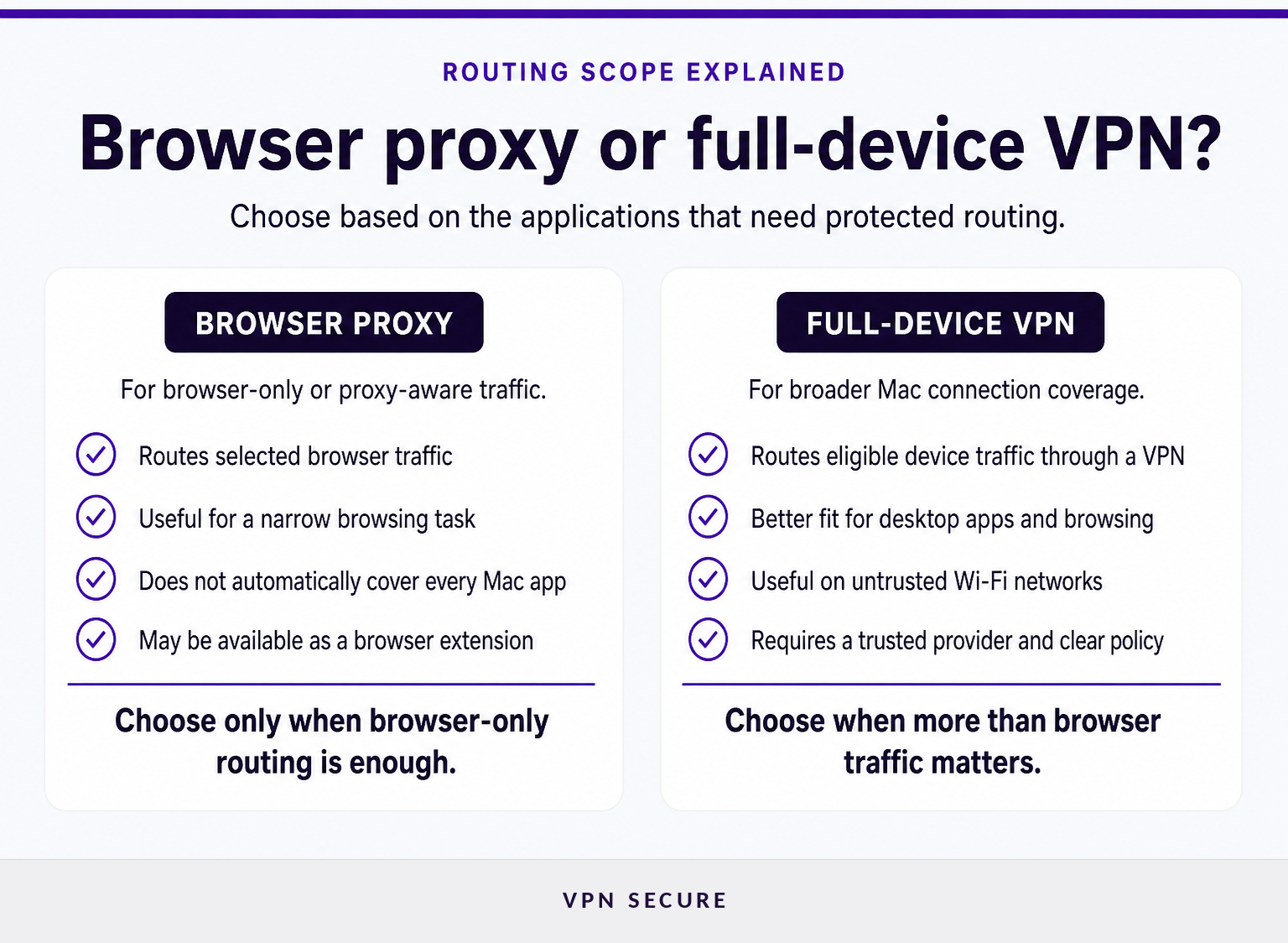
No. Un proxy de navegador enruta el tráfico del navegador o de las aplicaciones compatibles con proxies, mientras que una VPN para todo el dispositivo está pensada para enrutar a través de la conexión VPN el tráfico de internet admisible del Mac.
Esta diferencia importa en un Mac porque el navegador es solo una parte del uso diario de internet. Los clientes de correo, el almacenamiento en la nube, las herramientas de mensajería, las actualizaciones de software, las aplicaciones de videollamadas y otras aplicaciones de escritorio pueden conectarse por su cuenta, al margen de Safari, Chrome o Firefox. Si esas aplicaciones son parte del motivo para usar una VPN, enrutar solo el navegador mediante un proxy se queda corto.
Un proxy de navegador puede seguir siendo práctico cuando el requisito es limitado a propósito. Por ejemplo, quizá quieras que una sesión del navegador use una dirección IP distinta sin cambiar el enrutamiento de todas las aplicaciones del Mac. VPNSecure describe su proxy HTTP como protección a nivel de navegador para extensiones del navegador o aplicaciones compatibles con proxies, y no como sustituto de un túnel completo. Su documentación de funciones deja clara esa distinción.
No tomes la insignia de una extensión del navegador como prueba de que todas las conexiones del Mac están protegidas. Verifica si la herramienta es un proxy de navegador, una VPN para todo el dispositivo o ambas cosas.
Elige una VPN para todo el dispositivo cuando busques cobertura en todo el equipo; elige un proxy de navegador solo cuando el requisito declarado sea enrutar únicamente el navegador.
¿Qué protocolo VPN debe usar un Mac?
El mejor protocolo es el que tu proveedor admite bien en tu Mac y puede mantener estable en las redes que sueles usar. Las etiquetas de los protocolos, por sí solas, no garantizan privacidad, velocidad ni una reconexión fiable.
Apple admite varios enfoques de VPN en macOS, entre ellos configuraciones integradas como IKEv2, IPsec y L2TP sobre IPsec, además de aplicaciones de proveedores creadas con el framework Network Extension de Apple. La documentación de despliegue de Apple señala también que una aplicación complementaria del proveedor puede configurar un dispositivo para la solución VPN personalizada de ese proveedor. La descripción general de VPN para despliegues de Apple es la fuente principal sobre estas funciones de macOS. (support.apple.com)
Para una VPN de consumo, empieza por la aplicación y el protocolo predeterminado que recomiende el proveedor. Suele ser la vía que recibe las actualizaciones y el soporte del proveedor. Si la aplicación permite elegir protocolo, prueba primero el predeterminado y compara otras opciones solo si hay un motivo real, como una conexión inestable, una red restrictiva o un requisito de tu empresa.
VPNSecure incluye la compatibilidad con OpenVPN y WireGuard entre las funciones de su suscripción, junto con una opción de proxy HTTP. Consulta los detalles actuales de protocolos y funciones antes de dar por hecho que un protocolo concreto está disponible en todas las aplicaciones o vías de configuración.
El rendimiento depende de más cosas que el protocolo: la distancia al servidor, la calidad del wifi local, la congestión de la red y el servicio al que accedes. Una breve prueba en tus propias conexiones dice más que una tabla genérica de velocidades.
Usa primero el protocolo predeterminado que mantiene el proveedor y cámbialo solo para resolver un problema concreto de compatibilidad o fiabilidad.
¿Puede una sola suscripción VPN cubrir un Mac y un iPhone?
Puede, si la suscripción incluye los dispositivos que usas y el proveedor admite tanto macOS como iOS. La prueba práctica es si el servicio ofrece compatibilidad clara de aplicaciones, límites de cuenta y un comportamiento fiable en cada dispositivo, no si dos aplicaciones comparten la misma marca.
El Mac y el iPhone usan sistemas operativos distintos y suelen pasar por redes diferentes. Un MacBook puede pasar horas en el wifi de una oficina o de un hotel, mientras que un iPhone alterna entre el wifi y los datos móviles. Prueba cada dispositivo en su entorno habitual, incluida la reconexión tras un cambio de red.
Quien compare la protección entre dispositivos Apple puede usar esta guía de las mejores VPN para iPhone, con una lista de comprobación específica para iOS. Si además hay que configurar el iPhone, sigue los pasos independientes para configurar una VPN en el iPhone, en lugar de suponer que la configuración del Mac se traslada automáticamente.
Para el trabajo en remoto, pregúntate también si el requisito es simplemente una conectividad cifrada o una IP de salida constante para un sistema con lista de permitidos. Son necesidades distintas. Una IP dedicada puede ser útil para lo segundo, pero no debe tratarse como sustituto de revisar las condiciones de seguridad y privacidad del servicio VPN subyacente.
Una sola suscripción solo es útil cuando cada dispositivo tiene una aplicación compatible o una vía de configuración que funciona en las redes donde se usa ese dispositivo.
¿Cómo se añade una VPN al Mac?
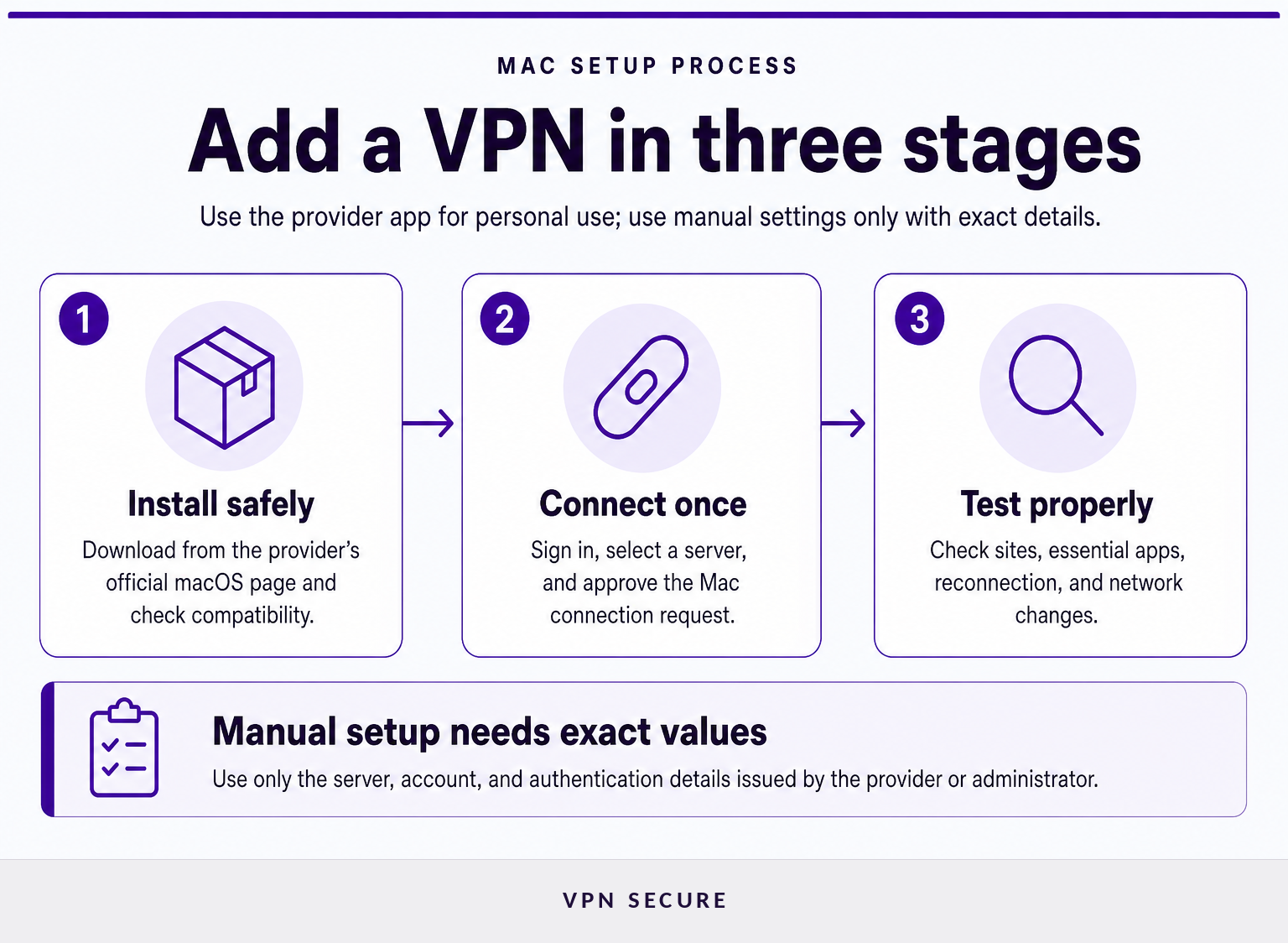
Para añadir una VPN a un Mac, instala la aplicación de macOS del proveedor, inicia sesión, selecciona un servidor, aprueba la solicitud de conexión del sistema y confirma que el acceso normal a internet funciona. Para una conexión manual, abre Ajustes del Sistema e introduce los datos exactos que te hayan facilitado el proveedor o el administrador de la red.
Para una VPN basada en aplicación, sigue esta secuencia:
- Descarga el software de macOS desde la página oficial del proveedor.
- Instálalo e inicia sesión con la cuenta vinculada a la suscripción.
- Selecciona una ubicación de servidor adecuada para la tarea inmediata. Una ubicación cercana suele ser una primera prueba razonable para la navegación normal.
- Aprueba la conexión VPN si macOS pide permiso.
- Abre varios sitios y las aplicaciones que te importan y comprueba que siguen funcionando como esperas.
- Desconéctate y vuelve a conectarte una vez, y repite la prueba cuando el Mac se reactive tras la suspensión o se conecte a otra red.
Para la configuración manual, no empieces hasta tener el tipo de conexión, el nombre de host o la dirección del servidor, el nombre de la cuenta, la contraseña o la información del certificado y cualquier identificador necesario. Apple señala que los campos varían según el tipo de VPN, por lo que la configuración manual debe seguir las instrucciones de la organización que gestiona ese servidor concreto. (support.apple.com)
Una conexión VPN solo está lista cuando funciona en los sitios y las aplicaciones de los que realmente dependes, no simplemente porque la aplicación diga «conectado».
¿Merece la pena usar una VPN gratuita para Mac?
Una VPN gratuita para Mac puede bastar para una tarea limitada y de bajo riesgo, pero el acceso gratuito no elimina la necesidad de evaluar la privacidad, el enrutamiento, el soporte y los límites técnicos. Considera el modelo de negocio del proveedor como parte de la decisión de seguridad.
Antes de instalar un servicio gratuito, lee la política sobre datos de conexión, datos de la cuenta, publicidad y cesión a terceros. Comprueba el límite de datos, las ubicaciones disponibles, el número de dispositivos, las restricciones de rendimiento y si la aplicación recibe las actualizaciones actuales de macOS. Un servicio que es impreciso sobre lo que registra o sobre cómo financia el acceso gratuito no es una buena opción para trabajo sensible, operaciones bancarias ni viajes habituales.
La FTC advierte expresamente de que algunas aplicaciones de VPN gratuitas obtienen ingresos con publicidad, compartiendo información con terceros o redirigiendo el tráfico a través de terceros. También señala que una VPN no hace a una persona completamente anónima, porque los sitios web pueden seguir identificando a los usuarios mediante los inicios de sesión y otros datos que estos les facilitan directamente. (ftc.gov)
Un plan gratuito solo merece consideración cuando sus prácticas con los datos, sus limitaciones y su idoneidad para tu tarea real están claras.
Preguntas frecuentes
¿Cómo se añade una VPN al Mac?
Para añadir una VPN a un Mac, instala la aplicación de macOS del proveedor, inicia sesión, selecciona un servidor y aprueba la solicitud de conexión del sistema. Para una conexión manual, abre Ajustes del Sistema, elige Red o VPN, añade el tipo de conexión e introduce los datos exactos del servidor y de autenticación que te hayan facilitado el proveedor o el administrador.
¿Es legal usar una VPN?
El uso de una VPN se rige por las leyes y normas que se apliquen donde estés, así como por las condiciones de los servicios que utilices. Una VPN no convierte en lícita una actividad prohibida. Antes de viajar o de usar una en una red restringida, consulta la normativa local vigente y la política de tu empresa, centro educativo o red.
¿Existe alguna VPN 100 % gratuita?
Puede existir una VPN 100 % gratuita, pero que sea gratuita no basta para establecer que un servicio sea adecuado para una navegación sensible. Revisa su política de privacidad, el límite de datos, la elección de servidores, las restricciones de conexión y el soporte antes de depender de ella. La FTC advierte de que algunas aplicaciones de VPN gratuitas usan publicidad o comparten información con terceros.
La regla práctica es sencilla: usa la aplicación o la configuración que entiendas y verifica la política y el alcance del enrutamiento antes de confiarle tráfico importante.
¿Qué deberías hacer ahora?
Haz una lista breve de las aplicaciones y redes del Mac que necesitas proteger y decide si te hace falta un túnel para todo el dispositivo o un enrutamiento solo del navegador mediante proxy. Si una VPN para todo el dispositivo basada en aplicación encaja con esa lista, descarga VPNSecure para macOS, verifica la compatibilidad con tu versión de macOS y pruébala en las redes que uses antes de depender de ella.
La VPN adecuada para el Mac es aquella cuya cobertura, vía de configuración y condiciones de privacidad puedes verificar por ti mismo.