



Коротко
VPN для Mac должен работать через надёжное приложение для macOS или правильно настроенное подключение, защищать трафик, который вы собираетесь через него пропускать, и иметь понятные условия конфиденциальности. Для защиты всей системы выбирайте VPN для всего устройства; браузерным прокси пользуйтесь, только если вам действительно достаточно маршрутизации одного браузера.
Ключевые выводы
- VPN для всего устройства подходит лучше, если защищённая маршрутизация на Mac нужна не только браузеру, но и другим приложениям.
- Приложение провайдера обычно проще ручной настройки macOS: адрес сервера и данные для аутентификации оно подставляет само.
- Для ручной настройки VPN в macOS нужны точный тип подключения, адрес сервера, данные аккаунта и сведения для аутентификации от провайдера или администратора сети.
- Название протокола важно меньше, чем совместимое, регулярно обновляемое ПО и стабильная работа в тех сетях, которыми вы реально пользуетесь.
- Бесплатный VPN может пригодиться для ограниченных задач, но его условия конфиденциальности, лимиты трафика, ограничения маршрутизации и поддержку всё равно нужно тщательно проверить.
Содержание
- Что сравнить владельцу Mac перед выбором VPN?
- Приложение для macOS или ручная настройка VPN?
- Браузерный прокси — то же самое, что VPN для всего устройства?
- Какой VPN-протокол выбрать на Mac?
- Хватит ли одной подписки на VPN для Mac и iPhone?
- Как добавить VPN на Mac?
- Стоит ли пользоваться бесплатным VPN для Mac?
- Часто задаваемые вопросы
- Что делать дальше?
Лучший VPN для MacBook — не обязательно сервис с самыми громкими заявлениями о скорости или самым длинным списком серверов. Правильный выбор зависит от того, что вам нужно: защищённое соединение для всего трафика Mac, маршрутизация только браузера, поездки, удалённый доступ к рабочим ресурсам или защита сразу нескольких устройств Apple.
Что сравнить владельцу Mac перед выбором VPN?
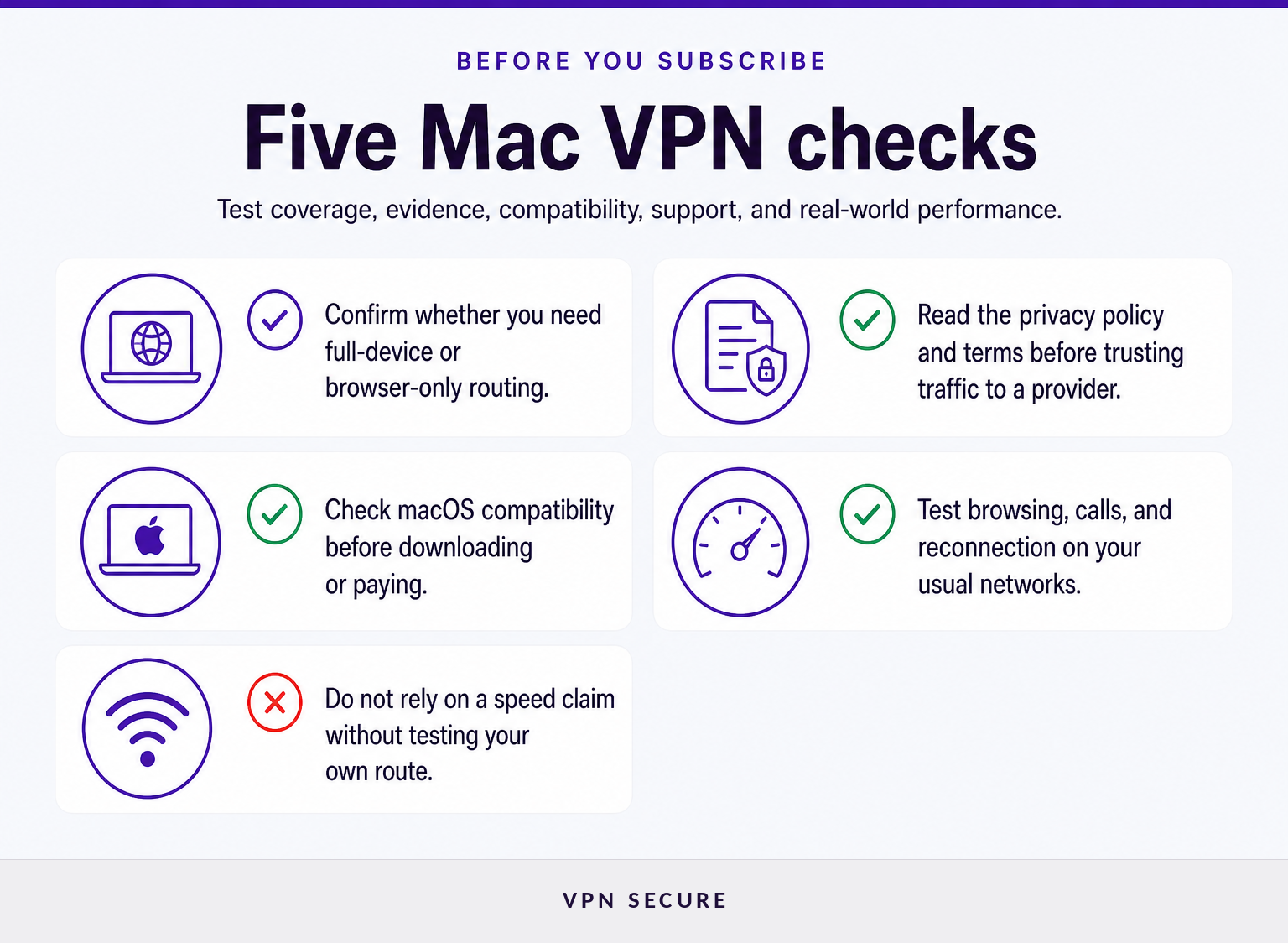
Сначала решите, какой трафик нужно защитить и в каких сетях возникает риск. Затем сравните провайдеров по подтверждённым фактам, совместимости приложений, охвату маршрутизации и тому, сколько времени у вас есть, чтобы протестировать сервис, прежде чем на него полагаться.
Полезное сравнение начинается с четырёх вопросов.
- Что нужно пропускать через VPN? Если вы хотите защитить Safari, настольные приложения, сервисы синхронизации файлов, программы для видеозвонков и другие приложения, выходящие в интернет, ищите VPN для всего устройства. Если задача ограничивается веб-сёрфингом в одном браузере, может хватить прокси.
- В чём провайдер просит ему довериться? Через VPN-провайдера проходит трафик, который иначе шёл бы через локальную сеть и интернет-провайдера. Прежде чем верить рекламному лозунгу о конфиденциальности, прочитайте политику конфиденциальности, условия использования, справочную документацию и описание того, какие логи ведёт сервис.
- Будет ли приложение работать на вашей версии macOS? Проверьте поддерживаемую версию системы до оплаты. На текущей странице загрузки VPNSecure для Mac основное приложение указано для macOS 12 Monterey и новее, а также есть приложение для старых систем — macOS 10.15 Catalina и macOS 11 Big Sur. На странице загрузки для macOS для каждого файла опубликована и контрольная сумма.
- Можно ли проверить подключение там, где это важно? Дома VPN может казаться быстрым, а в Wi-Fi отеля, переполненной сети аэропорта или на работе вести себя иначе. Прежде чем полагаться на него в поездках или в работе, проверьте обычный веб-сёрфинг, звонки, загрузки и переподключение после выхода из сна.
Федеральная торговая комиссия США (FTC) советует потребителям не ограничиваться обещаниями VPN-приложения, поскольку провайдер может перехватывать интернет-трафик, а некоторые бесплатные VPN-приложения зарабатывают на рекламе или передаче данных третьим лицам. Её рекомендации для потребителей о VPN-приложениях — хорошая отправная точка. (ftc.gov)
Хороший VPN для Mac — это совпадение трафика, который нужно защитить, подтверждений заявлений провайдера и сетей, в которых вы действительно будете им пользоваться.
Приложение для macOS или ручная настройка VPN?
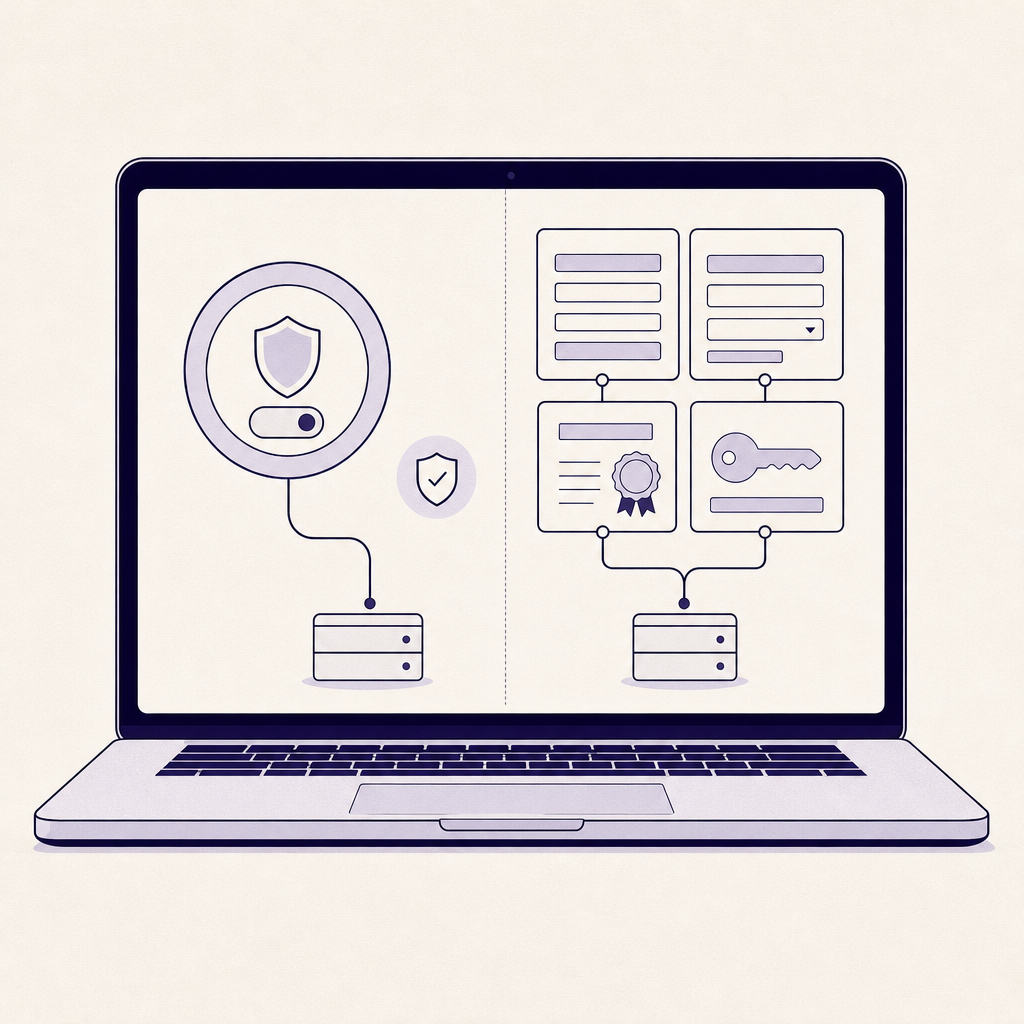
Для большинства личных задач проще приложение провайдера для macOS: выбор сервера и параметры подключения собраны в нём в одном месте. Ручная настройка нужна для рабочего, учебного, самостоятельно развёрнутого или предоставленного провайдером подключения, когда у вас есть все необходимые параметры.
Настройка через приложение обычно занимает несколько шагов: установите программу с официальной страницы загрузки провайдера, войдите в аккаунт, выберите местоположение, подтвердите подключение, когда macOS попросит разрешение, и подключитесь. Адрес сервера, способ аутентификации и настройки протокола должно подставлять само приложение провайдера, а не просить вас копировать их из посторонней инструкции.
У ручной настройки другое назначение. Согласно текущим инструкциям Apple, для неё Mac нужны тип VPN, адрес сервера, имя учётной записи и, при необходимости, пароль, сертификат или другие данные для аутентификации. Apple предлагает открыть «Системные настройки», затем «Сеть», добавить конфигурацию VPN и ввести данные, полученные от организации или провайдера. Инструкции Apple по ручной настройке VPN на Mac описывают доступные поля и типы подключений. (support.apple.com)
Ручная настройка — не способ обойтись без существующего приложения. Если хотя бы одно значение указано неверно, подключение может не установиться или работать не так, как вы ожидаете. Не копируйте адрес сервера, общий ключ или профиль из сообщения на форуме или из инструкции, написанной для другого сервиса.
Если выбираете приложение, скачивайте VPNSecure для macOS только с официальной страницы и перед установкой убедитесь, что указанная версия macOS подходит для вашего Mac.
Для личного использования на Mac выбирайте приложение провайдера, если только организация, которая обслуживает VPN, не выдала вам полный набор параметров для ручной настройки.
Браузерный прокси — то же самое, что VPN для всего устройства?
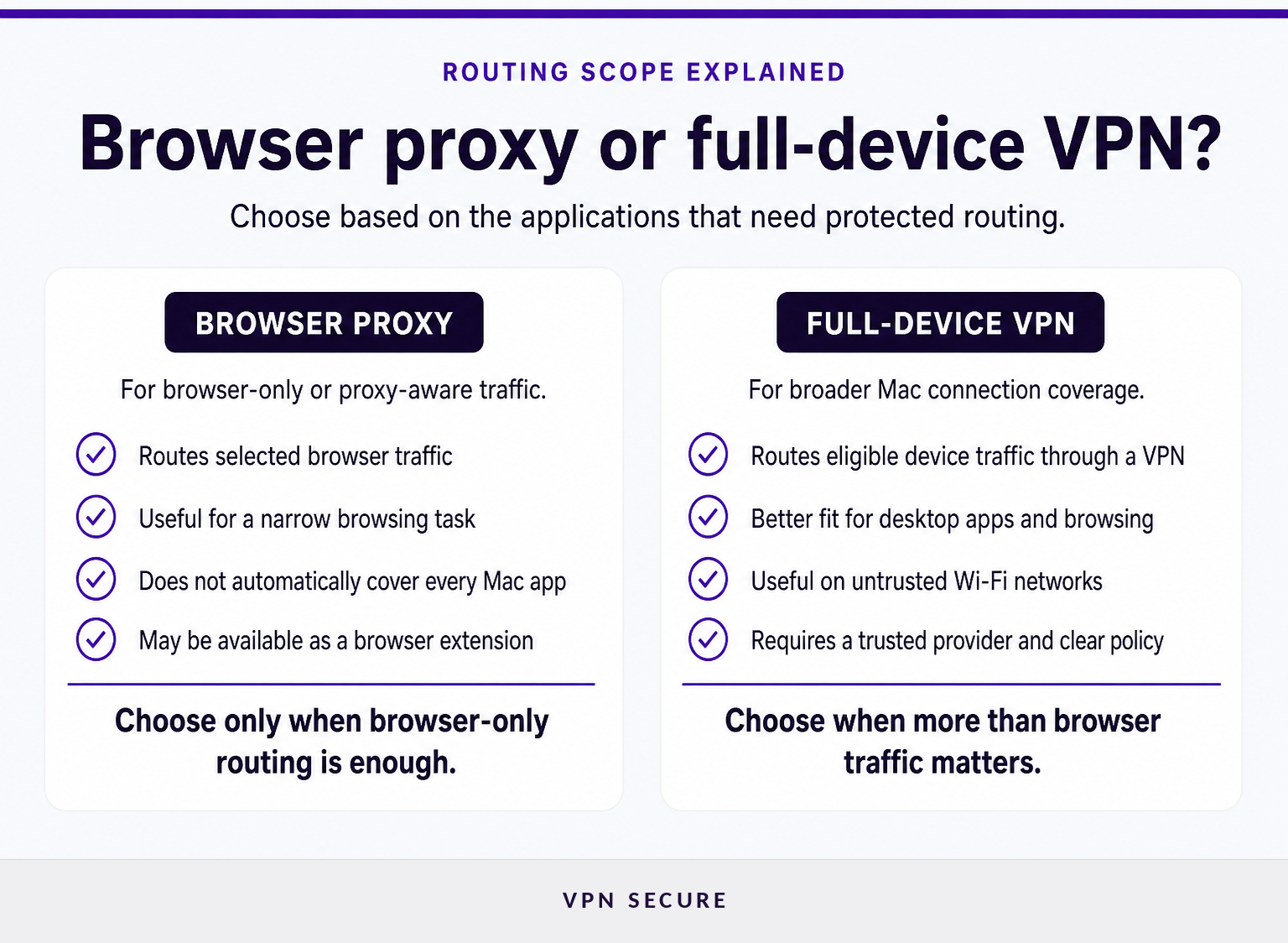
Нет. Браузерный прокси пропускает трафик браузера или приложений, поддерживающих прокси, а VPN для всего устройства предназначен для того, чтобы направлять через VPN-соединение весь подходящий интернет-трафик Mac.
На Mac эта разница важна, потому что браузер — лишь часть повседневной работы в интернете. Почтовые клиенты, облачные хранилища, мессенджеры, обновления ПО, приложения для видеозвонков и другие настольные программы подключаются к сети независимо от Safari, Chrome или Firefox. Если вы берёте VPN в том числе ради них, маршрутизации через браузерный прокси недостаточно.
Тем не менее браузерный прокси может пригодиться, когда задача намеренно ограничена. Например, вы хотите, чтобы в одном сеансе браузера использовался другой IP-адрес, но не хотите менять маршрутизацию всех приложений на Mac. VPNSecure описывает свой HTTP-прокси как защиту на уровне браузера для браузерных расширений и приложений с поддержкой прокси, а не как замену полноценному туннелю. В описании функций это различие указано прямо.
Не считайте значок браузерного расширения доказательством того, что защищены все подключения Mac. Проверьте, что перед вами: браузерный прокси, VPN для всего устройства или и то и другое.
Выбирайте VPN для всего устройства, если нужна защита всей системы, и браузерный прокси — только если требуется маршрутизация одного браузера.
Какой VPN-протокол выбрать на Mac?
Лучший протокол — тот, который ваш провайдер хорошо поддерживает на Mac и который стабильно работает в ваших обычных сетях. Само название протокола не гарантирует ни конфиденциальности, ни скорости, ни надёжного переподключения.
Apple поддерживает в macOS несколько вариантов VPN, в том числе встроенные конфигурации IKEv2, IPsec и L2TP поверх IPsec, а также приложения провайдеров, созданные на фреймворке Apple Network Extension. В документации Apple по развёртыванию также отмечается, что сопутствующее приложение провайдера может настроить устройство для собственного VPN-решения этого провайдера. Обзор развёртывания VPN от Apple — первоисточник сведений об этих возможностях macOS. (support.apple.com)
Если речь о потребительском VPN, начните с рекомендованного провайдером приложения и протокола по умолчанию. Обычно именно этот вариант получает обновления и поддержку провайдера. Если в приложении можно выбрать протокол, сначала протестируйте протокол по умолчанию, а альтернативы сравнивайте только при реальной необходимости — например, при нестабильном соединении, сети с жёсткими ограничениями или требовании работодателя.
VPNSecure указывает среди возможностей подписки поддержку OpenVPN и WireGuard, а также HTTP-прокси. Изучите актуальные сведения о протоколах и функциях, прежде чем рассчитывать, что конкретный протокол доступен в каждом приложении или способе настройки.
Производительность зависит не только от протокола: важны расстояние до сервера, качество локального Wi-Fi, загруженность сети и сервис, к которому вы обращаетесь. Короткий тест на ваших собственных подключениях скажет больше, чем типовая таблица скоростей.
Сначала пользуйтесь поддерживаемым провайдером протоколом по умолчанию и меняйте его только для решения конкретной проблемы с совместимостью или стабильностью.
Хватит ли одной подписки на VPN для Mac и iPhone?
Хватит, если подписка распространяется на ваши устройства, а провайдер поддерживает и macOS, и iOS. На практике важно, чтобы у сервиса были понятная поддержка приложений, ясные лимиты для аккаунта и стабильная работа на каждом устройстве, а не просто два приложения под одним брендом.
Mac и iPhone работают на разных операционных системах и часто подключаются к разным сетям. MacBook может часами работать в офисном Wi-Fi или в сети отеля, а iPhone переключается между Wi-Fi и мобильным интернетом. Проверьте каждое устройство в его привычной среде, в том числе переподключение после смены сети.
Тем, кто сравнивает защиту на разных устройствах Apple, пригодится чек-лист для выбора VPN под iOS из руководства «Лучшие VPN для iPhone». Если нужно настроить и iPhone, следуйте отдельной инструкции о том, как настроить VPN на iPhone, и не рассчитывайте, что конфигурация с Mac перенесётся автоматически.
Если речь об удалённой работе, выясните также, что именно требуется: просто зашифрованное подключение или постоянный выходной IP-адрес для системы с белым списком адресов. Это разные потребности. Во втором случае может пригодиться выделенный IP-адрес, но он не заменяет проверки условий безопасности и конфиденциальности самого VPN-сервиса.
Одна подписка полезна, только если для каждого устройства есть поддерживаемое приложение или способ настройки, который работает в сетях, где это устройство используется.
Как добавить VPN на Mac?
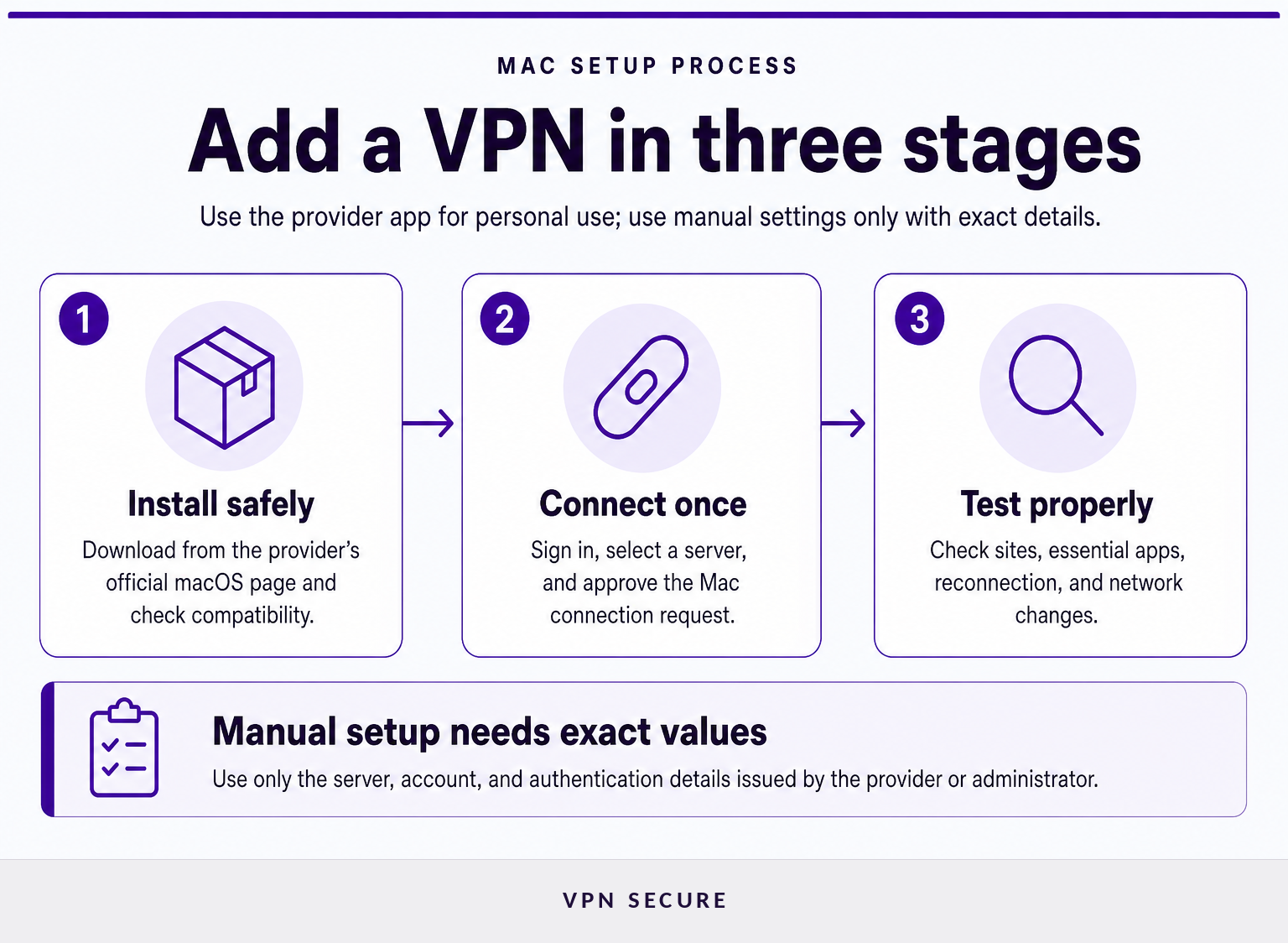
Чтобы добавить VPN на Mac, установите приложение провайдера для macOS, войдите в аккаунт, выберите сервер, подтвердите системный запрос на подключение и убедитесь, что интернет работает как обычно. Для ручного подключения откройте «Системные настройки» и введите точные данные, полученные от провайдера или администратора сети.
Для VPN на основе приложения действуйте в таком порядке:
- Скачайте программу для macOS с официальной страницы провайдера.
- Установите её и войдите в аккаунт, к которому привязана подписка.
- Выберите местоположение сервера, подходящее для текущей задачи. Для обычного веб-сёрфинга разумно начать с ближайшего.
- Подтвердите VPN-подключение, если macOS запросит разрешение.
- Откройте несколько сайтов и важные для вас приложения и убедитесь, что всё работает как прежде.
- Один раз отключитесь и подключитесь снова, а затем проверьте работу после выхода Mac из сна или подключения к другой сети.
Не начинайте ручную настройку, пока у вас нет типа подключения, имени хоста или адреса сервера, имени учётной записи, пароля или сертификата и всех необходимых идентификаторов. Apple отмечает, что набор полей зависит от типа VPN, поэтому при ручной настройке нужно следовать инструкциям организации, которая обслуживает конкретный сервер. (support.apple.com)
VPN-подключение готово к работе только тогда, когда с ним работают сайты и приложения, от которых вы действительно зависите, а не просто когда приложение показывает статус «Подключено».
Стоит ли пользоваться бесплатным VPN для Mac?
Бесплатного VPN для Mac может хватить для узкой задачи с низким риском, но бесплатный доступ не избавляет от необходимости оценить конфиденциальность, маршрутизацию, поддержку и технические ограничения. Учитывайте бизнес-модель провайдера как часть решения о безопасности.
Прежде чем устанавливать бесплатный сервис, прочитайте, как он обращается с данными о подключениях, данными аккаунта, рекламой и передачей сведений третьим лицам. Проверьте лимит трафика, доступные местоположения, ограничения по числу устройств и скорости, а также выходят ли для приложения обновления под актуальные версии macOS. Сервис, который туманно описывает, что он записывает или за счёт чего предоставляет бесплатный доступ, — плохой выбор для конфиденциальной работы, банковских операций или регулярных поездок.
FTC прямо предупреждает, что некоторые бесплатные VPN-приложения зарабатывают на рекламе, передаче информации третьим лицам или перенаправлении трафика через третьих лиц. Комиссия также отмечает, что VPN не делает человека полностью анонимным: сайты всё равно могут идентифицировать пользователя по входу в аккаунт и другим сведениям, которые он сам предоставляет. (ftc.gov)
Бесплатный тариф стоит рассматривать только после того, как вы разобрались в его обращении с данными, ограничениях и пригодности для вашей задачи.
Часто задаваемые вопросы
Как подключить VPN на Mac?
Чтобы добавить VPN на Mac, установите приложение провайдера для macOS, войдите в аккаунт, выберите сервер и подтвердите системный запрос на подключение. Для ручного подключения откройте «Системные настройки», выберите «Сеть» или VPN, добавьте тип подключения и введите точные данные сервера и аутентификации, полученные от провайдера или администратора.
Законно ли пользоваться VPN?
Использование VPN регулируется законами и правилами того места, где вы находитесь, а также условиями сервисов, которыми вы пользуетесь. VPN не делает запрещённые действия законными. Перед поездкой или использованием VPN в сети с ограничениями проверьте действующие местные правила и политику работодателя, учебного заведения или владельца сети.
Бывают ли полностью бесплатные VPN?
Полностью бесплатный VPN может существовать, но сама по себе бесплатность не доказывает, что сервис подходит для конфиденциального веб-сёрфинга. Прежде чем на него полагаться, изучите политику конфиденциальности, лимит трафика, выбор серверов, ограничения подключения и поддержку. FTC предупреждает, что некоторые бесплатные VPN-приложения показывают рекламу или передают информацию третьим лицам.
Практическое правило простое: пользуйтесь приложением или конфигурацией, которые вам понятны, и проверяйте политику и охват маршрутизации, прежде чем доверять им важный трафик.
Что делать дальше?
Составьте короткий список приложений на Mac и сетей, которые нужно защитить, а затем решите, нужен ли вам туннель для всего устройства или достаточно маршрутизации только браузера через прокси. Если под этот список подходит VPN для всего устройства на основе приложения, скачайте VPNSecure для macOS, проверьте совместимость с вашей версией macOS и протестируйте его в своих сетях, прежде чем на него полагаться.
Правильный VPN для Mac — тот, чей охват, способ настройки и условия конфиденциальности вы можете проверить сами.