



En resumen
Lo más rápido para cambiar la dirección IP que ven los sitios web suele ser usar una VPN o pasarte a otra conexión a internet. Editar una dirección IP en los ajustes del dispositivo normalmente solo cambia la dirección local que se usa en una red wifi o Ethernet, por lo que, por sí sola, no dará a los sitios web una IP pública distinta.
- Una VPN cambia la dirección IP pública que se presenta a los sitios web al enrutar el tráfico a través de un servidor VPN.
- Reiniciar un router o renovar el DHCP puede dar como resultado una IP pública distinta, pero la red puede volver a asignar la misma dirección.
- Una dirección IP manual sirve sobre todo para administrar redes locales, no para cambiar la dirección que ven los sitios web.
- Un proxy del navegador puede cambiar la ruta del tráfico compatible del navegador, pero normalmente no cubre otras aplicaciones del dispositivo.
- Comprueba tanto IPv4 como IPv6 si tu conexión usa ambos, porque una comprobación correcta de IPv4 no determina lo que puede ver un sitio web a través de IPv6.
Índice
- ¿Necesitas cambiar tu dirección IP pública o la local?
- ¿Cuál es la forma más rápida de cambiar mi dirección IP?
- ¿Cómo puedes cambiar la IP pública que ven los sitios web?
- ¿Cómo se cambia una dirección IP local en Windows, Mac, iPhone o Android?
- ¿Qué puede solucionar realmente cambiar tu dirección IP?
- ¿Qué otras preguntas se hace la gente sobre cambiar una dirección IP?
- ¿Qué deberías hacer a continuación?
¿Necesitas cambiar tu dirección IP pública o la local?
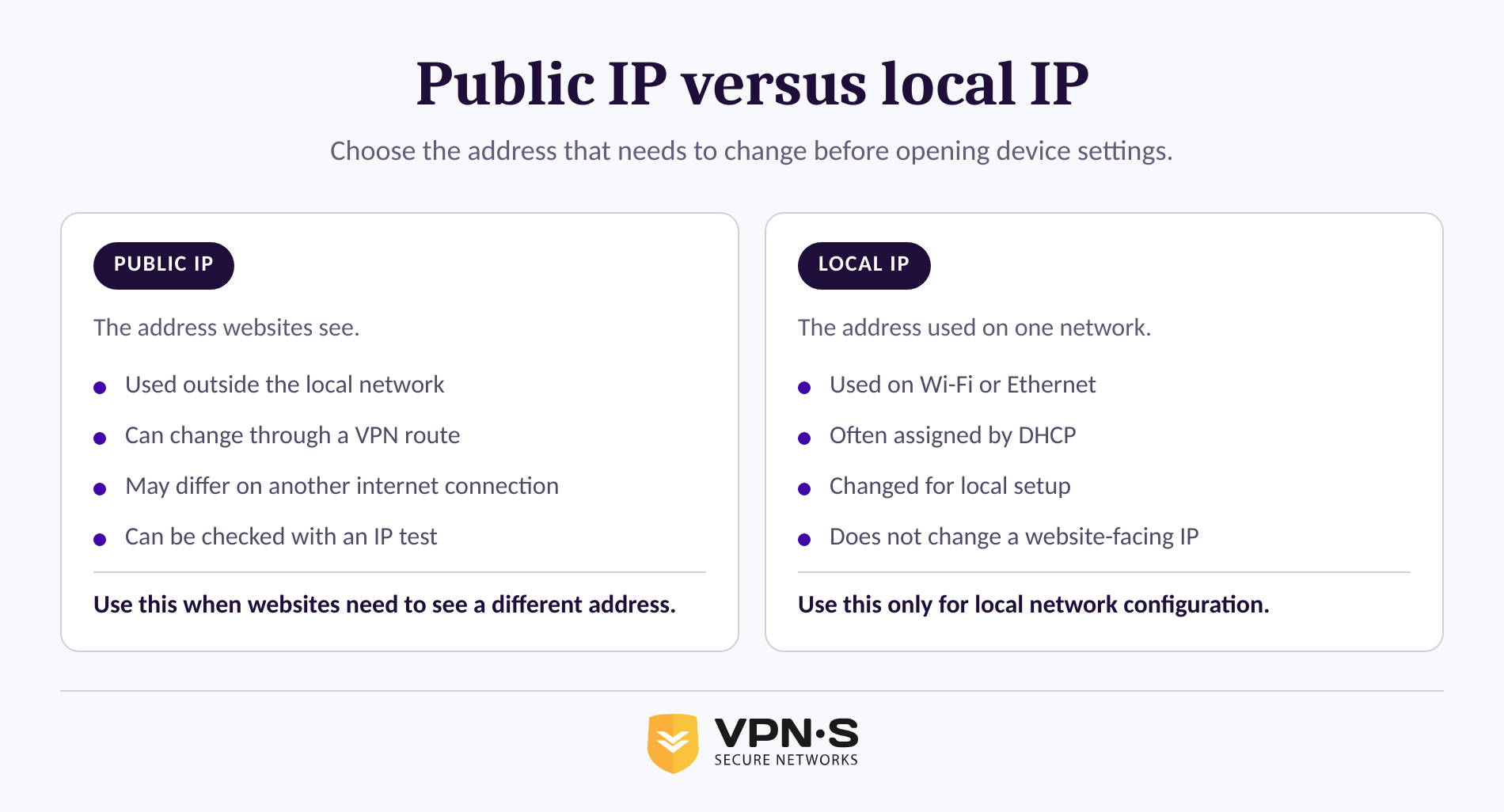
Empieza por decidir quién necesita ver una dirección distinta. Una dirección IP pública es la dirección que ve un sitio web o un servicio en línea cuando tu conexión llega a internet, mientras que una dirección IP local identifica a un dispositivo dentro de su red doméstica, de oficina o de wifi pública actual.
La distinción importa porque cada tipo de dirección resuelve problemas distintos. El Grupo de Trabajo de Ingeniería de Internet (IETF) reserva los bloques IPv4 10.0.0.0/8, 172.16.0.0/12 y 192.168.0.0/16 para redes privadas en la RFC 1918. Una dirección como 192.168.1.24 es normalmente una dirección local. Cambiarla puede resolver un conflicto de red local, pero no es la dirección pública que usa un sitio web para identificar tu conexión.
Muchas conexiones también usan IPv6, que es una versión distinta del Protocolo de Internet definida por el IETF en la RFC 8200. Si el motivo para cambiar de dirección IP es la privacidad, verifica la ruta tanto de IPv4 como de IPv6 cuando ambos estén activos.
Elige el método para cambiar la IP según quién deba ver una dirección distinta: los sitios web o los dispositivos de una red local.
¿Cuál es la forma más rápida de cambiar mi dirección IP?
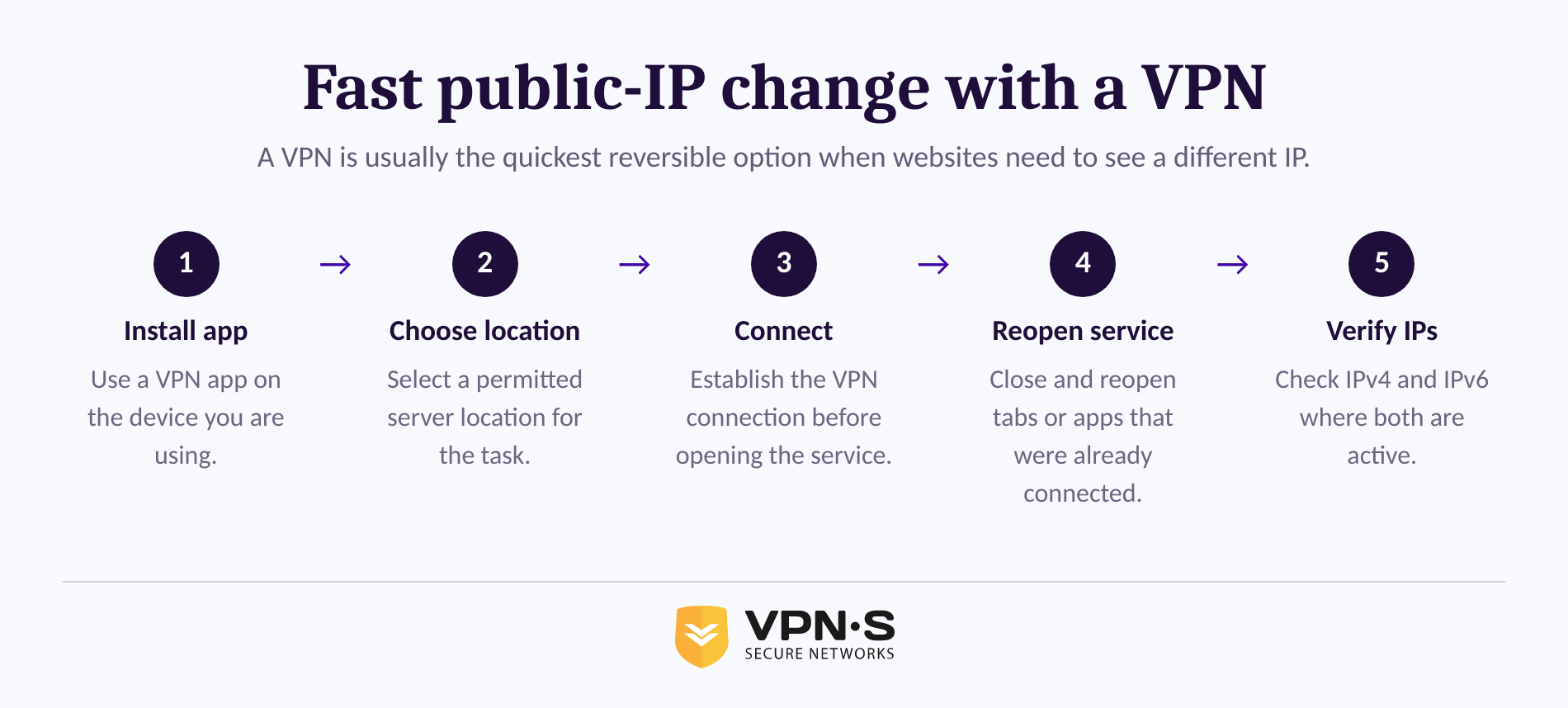
Para la mayoría de las personas que necesitan una dirección IP pública distinta con rapidez, conectarse a una VPN es el método reversible más sencillo. Una aplicación de VPN enruta el tráfico compatible del dispositivo a través de un servidor, de modo que los sitios web reciben la dirección IP del servidor en lugar de la IP asignada por la conexión a internet habitual.
VPN Secure explica que, cuando estás conectado, el tráfico pasa por sus servidores y a los sitios web se les presenta la dirección de un servidor VPN. La explicación detallada de cómo cambia una VPN la IP pública que ven los sitios web también señala un límite importante: una VPN no borra la identidad de tu cuenta, las cookies del navegador ni la huella digital del navegador.
Eso hace que una VPN resulte útil cuando un sitio web reacciona a la ubicación aparente de la IP de la conexión, cuando quieres evitar exponer la IP de tu casa a todos los sitios que visitas o cuando usas una red en la que no confías del todo. No es una herramienta para eludir la suspensión de una cuenta, una norma del trabajo, una política escolar ni la ley local.
Para un cambio rápido y reversible de IP pública, usa una VPN para todo el dispositivo y verifica las direcciones que un servicio puede ver realmente.
¿Cómo puedes cambiar la IP pública que ven los sitios web?
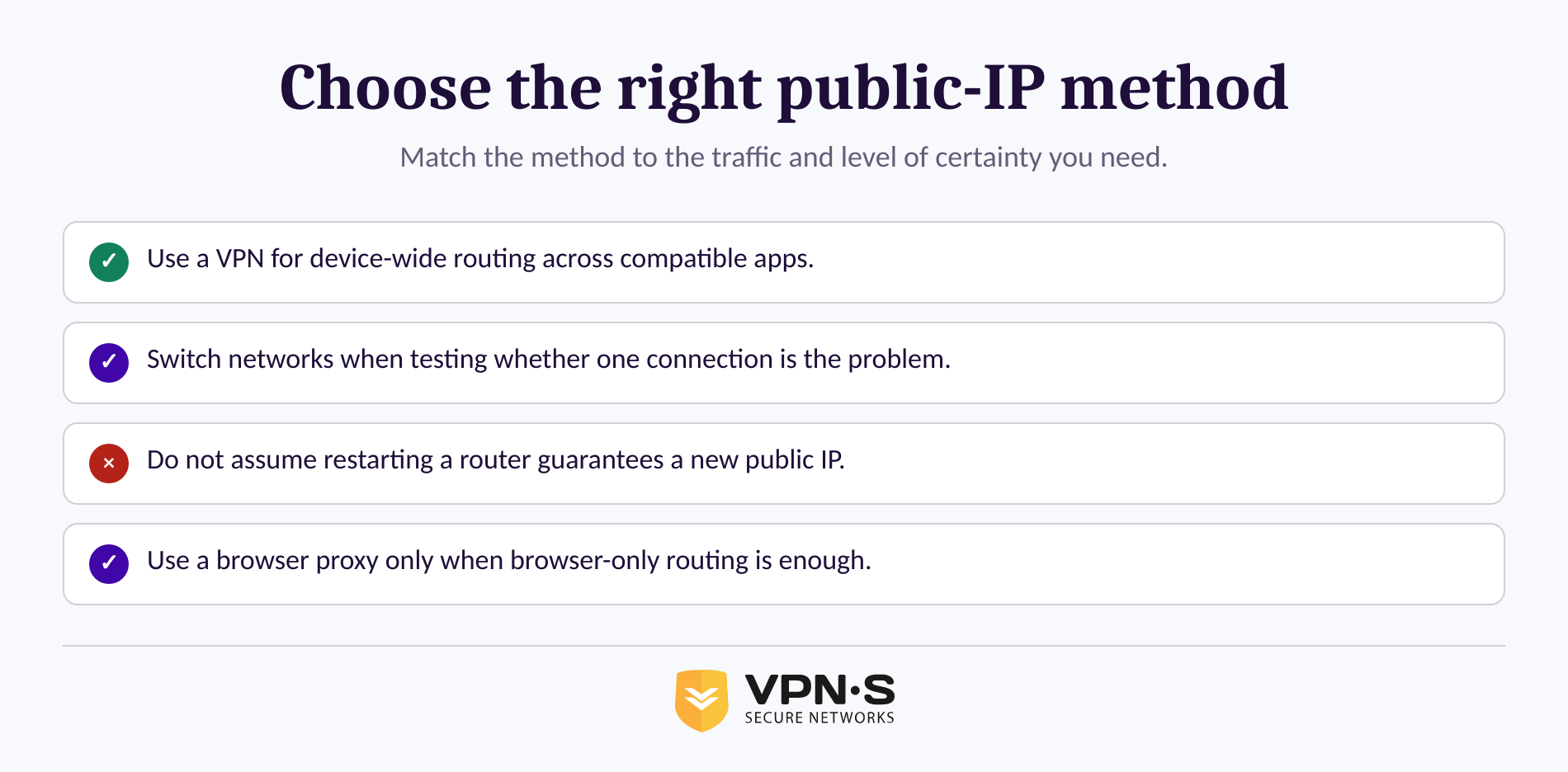
Tienes varias formas de cambiar la dirección IP pública que pueden ver los sitios web, pero no ofrecen la misma cobertura ni la misma previsibilidad. Elige la opción más pequeña que cubra el tráfico que necesitas enrutar y después prueba el sitio web o la aplicación concretos tras el cambio.
Usa una VPN para enrutar todo el dispositivo
Una VPN para todo el dispositivo es la primera opción práctica cuando un navegador, una aplicación de escritorio, una aplicación del móvil y las conexiones en segundo plano necesitan usar la misma ruta pública nueva. Instala una de las aplicaciones de VPN para los dispositivos compatibles, conéctate y comprueba el servicio que motivó el cambio.
Si la tarea depende de la región aparente, elige una ubicación a propósito en lugar de seleccionarla al azar. VPN Secure publica sus ubicaciones de servidores VPN disponibles, pero una dirección IP nueva no garantiza que todos los servicios acepten la conexión ni que ofrezcan el mismo catálogo en todos los lugares.
Cambia a otra conexión a internet
Pasar de la wifi de casa a los datos móviles, a un punto de acceso móvil o a otra red wifi permitida puede colocar tu dispositivo detrás de una dirección pública distinta. Esto es útil para diagnosticar: si un sitio falla en una conexión pero funciona en otra, el problema puede estar ligado a la red original y no al dispositivo.
Este método cambia más que una dirección IP. También puede cambiar la latencia, el filtrado del operador, la gestión del DNS y la política de red. Considéralo una prueba, no un cambio de dirección permanente y fiable.
Renueva la concesión DHCP o reinicia tu router
Reiniciar los equipos a veces puede llevar a un cambio de dirección pública, pero no está garantizado. La especificación DHCP del IETF permite que un servidor DHCP elija la dirección actual o anterior de un cliente antes de asignar una nueva, y por eso desconectarse y volver a conectarse puede devolver la misma dirección.
Usa esta opción cuando los equipos sean tuyos y estés solucionando un problema de conexión. Si una IP pública nueva es esencial para una tarea en curso, pregunta a tu proveedor de internet qué admite en lugar de apagar y encender el router una y otra vez.
Usa un proxy del navegador para el tráfico solo del navegador
Un proxy del navegador es una opción más limitada. Puede cambiar la ruta que usa el tráfico compatible del navegador, pero normalmente no protege ni redirige el tráfico de otros navegadores, software de escritorio, clientes de juegos o aplicaciones móviles.
VPN Secure incluye acceso a proxy HTTP para los suscriptores que solo necesitan enrutar a nivel de navegador en los navegadores compatibles. Usa en su lugar una VPN para todo el dispositivo cuando la tarea implique algo más que el navegador.
Reiniciar el router es una solicitud de una nueva asignación de red, no una forma fiable de forzar una nueva dirección IP pública.
¿Cómo se cambia una dirección IP local en Windows, Mac, iPhone o Android?
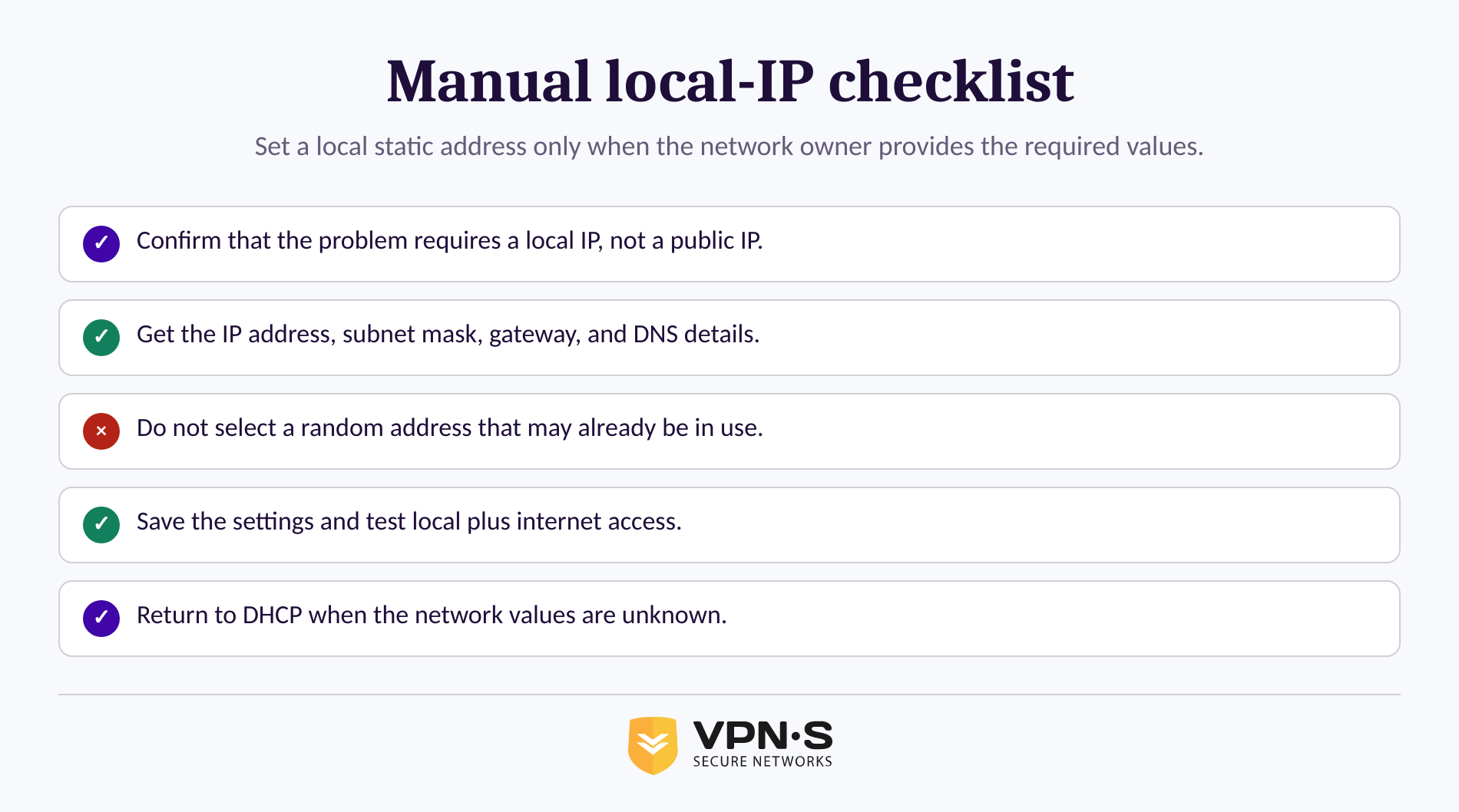
Cambia una dirección IP local solo cuando un administrador de red te haya pedido que uses una dirección fija o cuando estés diagnosticando un conflicto en una red que gestionas tú. Antes de introducir nada manualmente, obtén del propietario del router, del proveedor de internet o del administrador de red la dirección IP, la máscara de subred o la longitud del prefijo, la puerta de enlace y la información del DNS.
Windows 10 y Windows 11
Las instrucciones actuales de Microsoft son estas: abre Configuración, ve a Red e Internet, selecciona la red wifi o Ethernet conectada y elige Editar junto a Asignación de IP. Selecciona Manual, activa IPv4, introduce los valores que te haya dado el propietario de la red y guarda. Microsoft recomienda la asignación automática por DHCP en los casos normales, porque DHCP asigna los ajustes desde el router o el punto de acceso. Consulta la guía de Microsoft sobre la configuración TCP/IP de Windows para ver los detalles actuales del menú.
Mac
En macOS, abre Ajustes del Sistema, selecciona Red, elige la conexión activa y abre Detalles y TCP/IP. La documentación actual de Apple indica que selecciones Mediante DHCP para la asignación automática o Manualmente cuando un proveedor de internet o un administrador de red te haya facilitado una dirección y los ajustes relacionados. Consulta la guía de Apple sobre DHCP y direcciones IP manuales en Mac.
iPhone, iPad y Android
En iPhone, iPad y Android, abre los detalles de la red wifi conectada y busca una opción de configuración de IP, que suele llamarse Configurar IP, Ajustes de IP, Estática o Manual. Los nombres exactos varían según la versión del sistema operativo, el fabricante del dispositivo, el perfil de gestión y el tipo de red.
No cambies la dirección wifi local de un teléfono para intentar cambiar su IP pública de datos móviles. El direccionamiento público de la red móvil lo controla el operador. Si falta la opción manual, deja el dispositivo con direccionamiento automático o pide al administrador de red la configuración admitida.
El direccionamiento local manual es para una red gestionada, y el DHCP automático es la opción predeterminada más segura cuando no se conocen los valores necesarios.
¿Qué puede solucionar realmente cambiar tu dirección IP?
Cambiar una IP pública puede ayudar cuando un servicio reacciona a la ruta de red o a la ubicación aparente de la conexión. No puede cambiar los permisos asociados a una cuenta, eliminar los datos del navegador ya almacenados en el dispositivo ni hacer aceptable una actividad prohibida.
Una IP pública distinta puede ayudar en estas situaciones:
- Un sitio web funciona con datos móviles, pero no con la conexión wifi doméstica o pública actual.
- Estás en una wifi pública y quieres que los sitios web vean la dirección de un servidor VPN en lugar de la dirección externa de la red.
- Un servicio ofrece contenido o un comportamiento de conexión distintos según la región, y usar otra ruta está permitido por las condiciones del servicio y la ley aplicable.
- Estás comprobando si un problema está ligado a una conexión, un router, una ruta del proveedor de internet o una configuración de DNS concretos.
Normalmente, una IP distinta no solucionará una contraseña olvidada, el país de un perfil de pago, un ajuste privado de una cuenta, una cuenta bloqueada, un malware ni una restricción de un entorno de trabajo o escolar gestionado. VPN Secure también señala que los sitios web en los que inicias sesión pueden seguir rastreando tu actividad, y que las cookies y la huella digital del navegador pueden seguir recopilando información después de que una conexión VPN cambie la IP visible.
Si alguien está atacando la conexión de tu casa o sospechas que hay un ataque, ponte en contacto con el proveedor de internet y sigue sus consejos de seguridad. Cambiar la dirección local de un dispositivo no es lo mismo que cambiar la dirección pública asignada a la conexión doméstica.
Una IP distinta afecta a las señales basadas en la IP y al enrutamiento, no a la identidad, los permisos ni los datos asociados a una cuenta y a un navegador.
¿Qué otras preguntas se hace la gente sobre cambiar una dirección IP?
Estas preguntas surgen porque «cambiar mi IP» puede significar cambiar una dirección pública visible para los sitios web o cambiar la dirección local de un dispositivo. La respuesta correcta depende de esa distinción.
¿Puedo cambiar mi dirección IP en línea?
Puedes cambiar la dirección IP pública que ven los sitios web conectándote a través de un servicio de VPN o usando otra conexión a internet, como los datos móviles o un punto de acceso permitido. No puedes cambiar de forma fiable una dirección wifi local en línea, porque la configuran el dispositivo y la red local. Un proxy del navegador solo cambia el tráfico compatible del navegador.
¿Sirve de algo cambiar tu dirección IP?
Cambiar una IP pública puede alterar la dirección que usa un sitio web para identificar la conexión y puede ayudar a comprobar si un problema está ligado a una ruta de red concreta. No elimina las cookies, no borra la huella digital del navegador, no cambia los permisos de la cuenta ni garantiza el acceso a un contenido. Cambiar una IP local afecta sobre todo a la comunicación dentro de una red.
¿Cuál es la forma más rápida de cambiar mi dirección IP?
Para un cambio rápido y reversible de la dirección IP pública que ven los sitios web, conéctate a un servidor VPN y vuelve a abrir el sitio web o la aplicación. Pasar de la wifi a los datos móviles también permite probar otra ruta pública. Reiniciar un router es menos predecible porque el DHCP puede volver a asignar la misma dirección.
¿Se puede cambiar la dirección IP de un dispositivo?
La dirección IP local de un dispositivo puede cambiarse manualmente en muchas redes wifi y Ethernet, pero el propietario de la red debe facilitar la IP, la máscara de subred, la puerta de enlace y los ajustes de DNS correctos. Una dirección local asignada manualmente no cambia la IP pública que ven los sitios web. Usa DHCP salvo que se requiera específicamente una dirección local fija.
La respuesta útil parte siempre de la misma pregunta: ¿necesitas una dirección nueva para la red local o para el resto de internet?
¿Qué deberías hacer a continuación?
Si los sitios web necesitan ver una IP pública distinta, usa primero una VPN, elige una ubicación de servidor adecuada y permitida, y vuelve a probar el sitio o la aplicación concretos. Si el problema se limita a los dispositivos de tu red doméstica o de oficina, deja de lado las herramientas de IP pública y trabaja con el propietario del router en el DHCP o en una dirección local estática documentada.
Para un cambio rápido de IP pública en dispositivos compatibles, consulta las opciones de suscripción de VPN Secure y conéctate antes de volver a abrir el servicio que quieres probar.
Usa el método que cambie la dirección que el servicio en cuestión puede ver realmente.