



En bref
Un VPN gratuit pour Mac peut convenir pour un essai court et sans enjeu, mais « gratuit » ne répond pas à la question de la confidentialité. Avant d’en installer un, vérifiez qui l’exploite, comment le service est financé, ce que dit sa politique de confidentialité, quelles sont ses limites de données et de serveurs, et si son application macOS et son protocole VPN conviennent à la connexion dont vous avez besoin.
Points clés
- Une formule VPN gratuite n’est pas dangereuse par nature, mais un utilisateur de Mac doit pouvoir identifier l’opérateur, lire la politique de confidentialité et comprendre les limites de l’offre avant de se connecter.
- Apple prend en charge plusieurs types de connexion VPN sur macOS, mais les réglages VPN intégrés exigent des paramètres de configuration fournis par un fournisseur VPN ou un administrateur réseau. (support.apple.com)
- Une extension VPN pour navigateur peut modifier le trafic de ce navigateur, mais elle ne remplace pas une application VPN couvrant tout l’appareil, sauf si sa documentation indique explicitement qu’elle protège l’ensemble du trafic.
- Plafonds de données, restrictions de serveurs, limites d’appareils et fonctionnalités manquantes pèsent surtout lorsque le VPN sert au quotidien pour le travail, les voyages, le streaming ou plusieurs appareils.
- Un abonnement payant est généralement le meilleur choix lorsqu’une couverture complète et constante de l’appareil et une assistance claire comptent davantage que le fait d’éviter un abonnement.
Sommaire
- Un VPN gratuit sur Mac peut-il être sûr ?
- Dans quels cas un VPN gratuit sur Mac fait-il l’affaire ?
- Que vérifier avant de télécharger ?
- Comment tester un VPN gratuit sur Mac ?
- Quand un VPN payant est-il préférable ?
- Une extension de navigateur protège-t-elle tout votre Mac ?
- Les autres questions des utilisateurs de Mac sur les VPN gratuits
Les VPN gratuits ne forment pas une catégorie homogène. Certaines offres gratuites sont des versions limitées de services payants, tandis que d’autres reposent sur un modèle de financement différent, sur d’autres pratiques en matière de données, ou publient beaucoup moins d’informations permettant au lecteur de se faire un avis.
La bonne question n’est donc pas simplement « Quel VPN gratuit fonctionne sur Mac ? », mais « Que protège cette offre gratuite précise, que limite-t-elle, et sur quoi repose sa promesse de confidentialité ? »
Un VPN gratuit sur Mac peut-il être sûr ?
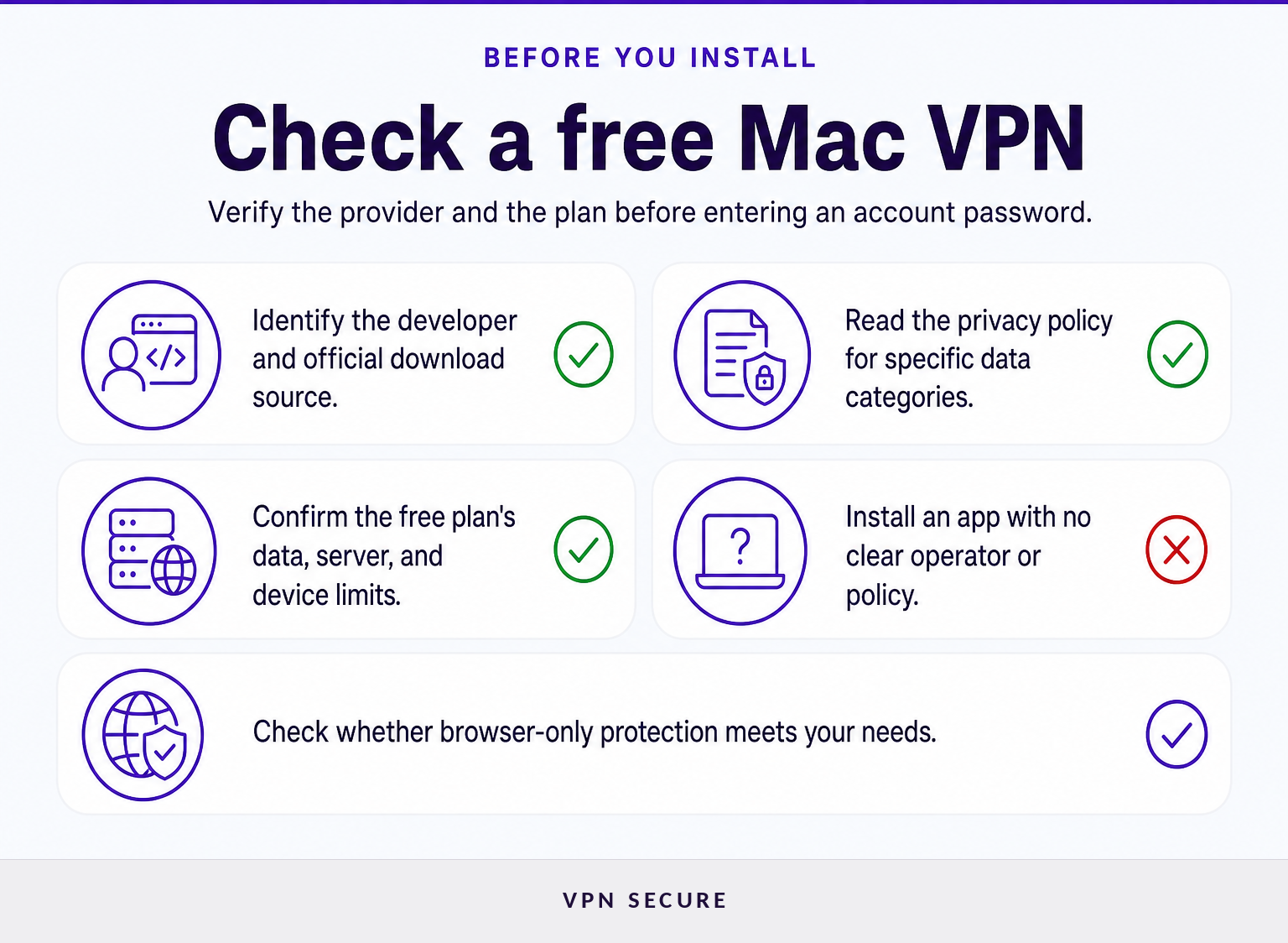
Un VPN gratuit sur Mac peut être suffisamment sûr pour un usage limité lorsque le fournisseur est identifiable, que la politique de confidentialité est compréhensible et que les limites de l’application sont claires. L’étiquette « gratuit » ne prouve pas à elle seule que le service traite les données de connexion de manière responsable.
Un VPN modifie le point de sortie de votre trafic vers l’internet public et chiffre le trafic entre l’appareil et le serveur VPN. C’est utile sur un réseau peu fiable, mais cela fait aussi de l’opérateur du VPN un élément central de votre décision en matière de confidentialité. Avant de vous fier au service pour des activités sensibles, vous devez savoir qui le gère et ce qu’il déclare enregistrer.
La Federal Trade Commission conseille aux consommateurs d’examiner les pratiques de confidentialité des applications et de retirer les autorisations dont une application n’a pas besoin. Le même réflexe vaut pour une application VPN : regardez le nom du développeur, la politique de confidentialité, les autorisations demandées et les informations de confidentialité de l’App Store avant l’installation. Les recommandations de la FTC sur la façon dont les applications collectent et utilisent les informations expliquent pourquoi les autorisations et les déclarations de suivi méritent votre attention. (consumer.ftc.gov)
Une déclaration d’absence de journaux n’a de valeur que si elle est assez précise pour être évaluée. Recherchez une description claire indiquant si le fournisseur conserve les horodatages de connexion, les adresses IP d’origine, les requêtes DNS, les volumes de bande passante, les identifiants d’appareil ou les données de compte et de facturation. Une politique ne fait pas disparaître le risque, mais une politique vague ne vous donne guère d’éléments pour savoir ce qu’il advient de vos données.
Le choix sûr est celui dont vous pouvez vérifier l’opérateur, les conditions, les limites et la prise en charge du Mac avant de vous connecter.
Dans quels cas un VPN gratuit sur Mac fait-il l’affaire ?
Un VPN gratuit peut servir à essayer une application Mac, à vérifier une connexion de base ou à couvrir une courte session occasionnelle, si ses limites conviennent à la tâche. Il est moins adapté lorsque la connexion doit fonctionner de façon constante sur de longues durées, sur plusieurs appareils ou sur un réseau qui bloque souvent le trafic VPN.
Commencez par adapter l’offre à l’usage. Pour une seule session de navigation courte, un quota limité peut suffire. Pour des journées de travail entières, de gros téléchargements, des appels vidéo, du streaming, des voyages ou plusieurs appareils Apple, les restrictions d’une offre peuvent devenir le critère décisif en pratique.
Ne partez pas du principe que toutes les offres gratuites impliquent les mêmes compromis. Vérifiez plutôt les informations que publie le fournisseur pour l’offre précise que vous envisagez :
- Quota de données : y a-t-il un plafond mensuel, un plafond quotidien, ou aucune limite indiquée ?
- Accès aux serveurs : pouvez-vous choisir un emplacement, ou le service en sélectionne-t-il un automatiquement ?
- Nombre d’appareils : l’offre couvre-t-elle un seul Mac, ou d’autres appareils aussi ?
- Fonctionnalités de connexion : le protocole, le kill switch, la protection DNS ou les options d’assistance dont vous avez besoin sont-ils inclus ?
- Restrictions d’usage : le fournisseur indique-t-il des limites pour le streaming, le P2P, les outils professionnels ou certains réseaux ?
Un service gratuit peut suffire si la réponse à chacune de ces questions est acceptable pour une tâche ponctuelle et modeste. Il devient inadapté dès que la restriction touche l’activité que vous devez réellement mener à bien.
Que vérifier avant de télécharger ?
Avant d’installer quoi que ce soit, vérifiez la provenance de l’application Mac, la documentation du fournisseur sur la confidentialité, les limites annoncées de l’offre et la méthode de connexion VPN. Une page de téléchargement soignée ne remplace pas ces informations.
D’après la documentation actuelle d’Apple, macOS permet de configurer manuellement des connexions L2TP sur IPsec, Cisco IPsec et IKEv2 lorsque vous disposez de l’adresse du serveur, des informations de compte et des paramètres d’authentification fournis par le fournisseur ou l’administrateur réseau. Le guide de configuration VPN sur Mac d’Apple précise également que la configuration du Mac elle-même nécessite ces informations sur le service. (support.apple.com)
L’application Mac correspond-elle à votre version et à votre méthode de connexion ?
Une application VPN doit indiquer quelles versions de macOS elle prend en charge et quels protocoles ou méthodes de connexion elle utilise. La compatibilité compte, car Apple prend en charge nativement certains types de VPN, tandis que d’autres services VPN s’appuient sur une application cliente dédiée. (developer.apple.com)
La documentation d’Apple sur la sécurité des plateformes, datée de janvier 2026, mentionne la prise en charge d’IKEv2/IPsec sur macOS et précise que les connexions SSL-VPN passent par l’application cliente appropriée. La distinction est importante : macOS offre des fonctions de configuration VPN, mais n’inclut pas de service VPN gratuit et ne fournit ni les serveurs, ni le compte, ni la politique d’un fournisseur. La documentation d’Apple sur la sécurité des VPN est la source de référence pour les types de connexion pris en charge. (support.apple.com)
| Point à vérifier | Pourquoi c’est important sur Mac | À quoi ressemble une réponse claire |
|---|---|---|
| Source du téléchargement | Vous évite un programme d’installation non vérifié | Le site officiel du développeur ou une fiche App Store vérifiée |
| Prise en charge de macOS | Une application peut ne pas prendre en charge votre version | Une version minimale de macOS publiée et des informations de compatibilité à jour |
| Méthode VPN | Détermine si l’application Mac ou une configuration manuelle peut se connecter | Un protocole nommé ou des instructions de configuration explicites |
| Politique de confidentialité | Expose les pratiques déclarées du fournisseur en matière de données | Des catégories de données précises et un opérateur joignable |
| Limite de l’offre gratuite | Indique si l’offre correspond à l’usage prévu | Une limite annoncée de données, de serveurs, d’appareils ou de fonctionnalités |
| Conditions de résiliation ou de mise à niveau | Évite une facturation surprise après un essai ou une mise à niveau | Des informations claires sur le prix, le renouvellement et le remboursement |
Un VPN téléchargé sur Mac mérite le même examen que n’importe quel autre logiciel lié à la sécurité : passez par la source officielle, lisez ce que comprend l’offre et vérifiez que l’application prend en charge la méthode de connexion dont vous avez besoin.
Comment tester un VPN gratuit sur Mac ?
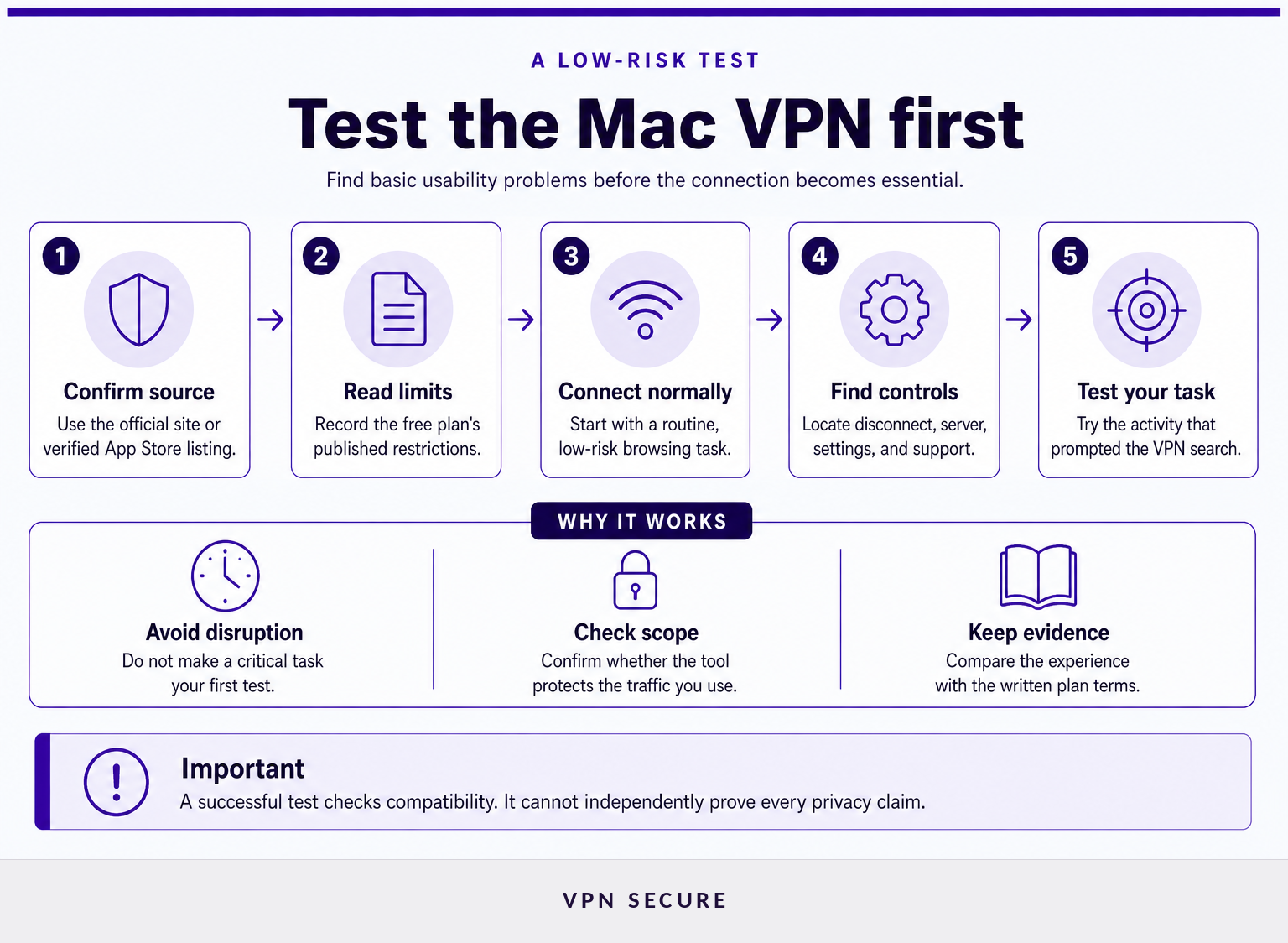
Testez un VPN gratuit sur une connexion ordinaire et sans enjeu avant d’en dépendre pour le travail, les voyages, la banque en ligne ou un accès urgent. L’objectif n’est pas de prouver que chaque promesse de confidentialité est vraie, mais de repérer les problèmes évidents de compatibilité et d’ergonomie avant que le VPN ne devienne indispensable.
Servez-vous du test pour répondre à des questions concrètes : l’application s’installe-t-elle sans accroc ? Se connecte-t-elle depuis votre réseau habituel ? Se reconnecte-t-elle après une mise en veille ou un changement de Wi-Fi ? Pouvez-vous identifier l’emplacement du serveur sélectionné ? Trouvez-vous une documentation d’aide si la connexion échoue ?
- Vérifiez la source. Téléchargez uniquement depuis le canal officiel du fournisseur ou depuis la fiche App Store qui identifie clairement le développeur.
- Lisez les conditions de l’offre gratuite. Notez le plafond annoncé, les serveurs disponibles, le nombre d’appareils et les restrictions avant de vous connecter.
- Connectez-vous sur un réseau habituel. Commencez par une navigation courante, pas par une échéance critique ou une procédure de récupération de compte.
- Examinez les commandes de l’application. Repérez le bouton de déconnexion, le sélecteur de serveur, les ressources d’aide et les éventuels réglages de confidentialité ou de connexion proposés.
- Testez votre véritable cas d’usage. Essayez le site professionnel, l’outil de communication, le service de streaming ou le type de réseau qui vous a fait envisager un VPN au départ.
Si l’application ne parvient pas à accomplir de façon fiable la tâche de base dont vous avez besoin, l’offre gratuite ne vous fait pas économiser d’argent. Elle vous fait perdre du temps au moment précis où la fiabilité compte.
Quand un VPN payant est-il préférable ?
Un VPN payant est généralement préférable lorsque vous avez besoin d’une couverture fiable de tout l’appareil, d’un plus large choix de serveurs, d’une assistance continue ou d’un accès sur plusieurs appareils. La question n’est pas tant de savoir si une offre gratuite est mauvaise que de savoir si ses limites annoncées entrent en conflit avec vos besoins quotidiens.
C’est particulièrement vrai si vous travaillez depuis des cafés, des aéroports, des hôtels ou des réseaux partagés, si vous voyagez souvent, si vous avez besoin d’une connexion stable pour vos outils de communication ou si vous voulez qu’un seul compte protège votre Mac ainsi que vos téléphones, tablettes ou routeurs. Une offre bon marché qui interrompt ces tâches peut se révéler une fausse économie.
Avant de payer, comparez la période de facturation, le prix de renouvellement, la procédure de résiliation, la politique de remboursement, le nombre d’appareils et les protocoles pris en charge. Si vous voulez évaluer temporairement un service payant, comparez les VPN avec essai gratuit et leurs conditions de remboursement, plutôt que de considérer un essai court comme l’équivalent d’une offre gratuite permanente.
Un abonnement peu coûteux peut aussi être plus judicieux que de passer sans cesse d’un service gratuit limité à un autre. Ce guide pour choisir un VPN bon marché sans sacrifier la confidentialité explique l’arbitrage entre prix, transparence et fonctionnalités nécessaires à un usage courant. Pour une explication plus complète de ce qu’apporte un service payant, consultez notre article « Qu’est-ce qui justifie de payer pour un VPN premium ? »
En novembre 2026, VPNSecure indique que son abonnement prend en charge jusqu’à 10 appareils connectés, donne accès à WireGuard et à OpenVPN, et que ses formules sont assorties d’une garantie de remboursement de 30 jours. Il s’agit de fonctionnalités du service payant, pas d’affirmations sur une offre gratuite. (vpnsecure.me)
Pour un usage quotidien, la meilleure offre est celle dont les limites ne vous obligent pas à transiger au moment où vous avez le plus besoin de la connexion.
Une extension de navigateur protège-t-elle tout votre Mac ?

En général, non. Une extension de navigateur est le plus souvent conçue pour agir sur le trafic du navigateur dans lequel elle est installée, alors qu’une application VPN complète vise à faire passer le trafic de l’appareil par un tunnel VPN.
Cette distinction compte si vous utilisez des applications de messagerie, des outils de discussion, des clients de stockage en ligne, des jeux, des logiciels d’appel vidéo ou d’autres applications en dehors du navigateur. Une extension de navigateur peut rester utile pour des besoins limités au navigateur, mais elle ne doit pas être présentée comme une protection de tout le Mac, sauf si la documentation du fournisseur indique expressément qu’elle achemine tout le trafic de l’appareil.
VPNSecure présente ses extensions Chrome et Firefox comme des outils de proxy HTTP au niveau du navigateur, tandis que son application crée un tunnel VPN chiffré pour tout l’appareil. C’est un bon exemple de la raison pour laquelle la portée de l’outil compte davantage que le mot « VPN » sur une page de téléchargement. (vpnsecure.me)
Choisissez une protection limitée au navigateur pour une tâche qui se déroule uniquement dans le navigateur, et une application couvrant tout l’appareil lorsque l’activité dépasse le cadre du navigateur.
Les autres questions des utilisateurs de Mac sur les VPN gratuits
Existe-t-il un VPN gratuit pour Mac sans abonnement ?
Oui, certains fournisseurs VPN proposent des offres qui ne nécessitent pas d’abonnement payant, mais leurs limites et leurs politiques diffèrent. Avant d’en installer une, vérifiez l’opérateur, le quota de données, l’accès aux serveurs, le nombre d’appareils et la politique de confidentialité. Une offre gratuite permanente n’est pas forcément meilleure qu’une courte période d’essai payante assortie de conditions de résiliation claires.
Le Mac dispose-t-il d’un VPN intégré ?
macOS propose des options de configuration VPN, notamment des types de connexion basés sur IKEv2 et IPsec, mais ces réglages ne fournissent pas à eux seuls de service VPN. Il vous faut toujours un fournisseur VPN ou une organisation pour vous communiquer l’adresse du serveur, les identifiants, les paramètres d’authentification et, le cas échéant, le fichier de configuration requis. (support.apple.com)
Les VPN gratuits sont-ils sûrs sur Mac ?
Un VPN gratuit peut être sûr sur Mac lorsque son opérateur, sa politique de confidentialité, la source de l’application et ses limites sont suffisamment clairs pour être évalués. Ne considérez pas « gratuit », « sans journaux » ou « illimité » comme des preuves en soi. Examinez la documentation du fournisseur, les informations de l’App Store, les autorisations et les ressources d’assistance avant de vous fier au service. (consumer.ftc.gov)
Une extension VPN gratuite pour navigateur suffit-elle sur Mac ?
Une extension VPN gratuite pour navigateur peut suffire si vous avez seulement besoin de changer de localisation ou de passer par un proxy dans ce navigateur. Elle ne suffit pas pour protéger tout le Mac lorsque d’autres applications doivent être couvertes. Lisez attentivement la documentation de l’extension, car les outils pour navigateur et les applications VPN couvrant tout l’appareil ne protègent pas forcément le même périmètre de trafic.
Comment installer un VPN sur mon Mac ?
Vous pouvez installer un VPN sur Mac soit avec l’application d’un fournisseur, soit en saisissant les paramètres de connexion dans Réglages Système lorsque le fournisseur prend en charge la configuration manuelle. Selon Apple, les informations requises peuvent inclure le type de VPN, l’adresse du serveur, le nom du compte, le mot de passe et la méthode d’authentification. (support.apple.com)
Si une offre gratuite ne répond plus à vos besoins, VPNSecure pour macOS propose une page de téléchargement de l’application Mac payante, avec les étapes de configuration et les plateformes prises en charge. Choisissez une offre après avoir vérifié les conditions, pas parce que le mot « gratuit » apparaît en premier.