

Protégez votre vie privée en ligne avec un VPN sécurisé conçu pour macOS. Naviguez en sécurité sur le wifi public, accédez aux contenus du monde entier et profitez de connexions ultra-rapides sans sacrifier la sécurité.
TÉLÉCHARGER POUR MACOS 12 (MONTEREY) ET ULTÉRIEUR
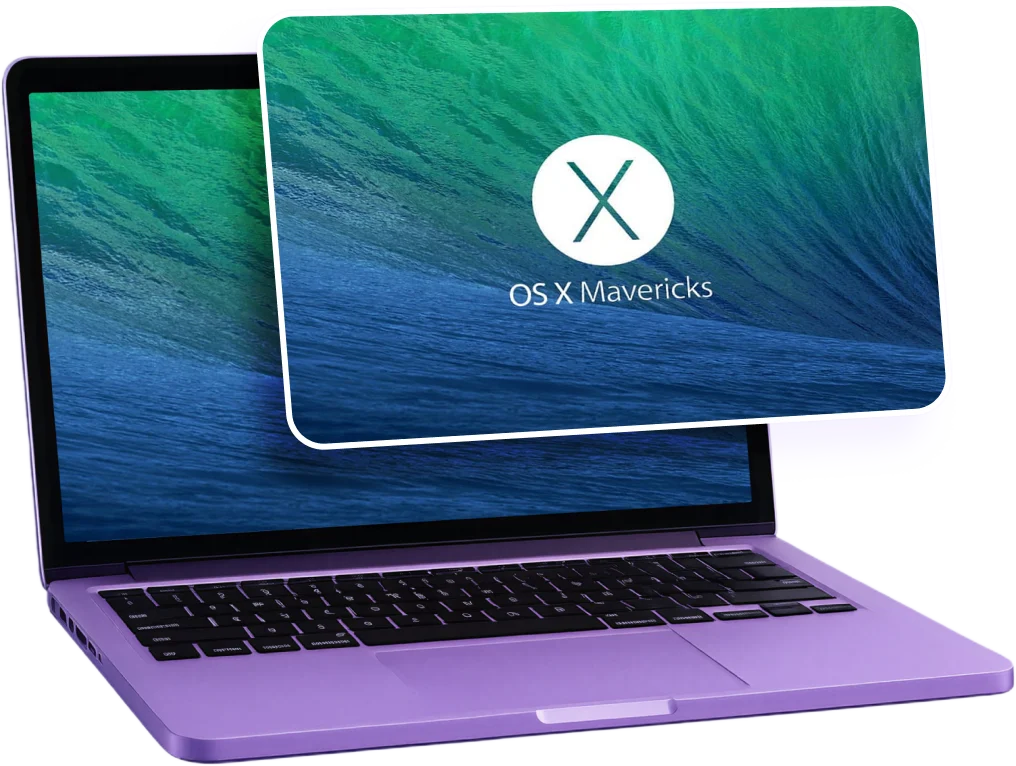
Télécharger pour
Nous avons conçu avec soin l’une des plus belles applications VPN pour votre Mac, avec une protection intégrée pour préserver votre anonymat ! C’est l’application VPN qu’il vous faut télécharger. Nécessite macOS 12 (Monterey) ou ultérieur.
SHA 256 :
b90fe0aee596f6797c3290cbbbc55b726b3ce043dc80fc226348fe8d6e91cde6

Télécharger pour
Toujours sous Catalina ou Big Sur ? L’application legacy VPNSecure 2.2.0 est conçue pour macOS 10.15 (Catalina) et macOS 11 (Big Sur), avec les mêmes serveurs et vos mêmes identifiants. Si vous utilisez une version encore plus ancienne, contactez notre assistance pour vous aider à configurer Tunnelblick.
SHA 256 :
0f863ed40e9190bb45999094126a9adb305b13aa4e60208adc6b3dc00ece9a11
Une fois l’application appropriée téléchargée et installée, activer votre VPN est aussi simple qu’ouvrir, cliquer, c’est parti !
Connectez-vous, choisissez un serveur et connectez-vous ! Vous profitez maintenant d’Internet comme il devrait être. Ouvert, sécurisé et anonyme.

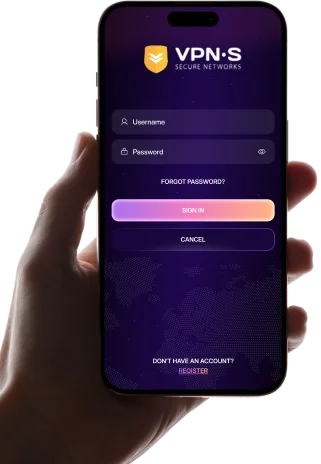
Saisissez vos identifiants pour accéder à l’application.

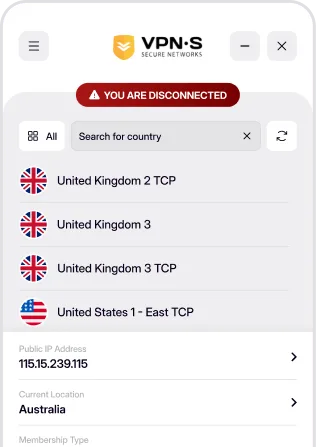
Sélectionnez dans la liste l’emplacement auquel vous connecter.

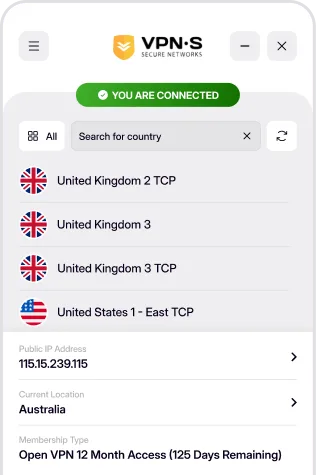
Profitez d’un Internet sécurisé, privé et anonyme.
Configuration requise, installation, connexion automatique et kill switch.
L’application actuelle nécessite macOS 12 Monterey ou ultérieur. Si votre Mac est sous macOS 10.15 Catalina ou macOS 11 Big Sur, utilisez l’application legacy 2.2.0 proposée sur cette page : elle se connecte aux mêmes serveurs avec le même identifiant. Les versions plus anciennes ne sont pas prises en charge, mais les fichiers de configuration OpenVPN de l’espace membre fonctionnent toujours avec des clients tiers. Les autres plateformes sont sur la page de téléchargement.
Téléchargez le paquet macOS 12+ ci-dessus, ouvrez-le et suivez l’installateur, puis lancez VPNSecure depuis votre dossier Applications. Connectez-vous avec vos identifiants VPNSecure, choisissez un serveur et appuyez sur Connect ; macOS demande une seule fois l’autorisation d’ajouter la configuration VPN. Pas encore de compte ? Créez-le d’abord sur la page des tarifs.
Oui. Dans Settings › General, activez Kill switch pour bloquer tout le trafic Internet dès que le VPN n’est pas connecté, et Connect on start pour vous connecter automatiquement dès l’ouverture de l’application. Les deux sont désactivés par défaut. Stealth VPN, pour les réseaux qui bloquent le trafic VPN, se trouve dans les mêmes réglages ; la page des fonctionnalités explique quand l’utiliser.