



Коротко
Бесплатный VPN для Mac вполне подойдёт для короткой проверки без особого риска, но слово «бесплатный» ничего не говорит о конфиденциальности. Прежде чем его устанавливать, выясните, кто стоит за сервисом, на какие деньги он существует, что написано в его политике конфиденциальности, какие есть лимиты трафика и серверов и подходят ли его приложение для macOS и VPN-протокол для нужного вам подключения.
Ключевые выводы
- Бесплатный тариф VPN не обязательно небезопасен, но перед подключением пользователь Mac должен знать, кто управляет сервисом, прочитать политику конфиденциальности и понимать ограничения тарифа.
- Apple поддерживает в macOS несколько типов VPN-подключений, но для встроенных настроек VPN нужны параметры от VPN-провайдера или сетевого администратора. (support.apple.com)
- VPN-расширение для браузера может менять трафик в этом браузере, но не заменяет VPN-приложение для всего устройства, если только в его документации прямо не сказано, что оно защищает весь трафик устройства.
- Лимиты трафика, ограничения по серверам и числу устройств, а также отсутствие нужных функций важнее всего, когда VPN используется каждый день — для работы, в поездках, для стриминга или на нескольких устройствах.
- Платный тариф обычно разумнее, когда стабильная защита всего устройства и понятная поддержка важнее, чем возможность обойтись без подписки.
Содержание
- Может ли бесплатный VPN на Mac быть безопасным?
- С чем бесплатный VPN на Mac справляется хорошо?
- Что проверить перед загрузкой?
- Как протестировать бесплатный VPN на Mac?
- Когда платный VPN — лучший выбор?
- Защищает ли браузерное расширение весь Mac?
- Что ещё пользователи Mac спрашивают о бесплатных VPN?
Бесплатные VPN — это не единая категория. Одни бесплатные тарифы представляют собой урезанные версии платных сервисов, у других иная модель финансирования, иные подходы к данным или гораздо меньше информации, по которой читатель мог бы их оценить.
Поэтому полезный вопрос звучит не просто как «Какой бесплатный VPN работает на Mac?», а как «Что именно защищает этот бесплатный тариф, что он ограничивает и чем подкреплено обещание конфиденциальности?»
Может ли бесплатный VPN на Mac быть безопасным?
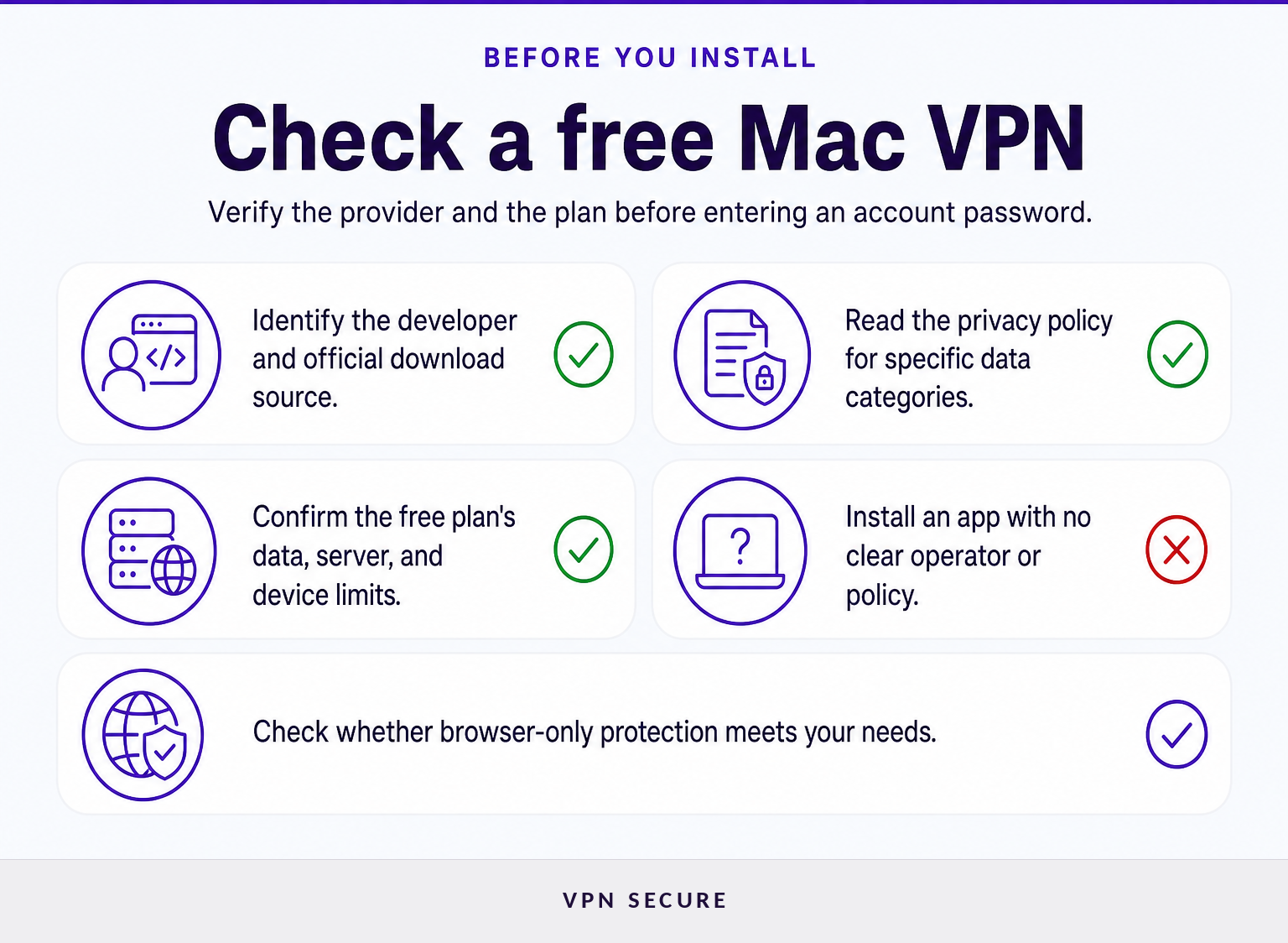
Бесплатный VPN на Mac может быть достаточно безопасным для ограниченной задачи, если провайдер известен, политика конфиденциальности понятна, а ограничения приложения ясны. Одна лишь пометка «бесплатно» не доказывает, что сервис ответственно обращается с данными о подключениях.
VPN меняет точку, через которую интернет-трафик выходит в публичную сеть, и шифрует трафик между устройством и VPN-сервером. Это полезно в недоверенной сети, но означает и то, что оператор VPN становится важной частью решения о конфиденциальности. Прежде чем доверять сервису что-то важное, нужно понимать, кто им управляет и что, по его собственным словам, он записывает.
Федеральная торговая комиссия США (FTC) советует потребителям изучать, как приложения обращаются с данными, и отзывать разрешения, которые приложению не нужны. Та же привычка пригодится и при оценке VPN-приложения: перед установкой посмотрите на имя разработчика, политику конфиденциальности, запрашиваемые разрешения и сведения о конфиденциальности в App Store. Рекомендации FTC о том, как приложения собирают и используют информацию, объясняют, почему разрешениям приложений и раскрытию сведений об отслеживании стоит уделять внимание. (consumer.ftc.gov)
Заявление об отсутствии логов полезно только тогда, когда оно достаточно конкретно, чтобы его можно было оценить. Ищите чёткое описание того, хранит ли провайдер, по его словам, время подключений, исходные IP-адреса, DNS-запросы, объёмы трафика, идентификаторы устройств или данные аккаунта и платежей. Политика не может устранить риск, но размытая формулировка почти не даёт оснований понять, что будет с вашими данными.
Безопасный выбор — тот, чьего оператора, условия, ограничения и поддержку Mac вы можете проверить до подключения.
С чем бесплатный VPN на Mac справляется хорошо?
Бесплатный VPN может пригодиться, чтобы опробовать приложение для Mac, проверить базовое подключение или прикрыть редкий короткий сеанс, если его ограничения подходят под задачу. Он хуже подходит, когда соединение должно стабильно работать долгое время, на нескольких устройствах или в сети, где VPN-трафик часто блокируется.
Начните с того, чтобы сопоставить тариф с задачей. Если нужен один короткий сеанс в браузере, ограниченного объёма может хватить. Если речь о полных рабочих днях, больших загрузках, видеозвонках, стриминге, поездках или нескольких устройствах Apple, именно ограничения тарифа могут оказаться решающим практическим фактором.
Не думайте, что у всех бесплатных тарифов одинаковые компромиссы. Лучше проверьте, что провайдер сообщает о конкретном тарифе, который вы рассматриваете:
- Объём трафика: есть ли месячный или суточный лимит или ограничение не указано?
- Доступ к серверам: можно ли выбрать локацию, или сервис выбирает её автоматически?
- Число устройств: покрывает ли тариф только один Mac или и другие устройства?
- Функции подключения: включены ли нужные вам протокол, Kill Switch, защита DNS или варианты поддержки?
- Ограничения использования: упоминает ли провайдер ограничения для стриминга, P2P, рабочих инструментов или определённых сетей?
Бесплатного сервиса может хватить, если ответ на каждый важный для вас вопрос приемлем для одной скромной задачи. Он перестаёт подходить, когда ограничение мешает именно тому, что вам действительно нужно сделать.
Что проверить перед загрузкой?
Прежде чем что-либо устанавливать, проверьте источник приложения для Mac, документацию провайдера о конфиденциальности, заявленные ограничения тарифа и способ VPN-подключения. Красивая страница загрузки эти сведения не заменяет.
Согласно текущей документации Apple, в macOS можно вручную настроить подключения L2TP over IPsec, Cisco IPsec и IKEv2, если у вас есть адрес сервера, данные учётной записи и параметры аутентификации от провайдера или сетевого администратора. Руководство Apple по настройке VPN на Mac также ясно показывает, что для самой настройки на Mac нужны эти данные сервиса. (support.apple.com)
Подходит ли приложение для Mac к вашей версии системы и способу подключения?
В описании VPN-приложения должно быть указано, какие версии macOS оно поддерживает и какие протоколы или способы подключения использует. Совместимость важна, потому что одни типы VPN Apple поддерживает встроенными средствами, а другие VPN-сервисы работают через собственное клиентское приложение. (developer.apple.com)
В документации Apple по безопасности платформ за январь 2026 года указана поддержка IKEv2/IPsec в macOS и поясняется, что SSL-VPN-подключения используют соответствующее клиентское приложение. Это различие важно: в macOS есть возможности настройки VPN, но нет бесплатного VPN-сервиса, и система не предоставляет ни серверов провайдера, ни аккаунта, ни политики. Документация Apple по безопасности VPN — основной источник сведений о поддерживаемых типах подключений. (support.apple.com)
| Что проверить | Почему это важно на Mac | Как выглядит понятный ответ |
|---|---|---|
| Источник загрузки | Помогает не установить непроверенный установщик | Официальный сайт разработчика или проверенная страница в App Store |
| Поддержка macOS | Приложение может не поддерживать вашу версию системы | Указанная минимальная версия macOS и актуальные сведения о совместимости |
| Способ VPN-подключения | Определяет, сможет ли подключиться приложение для Mac или ручная настройка | Названный протокол или чёткая инструкция по настройке |
| Политика конфиденциальности | Объясняет, как провайдер, по его словам, обращается с данными | Конкретные категории данных и оператор, с которым можно связаться |
| Лимит бесплатного тарифа | Показывает, подходит ли тариф для ваших задач | Указанный лимит трафика, серверов, устройств или функций |
| Условия отмены или перехода на платный тариф | Защищают от неожиданных списаний после пробного периода или перехода | Понятная цена, условия продления и возврата средств |
Загрузку VPN для Mac стоит проверять так же тщательно, как любое другое ПО для безопасности: используйте официальный источник, читайте, что входит в тариф, и убедитесь, что приложение поддерживает нужный вам способ подключения.
Как протестировать бесплатный VPN на Mac?
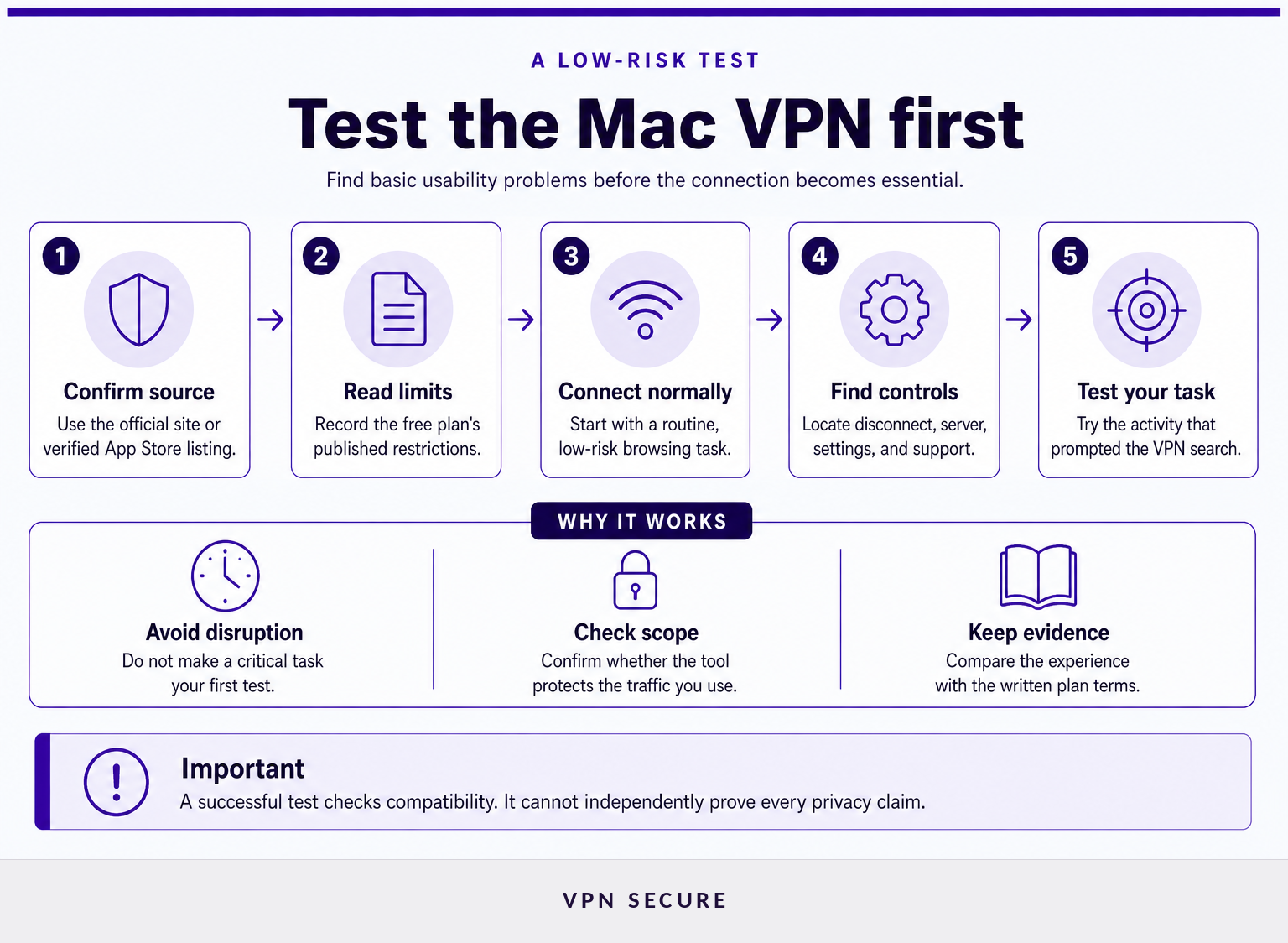
Протестируйте бесплатный VPN на обычном подключении без особого риска, прежде чем полагаться на него в работе, поездках, онлайн-банкинге или там, где важна каждая минута. Цель не в том, чтобы доказать правдивость каждого заявления о конфиденциальности, а в том, чтобы выявить очевидные проблемы с совместимостью и удобством до того, как VPN станет незаменимым.
Тест должен ответить на практические вопросы. Нормально ли устанавливается приложение? Подключается ли оно из вашей обычной сети? Восстанавливает ли соединение после сна или смены Wi-Fi? Видно ли, какая локация сервера выбрана? Можно ли найти справочную документацию, если подключение не работает?
- Проверьте источник. Скачивайте только с официального ресурса провайдера или со страницы в App Store, где чётко указан разработчик.
- Прочитайте условия бесплатного тарифа. До подключения запишите заявленный лимит, доступные серверы, число устройств и ограничения.
- Подключитесь в обычной сети. Начните с повседневного просмотра сайтов, а не с горящего дедлайна или восстановления доступа к аккаунту.
- Изучите элементы управления. Найдите кнопку отключения, выбор сервера, справочные материалы и все настройки конфиденциальности или подключения, которые есть в приложении.
- Проверьте свой реальный сценарий. Попробуйте рабочий сайт, мессенджер, стриминговый сервис или тип сети, из-за которых вы вообще задумались о VPN.
Если приложение не может надёжно справиться с простой нужной вам задачей, бесплатный тариф не экономит деньги. Он отнимает время именно тогда, когда важна надёжность.
Когда платный VPN — лучший выбор?
Платный VPN обычно лучше, когда нужна надёжная защита всего устройства, более широкий выбор серверов, постоянная поддержка или доступ на нескольких устройствах. Дело не столько в том, что бесплатный тариф плох, сколько в том, не противоречат ли его заявленные ограничения вашим повседневным потребностям.
Особенно это касается тех, кто работает из кафе, аэропортов, отелей или общих сетей, часто путешествует, нуждается в стабильном соединении для средств связи или хочет одним аккаунтом защитить Mac вместе с телефонами, планшетами или роутерами. Недорогой тариф, который мешает этим задачам, может оказаться ложной экономией.
Прежде чем платить, сравните расчётный период, цену продления, способ отмены, правила возврата средств, число устройств и поддерживаемые протоколы. Если вам нужен временный способ оценить платный сервис, сравните VPN с бесплатным пробным периодом и их условия возврата, а не приравнивайте короткий пробный период к постоянно бесплатному тарифу.
Недорогая подписка может быть разумнее, чем постоянные переходы между ограниченными бесплатными сервисами. В руководстве о том, как выбрать недорогой VPN без ущерба для конфиденциальности, разобран компромисс между ценой, прозрачностью и функциями, нужными для повседневного использования. Подробнее о том, за что стоит платить, читайте в статье за что стоит платить в премиум-VPN?
По состоянию на ноябрь 2026 года VPNSecure заявляет, что подписка поддерживает до 10 подключённых устройств, включает доступ к WireGuard и OpenVPN и распространяется на тарифы с 30-дневной гарантией возврата денег. Это функции платного сервиса, а не заявления о бесплатном тарифе. (vpnsecure.me)
Для ежедневного использования лучший тариф — тот, чьи ограничения не заставляют идти на компромисс именно тогда, когда подключение нужнее всего.
Защищает ли браузерное расширение весь Mac?
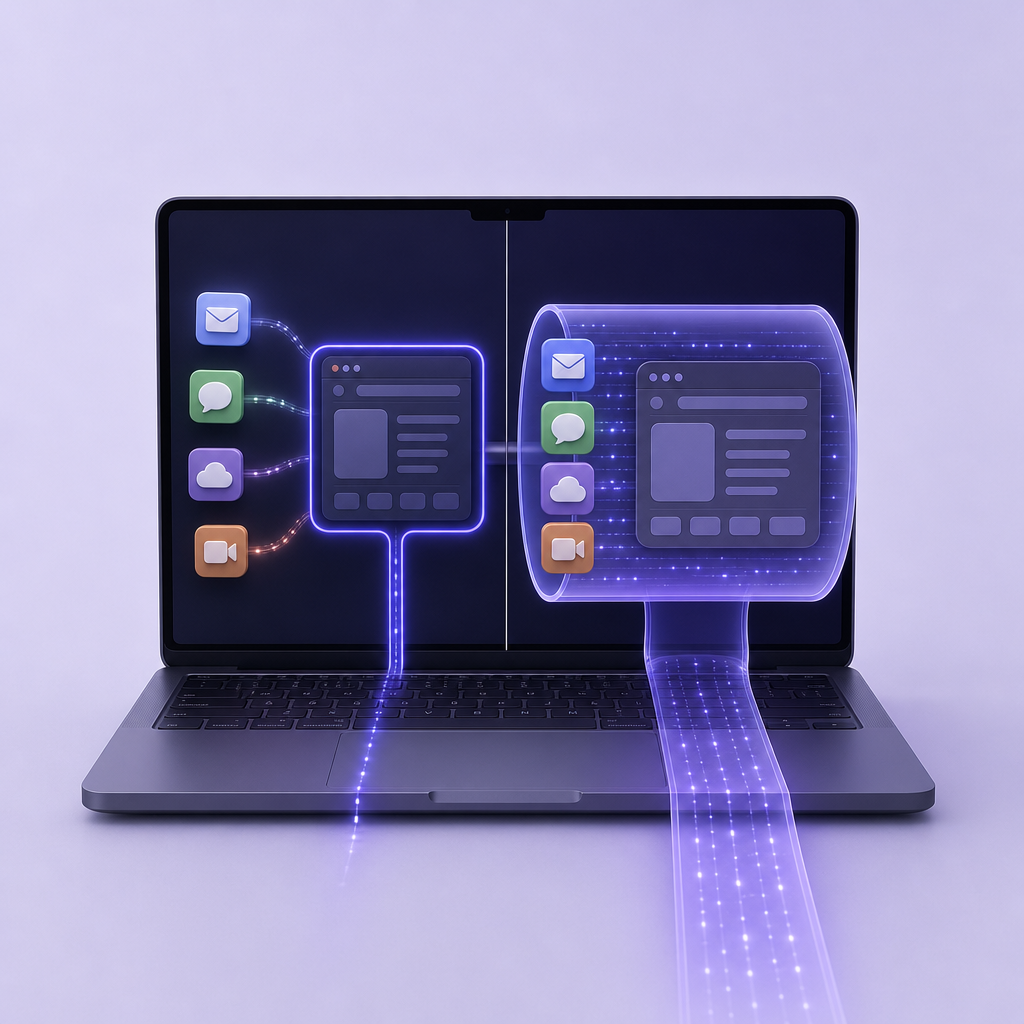
Как правило, нет. Браузерное расширение обычно рассчитано на трафик внутри того браузера, в котором оно установлено, а полноценное VPN-приложение направляет трафик всего устройства через VPN-туннель.
Это различие важно, если вы пользуетесь почтовыми клиентами, мессенджерами, облачными хранилищами, играми, программами для видеозвонков или другими приложениями вне браузера. Браузерное расширение может пригодиться для задач, ограниченных браузером, но называть его защитой всего Mac нельзя, если в документации провайдера прямо не сказано, что оно направляет весь трафик устройства.
VPNSecure описывает свои расширения для Chrome и Firefox как HTTP-прокси на уровне браузера, а приложение — как зашифрованный VPN-туннель для всего устройства. Это наглядный пример того, почему охват инструмента важнее слова «VPN» на странице загрузки. (vpnsecure.me)
Для задач только в браузере выбирайте защиту браузера, а когда деятельность выходит за его пределы — приложение для всего устройства.
Что ещё пользователи Mac спрашивают о бесплатных VPN?
Есть ли бесплатный VPN для Mac без подписки?
Да, некоторые VPN-провайдеры предлагают тарифы без платной подписки, но их ограничения и политики различаются. Перед установкой проверьте оператора, объём трафика, доступ к серверам, лимит устройств и политику конфиденциальности. Постоянно бесплатный тариф не обязательно лучше короткого платного периода для оценки с понятными условиями отмены.
Есть ли в Mac встроенный VPN?
В macOS есть параметры настройки VPN, включая типы подключений на базе IKEv2 и IPsec, но сами по себе эти настройки VPN-сервис не предоставляют. Вам всё равно нужен VPN-провайдер или организация, которые дадут адрес сервера, учётные данные, параметры аутентификации и, если требуется, файл конфигурации. (support.apple.com)
Безопасны ли бесплатные VPN на Mac?
Бесплатный VPN может быть безопасным на Mac, если его оператор, политика конфиденциальности, источник приложения и ограничения достаточно понятны, чтобы их оценить. Не считайте слова «бесплатно», «без логов» или «безлимитно» доказательством сами по себе. Прежде чем полагаться на сервис, изучите документацию провайдера, сведения в App Store, разрешения и информацию о поддержке. (consumer.ftc.gov)
Достаточно ли бесплатного VPN-расширения для браузера на Mac?
Бесплатного VPN-расширения может хватить, если вам нужна только смена местоположения или маршрутизация через прокси в этом браузере. Для защиты всего Mac, когда нужно охватить и другие приложения, его недостаточно. Внимательно читайте документацию расширения: браузерные инструменты и VPN-приложения для всего устройства могут защищать разный объём трафика.
Как установить VPN на Mac?
Установить VPN на Mac можно либо через приложение провайдера, либо введя параметры подключения в «Системных настройках», если провайдер поддерживает ручную настройку. По словам Apple, для этого могут понадобиться тип VPN, адрес сервера, имя учётной записи, пароль и способ аутентификации. (support.apple.com)
Если бесплатный тариф перестал справляться с задачей, на странице VPNSecure для macOS можно скачать платное приложение для Mac, а также найти инструкции по настройке и сведения о поддерживаемых платформах. Выбирайте тариф, изучив условия, а не потому, что первым на глаза попалось слово «бесплатно».