

Sécurisez votre appareil Android avec un VPN rapide et fiable. Protégez vos données personnelles, naviguez en sécurité sur le wifi public et profitez d’un accès Internet privé partout.
Disponible sur Google Play
Télécharger pour
Application VPN Android conçue avec soin, offrant une expérience proche de notre conviviale application de bureau : connexion automatique au démarrage, choix de votre serveur préféré et plus encore.
Télécharger pour
Pas d’accès à Google Play ? Vous voulez installer directement sur votre appareil ? Téléchargez simplement le fichier APK.
SHA 256 :
8f5d2da81ce5975a1cdb0939f258940da1654b1416d4a7f6424e7dde046f166d
VPNSecure 8.0.5 (build 20), 34,1 Mo, signée avec la même clé que la version Play Store. Android bloque les installations hors Play Store tant que vous ne les autorisez pas : à l’invite, ouvrez les Paramètres et activez Installer des applications inconnues pour le navigateur ou le gestionnaire de fichiers avec lequel vous ouvrez l’APK. Android TV (Google TV, Nvidia Shield et similaires) dispose de Google Play : installez depuis la boutique ou utilisez ce même APK. Amazon Fire TV n’a pas les services Google et nécessite la version Fire TV distincte (33,3 Mo) ci-dessous ; le guide pas à pas se trouve sur la page de téléchargement Fire TV.
Une fois l’application appropriée téléchargée et installée, activer votre VPN est aussi simple qu’ouvrir, cliquer, c’est parti !
Connectez-vous, choisissez un serveur et connectez-vous ! Vous profitez maintenant d’Internet comme il devrait être. Ouvert, sécurisé et anonyme.

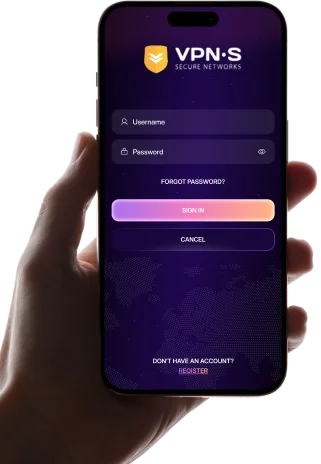
Saisissez vos identifiants pour accéder à l’application.

Sélectionnez dans la liste l’emplacement auquel vous connecter.
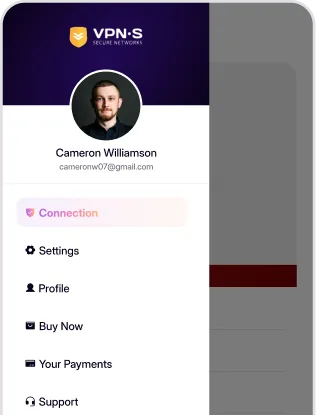

Profitez d’un Internet sécurisé, privé et anonyme.
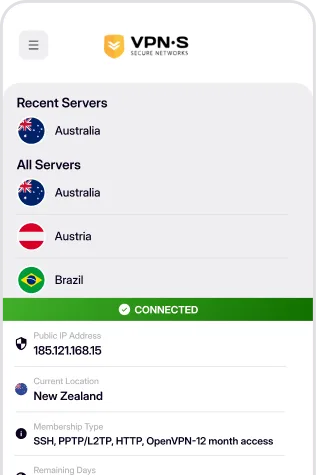
Configuration requise, installation, connexion automatique et kill switch.
L’application nécessite Android 7.0 ou ultérieur, depuis Google Play ou via l’APK de cette page. Amazon Fire TV a sa propre version et sa propre page. Les appareils plus anciens peuvent utiliser les applications officielles OpenVPN ou WireGuard avec des fichiers de configuration de votre espace membre. Les autres plateformes sont sur la page de téléchargement.
Installez-la depuis Google Play, ou téléchargez l’APK et ouvrez-le ; Android bloque les installations hors Play Store tant que vous ne les autorisez pas, activez donc Installer des applications inconnues pour votre navigateur ou gestionnaire de fichiers lorsqu’on vous le demande. Ouvrez l’application, connectez-vous avec vos identifiants VPNSecure, choisissez un serveur, touchez Connect et approuvez la demande de connexion VPN. Pas encore de compte ? Créez-le sur la page des tarifs.
Oui. Le kill switch est fourni par Android : dans l’application, ouvrez Settings › Connection, touchez « Always-on VPN & kill switch » pour accéder aux réglages VPN du système et activez « Block connections without VPN ». Définissez un serveur Quick-connect et, avec Always-on activé, l’application se reconnecte seule après un redémarrage. Les deux sont désactivés par défaut. La page des fonctionnalités explique les autres options.