

Protégez votre vie privée en ligne avec un VPN sécurisé conçu pour iOS. Naviguez en sécurité sur le wifi public, accédez aux contenus du monde entier et profitez de connexions ultra-rapides sans sacrifier la sécurité.
OBTENIR DANS L’APP STORE

Télécharger pour
Application VPN IOS conçue avec soin, offrant une expérience proche de notre conviviale application de bureau : connexion automatique au démarrage, choix de votre serveur préféré et plus encore.
Télécharger pour
Vous ne souhaitez pas utiliser notre application IOS ? Il y a des options ! Vous pouvez configurer votre appareil Apple avec la version open source d’OpenVPN. Plus laborieuse et moins simple à configurer, cette option conviendra à ceux qui aiment les clés, les fichiers de configuration et les mots croisés cryptiques ; consultez le tutoriel.
Une fois l’application appropriée téléchargée et installée, activer votre VPN est aussi simple qu’ouvrir, cliquer, c’est parti !
Connectez-vous, choisissez un serveur et connectez-vous ! Vous profitez maintenant d’Internet comme il devrait être. Ouvert, sécurisé et anonyme.

Saisissez vos identifiants pour accéder à l’application.
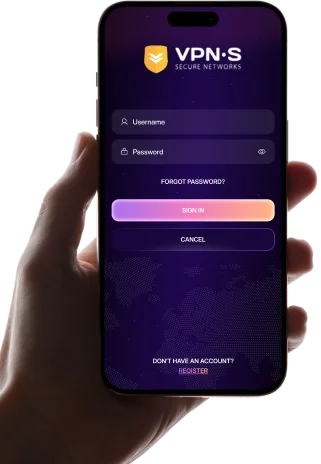

Sélectionnez dans la liste l’emplacement auquel vous connecter.
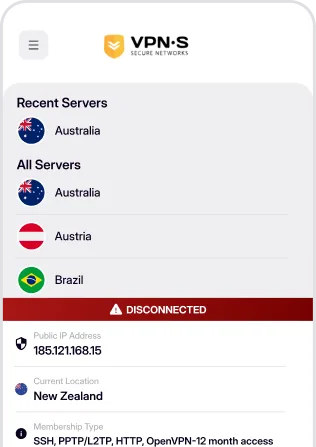

Profitez d’un Internet sécurisé, privé et anonyme.
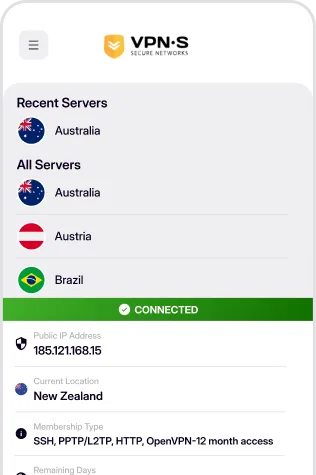
Configuration requise, installation, connexion automatique et kill switch.
L’application VPNSecure de l’App Store nécessite iOS 16.6 ou ultérieur, sur iPhone comme sur iPad. Si votre appareil ne peut pas être mis à jour jusque-là, vous pouvez toujours vous connecter avec l’application OpenVPN Connect et un fichier de configuration de votre espace membre, comme décrit plus bas sur cette page. Les autres plateformes sont sur la page de téléchargement.
Touchez App Store ci-dessus et installez VPNSecure comme n’importe quelle application. Ouvrez-la, connectez-vous avec vos identifiants VPNSecure, choisissez un serveur et touchez Connect ; la première fois, iOS vous demande d’autoriser la configuration VPN, que vous confirmez avec Face ID, Touch ID ou votre code. Pas encore de compte ? Créez-le d’abord sur la page des tarifs.
Oui. Activez Kill Switch dans les Settings de l’application ; il s’applique à partir de votre prochaine connexion et bloque le trafic Internet dès que le VPN n’est pas connecté. Choisissez un Favourite Server et activez Reconnect on App Startup pour vous connecter automatiquement à chaque ouverture de l’application. Les deux sont désactivés par défaut. La page des fonctionnalités explique les autres options.