

Sécurisez votre connexion Internet sous Windows 10 ou ultérieur. Installation rapide, chiffrement de niveau militaire et protection en un clic pour une navigation privée et sans restriction
OBTENIR SUR LE MICROSOFT STORE
Télécharger pour
Vous utilisez Windows 11 ou 10 ? C’est le téléchargement qu’il vous faut ! En quelques clics, débloquez Internet tout en restant anonyme et en sécurité. Nécessite Windows 10 ou ultérieur.
SHA 256 :
2abe03ab8e20bb58e7a286e691cd0ed1abf79cbb7212f61794fcacd6f605774d
L’installateur n’est pas signé numériquement : Windows peut afficher un avertissement SmartScreen ou « éditeur inconnu ». Choisissez « Informations complémentaires », puis « Exécuter quand même ».

Télécharger pour
Windows 8.1, 8 et 7 ne peuvent pas exécuter l’application actuelle : téléchargez ci-dessous l’application legacy VPNSecure 2.2.0 (84 Mo), avec les mêmes serveurs et vos mêmes identifiants. Elle met à jour sur place une application legacy 2.x déjà installée. Windows XP a sa propre application compatible.
SHA 256 :
7fc45ab1930c7750d10dec9fffa3bd0dcc373ed1ed693c634bd6ccdf05737cfa
L’installateur n’est pas signé numériquement : Windows peut afficher un avertissement SmartScreen ou « éditeur inconnu ». Choisissez « Informations complémentaires », puis « Exécuter quand même ». Windows 7 a besoin de la mise à jour de signature de code SHA-2 KB4474419 pour que le pilote réseau TAP puisse se charger.
Une fois l’application appropriée téléchargée et installée, activer votre VPN est aussi simple qu’ouvrir, cliquer, c’est parti !
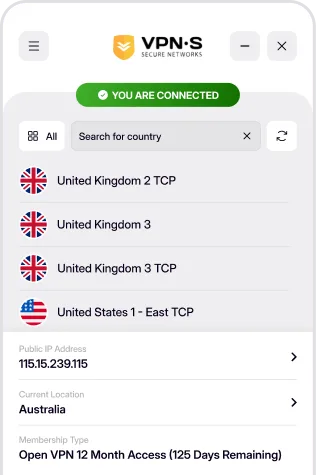
Connectez-vous, choisissez un serveur et connectez-vous ! Vous profitez maintenant d’Internet comme il devrait être. Ouvert, sécurisé et anonyme.

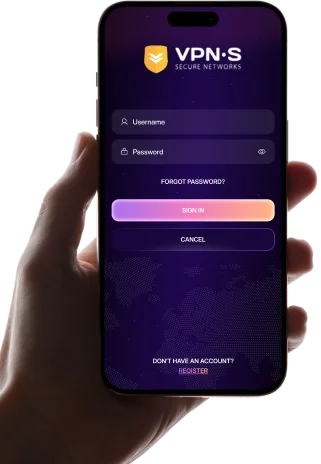
Saisissez vos identifiants pour accéder à l’application.

Sélectionnez dans la liste l’emplacement auquel vous connecter.
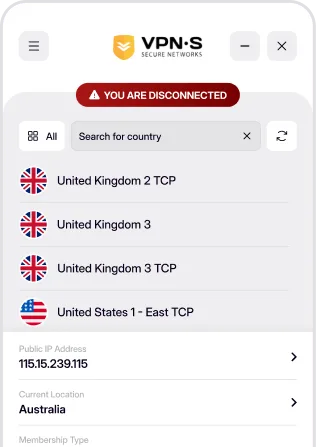

Profitez d’un Internet sécurisé, privé et anonyme.
Configuration requise, installation, connexion automatique et kill switch.
L’application VPNSecure actuelle nécessite Windows 10 version 2004 ou ultérieure, ce qui inclut toutes les versions de Windows 11 ; installez-la depuis le Microsoft Store ou avec l’installateur ci-dessus. Encore sous Windows 7, 8 ou 8.1 ? Ces versions ne peuvent pas exécuter l’application actuelle : utilisez l’application legacy 2.2.0 proposée plus bas sur cette page, avec les mêmes serveurs et le même identifiant. Les autres plateformes sont sur la page de téléchargement.
Cliquez sur Microsoft Store et installez-la comme n’importe quelle application, ou téléchargez l’installateur et lancez-le ; si Windows affiche un avertissement SmartScreen ou « éditeur inconnu », choisissez « Informations complémentaires » puis « Exécuter quand même ». Ouvrez l’application, connectez-vous avec vos identifiants VPNSecure, choisissez un serveur et appuyez sur Connect. Pas encore de compte ? Créez-le d’abord sur la page des tarifs.
Oui aux deux. Dans Settings › General, activez Kill switch : basé sur le pare-feu, il bloque tout le trafic Internet dès que le VPN n’est pas connecté et résiste à un plantage de l’application ou à un redémarrage. Activez Connect on start et l’application se connecte au démarrage, avant même votre ouverture de session Windows. Les deux sont désactivés par défaut. La page des fonctionnalités explique Stealth VPN et les autres options.