




















VPN とプライバシー
複数のデバイスを守る VPN サブスクリプションの選択肢
複数デバイス向けの VPN サブスクリプションなら、スマートフォンだけでなく、デジタルライフを支えるノートパソコン やタブレットの通信も暗号化できます。
ひとことで言うと
ルーターの VPN は、そのルーターに接続したデバイスの通信を、アプリをインストールできないデバイスも含めて VPN トンネル経由にします。家庭の保護を簡単にできますが、モバイル回線の通信はカバーできません。また、旅行中や、別のロケーションが必要なとき、デバイスごとに手軽に制御したいときには、デバイスのアプリの代わりにはなりません。
重要ポイント
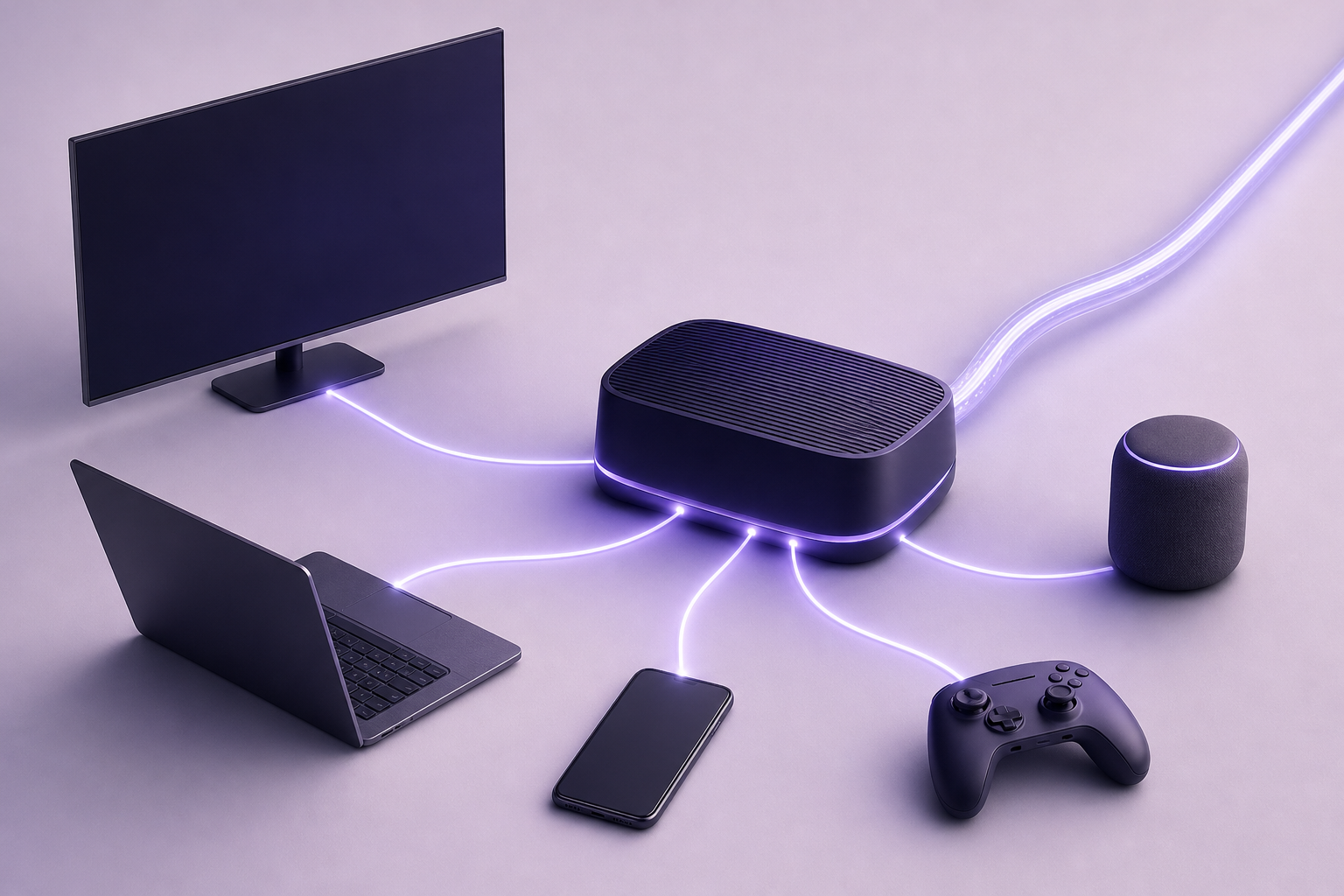
ルーターの VPN が最も役立つのは、保護しにくいデバイスが家にある場合です。スマートテレビ、ゲーム機、ストリーミングボックス、スマートディスプレイなど、VPN アプリのない接続機器が該当します。ただし、1 つのルーター設定が一度に多くのデバイスに影響するため、セットアップには少し計画が必要です。
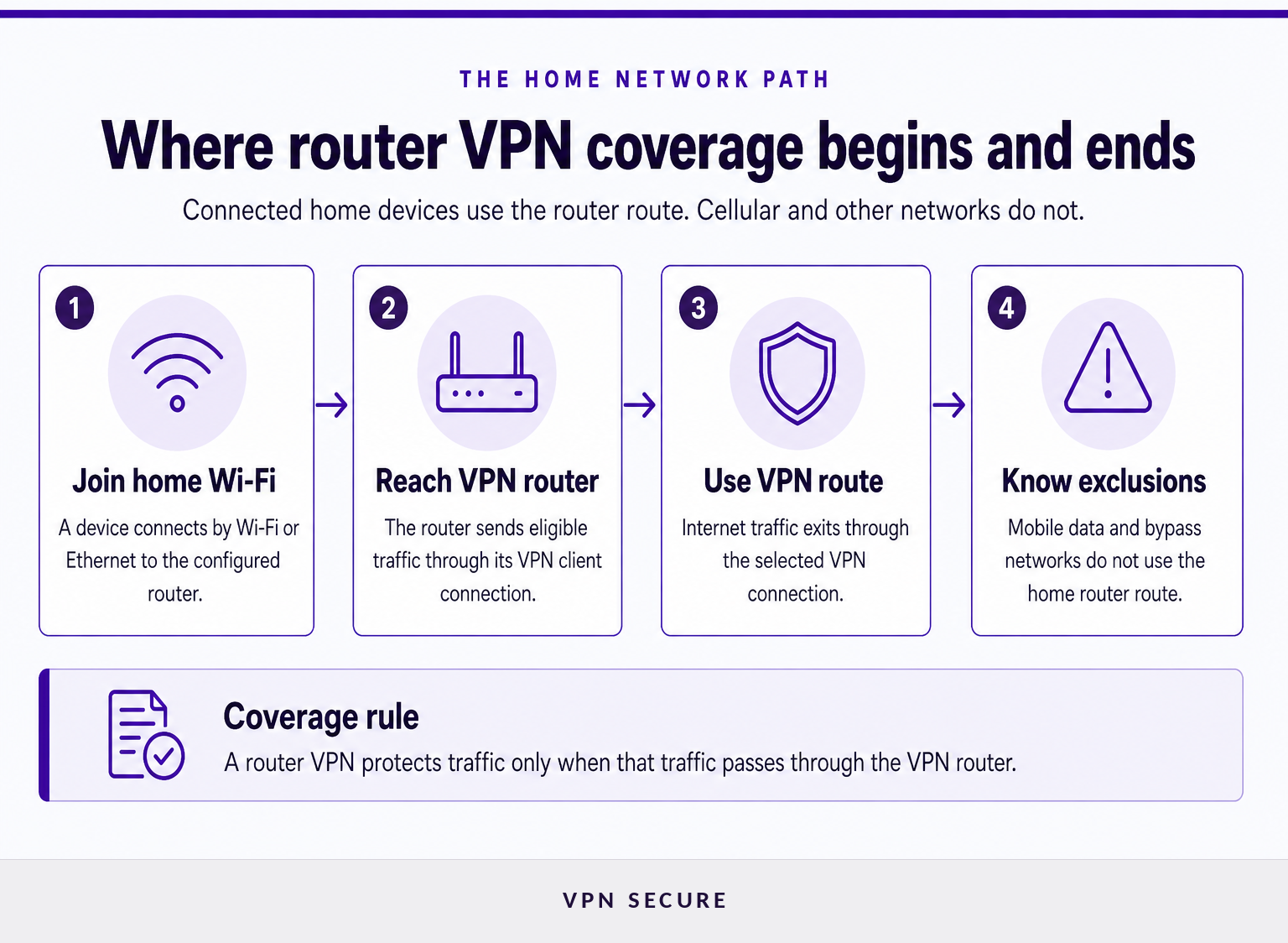
VPN ルーターは、そのルーターに接続したデバイスのインターネット通信を保護します。ただし、通信が意図的に別のネットワーク経路に送られていない場合に限ります。ルーターは、各デバイスにそれぞれ接続を実行させるのではなく、家庭のネットワーク全体で 1 つの VPN 接続を作ります。
VPNSecure によるVPN 暗号化の仕組みの説明は、背景知識として役立ちます。VPN は、デバイスまたはネットワークと VPN サービスとの間の通信を暗号化します。ルーターを使う構成では、家庭のネットワークから出ていく通信について、ルーターがデバイスの役割を担います。
そのため、ルーター単位の保護は、VPN クライアントをインストールできないテレビ、ゲーム機、スマートホーム機器に役立ちます。Wi-Fi またはイーサネットで VPN ルーターに接続すれば、その機器の通常のインターネット通信はルーターの VPN 経路を通ります。
限界もあります。モバイルデータ通信を使っているスマートフォンは、家庭のルーターを使っていません。ホテルや職場にあるノートパソコン も、家庭のルーターを使っていません。ゲスト用 Wi-Fi ネットワークのデバイスも、そのネットワークが別に設定されている場合は VPN の経路の外にある可能性があります。また、ルーターの VPN を使っても、ウェブサイトへのログイン、ブラウザーの Cookie、安全でないダウンロードが、プライベートな行為や安全な行為になるわけではありません。
ルーターの VPN がカバーするのは家庭のネットワークであり、所有するすべてのデバイスを網羅するものではありません。
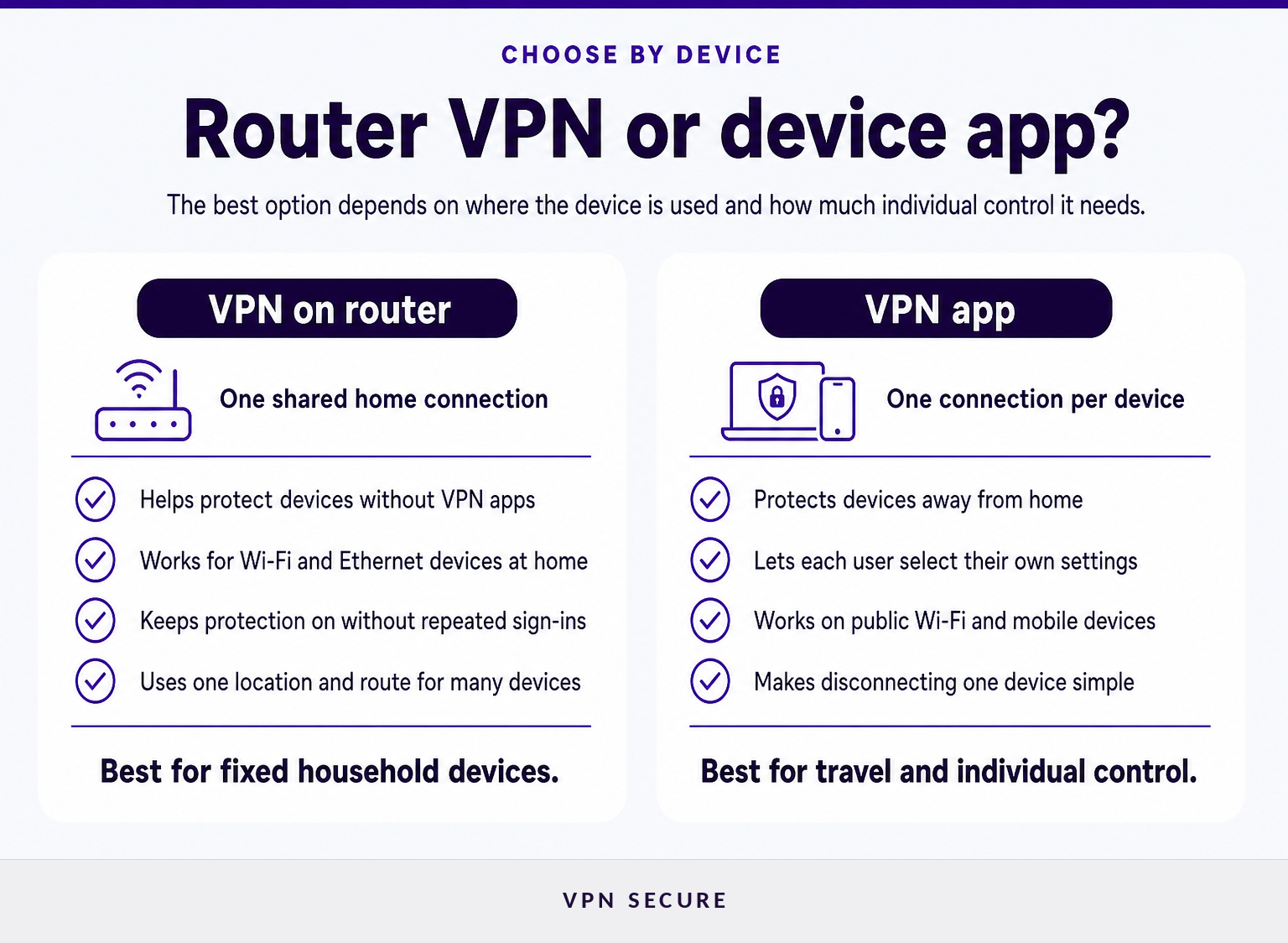
どちらが常に優れているというわけではありません。常時オンの家庭向けカバーや、VPN アプリのないデバイスにはルーターの VPN が向いています。持ち運び、個別の設定、外出先での VPN 利用には、デバイスのアプリが向いています。
ルーターを使う方法なら、日常の使い心地はシンプルなままです。VPN クライアントを一度設定してしまえば、対応する新しいデバイスは、アカウント情報を入力したりソフトウェアをインストールしたりせずに、保護されたネットワークに参加できます。家庭内の複数のデバイスで VPN を別々に設定する繰り返しの作業も省けます。
デバイスのアプリのほうが柔軟です。スマートフォンは公共 Wi-Fi で VPN を使えますし、ノートパソコン は仕事のために別のロケーションを選べます。1 台のデバイスだけ切断しても、家庭全体の接続は変わりません。VPNSecure は対応デバイス向けの VPN アプリを提供しているため、多くの家庭で両方を組み合わせた構成が現実的です。
多くの家庭にとって、賢い答えは両方を使うことです。家にあるデバイスにはルーターの VPN を使い、家の外に持ち出すスマートフォンとノートパソコン には VPN アプリを使います。こうすれば、家庭のネットワークを変えてほかの全員に影響を与えることなく、各自が自分のモバイル接続を管理できます。
ルーターによる保護は家にあるデバイスで最も効果を発揮し、VPN アプリは持ち運ぶデバイスで最も効果を発揮します。
ルーターには、VPN クライアントへの対応、互換性のあるファームウェア、暗号化された通信を処理できるだけの処理能力が必要です。VPN サーバーに対応していると宣伝しているルーターが、自動的に適しているとは限りません。VPN サーバーと VPN クライアントは役割が異なるためです。
VPN クライアントルーターは、VPN プロバイダーに向けて外側へ接続し、家庭内の通信をその暗号化された接続経由にします。家庭のネットワーク上のデバイスを守るのは、この構成です。VPN サーバールーターは、外部からの接続を受け付けます。たいていは、外出先の人が家庭のネットワークにアクセスできるようにするためです。両方に対応するルーターもありますが、クライアントモードに対応していることは製品のドキュメントで確認する必要があります。
設定を変更したりファームウェアをインストールしたりする前に、次の 4 点を確認しましょう。
VPNSecure のVPN の機能ページには、利用できる VPN 技術が掲載されていますが、その特定のモデルが VPN クライアントとして動作するかどうかについては、あくまでルーター自体のドキュメントが確かな情報源です。
適したルーターとは、単に「VPN」と表示されたルーターではなく、VPN クライアントモードがプロバイダーの設定と家庭の速度ニーズに合っているルーターです。
ルーターの VPN では、ルーターが通信を送り出す前に暗号化と復号をしなければならないため、接続速度が下がることがあります。どれくらい下がるかは、ルーターのプロセッサ、VPN プロトコル、サーバーまでの距離、Wi-Fi の状況、ネットワークを使うデバイスの負荷によって変わります。
これは、ルーターと VPN の最も大きな実用上のトレードオフです。高性能なスマートフォンやコンピューターなら、VPN の暗号化を効率よく処理できることが多いのに対し、エントリークラスのルーターは家庭全体のボトルネックになることがあります。通常のブラウジングでは速いルーターでも、複数のストリーミングデバイスの通信を同時に暗号化するときに速いとは限りません。
セットアップ後は、宣伝されているインターネット速度だけを頼りにせず、ネットワークをテストしましょう。通常のブラウジング、ビデオ通話、ストリーミング、低遅延が必要なゲームや仕事の接続を確認します。速度に満足できない場合は、VPN だけが原因だと決めつける前に、もっと近いサーバーロケーションを試し、対応している別のプロトコルを試し、有線のイーサネットと Wi-Fi を比べてください。
ルーターの VPN がうまくいくのは、速度テストに足りる速さではなく、家庭で最も負荷の高い実際の利用に足りる速さがあるときです。
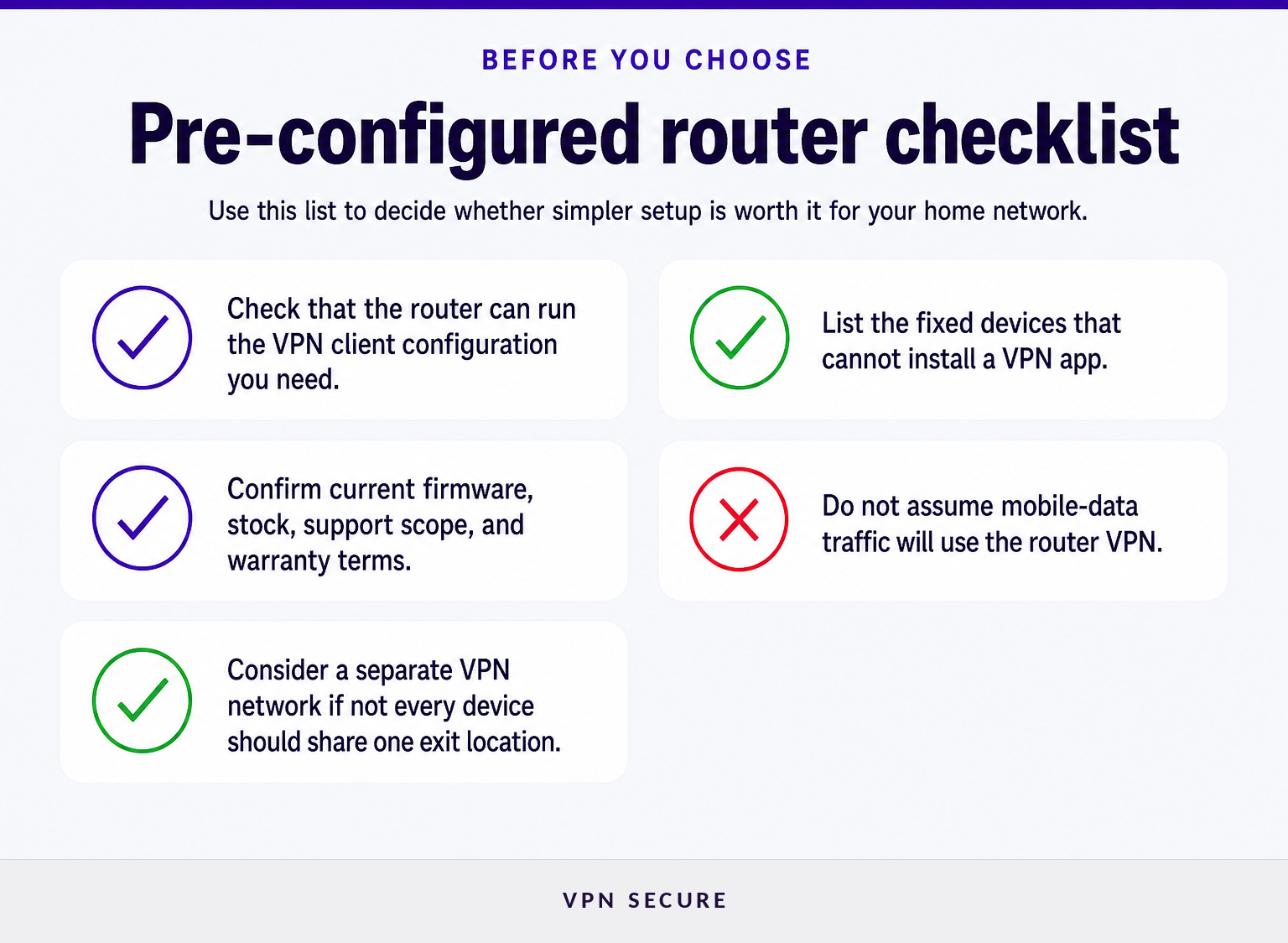
設定済みの VPN ルーターが賢い選択になるのは、ネットワーク全体を VPN でカバーしたいけれど、ファームウェアのインストールやルーターの詳細設定を自分ではしたくない場合です。保護が必要なデバイスが VPN ソフトウェアを実行できず、最初の接続から使える必要があるときにも役立ちます。
手動セットアップが向いているのは、ルーターの管理、設定ファイル、ファームウェアの更新、トラブルシューティングに慣れている人です。自由度は高くなりますが、各セットアップ手順に責任を持つことにもなります。設定済みのオプションなら、最初の設定作業の多くを購入者が自分で行わずに済みます。
どちらの道を選ぶにしても、その前に、すべてのデバイスで VPN を使うべきかどうかを決めましょう。VPN ルーターをテレビのあるエリア、旅行用のセットアップ、プライバシー重視の別ネットワークだけに使いたい家庭もあります。プリンター、仕事用のデバイス、スマート家電のすべてを同じ VPN ロケーション経由にするよりも、2 台目のルーター、別のネットワーク名、ポリシーベースルーティングのほうが適している場合があります。
VPNSecure は設定済みのルーターを販売していません。契約者は、VPN クライアントが動作するルーター向けに WireGuard と OpenVPN の設定ファイルをダウンロードできます。ルーター VPN のサポートに問い合わせて、現在のセットアップの手順、対応プロトコル、接続したいデバイスを確認してください。
設定済みのルーターは、ルーターのすべての設定を自分でカスタマイズすることよりも手軽さが大切なときに検討する価値があります。
ルーターの VPN に関する疑問は、たいてい、カバー範囲、二重接続、紛らわしいルーター用語に行き着きます。以下の回答ではそれらを切り分けているので、設定を変更する前にネットワークを計画できます。
たいていは守ります。VPN クライアントを実行しているルーターを通ってインターネット通信が流れるデバイスが対象です。モバイルデータ通信を使っているスマートフォン、VPN を迂回するゲストネットワークのデバイス、別のルーターから出ていく通信はカバーされません。すべてのデバイスがカバーされていると思い込む前に、ネットワークの構成を確認してください。
はい。デバイスは VPN ルーターを経由して接続しつつ、自分の VPN アプリも実行できますが、その場合、通信は 2 つの VPN 接続を通ります。特定の状況では役立つことがありますが、複雑になり、速度が下がることもあります。最終的な出口 IP をどちらの VPN サービスに任せるかを理解している場合にだけ、2 つの接続を使いましょう。
家庭の保護に使う VPN ルーターには、VPN クライアントへの対応が必要です。つまり、家庭のネットワークから VPN プロバイダーに接続するということです。VPN サーバーへの対応とは、ルーターが家庭のネットワークへの外部からの接続を受け付けることを指します。ルーターは、どちらか一方に対応する場合も、両方に対応する場合も、どちらにも対応しない場合もあるので、ドキュメントに「クライアント」という語があるかを確認してください。
大切なのは、製品ページにルーターが「VPN」という文字を載せているかどうかではなく、そのクライアントモードが、意図したネットワーク経路に合っているかどうかです。
まず、VPN が必要なのにアプリを実行できないデバイスを書き出しましょう。その大半が家に置いたままのデバイスなら、ルーター単位の保護が役に立つ追加手段になるかもしれません。主な関心が外出先のスマートフォンとノートパソコン なら、まずデバイスのアプリから始めてください。
実際に使っている通信を、実際に使っている場所で守れる構成を選びましょう。
あわせて読みたい
複数デバイス向けの VPN サブスクリプションなら、スマートフォンだけでなく、デジタルライフを支えるノートパソコン やタブレットの通信も暗号化できます。
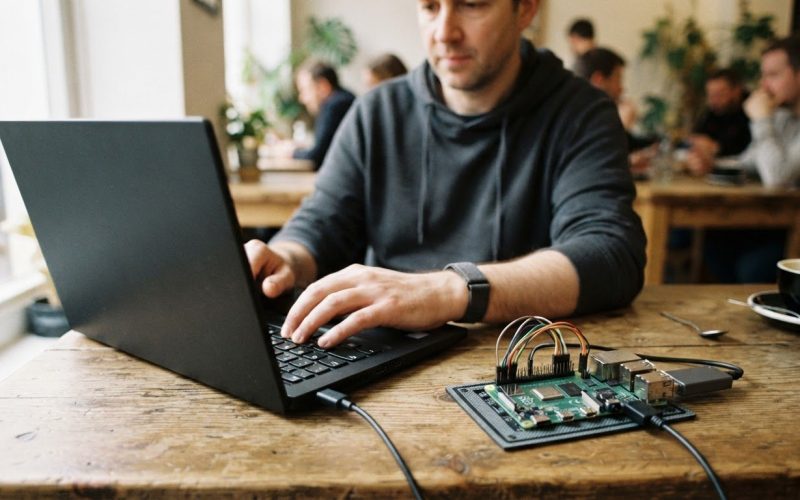
VPN は Linux の通信を暗号化できますが、合わないものを選ぶと、セットアップに苦労したり、お使いのシステムに対応していなかったりするおそれがあります。
古い Windows でも VPN で保護できないとは限らず、ほとんどの VPN は Windows 7 と 8 で使えますが、古いバージョンのアプリが必要な場合があります。