




















VPN とプライバシー
Linux 向け VPN:プライバシー、アプリ、ディストリビューション対応を比較
VPN は Linux の通信を暗号化できますが、合わないものを選ぶと、セットアップに苦労したり、お使いのシステムに対応していなかったりするおそれがあります。

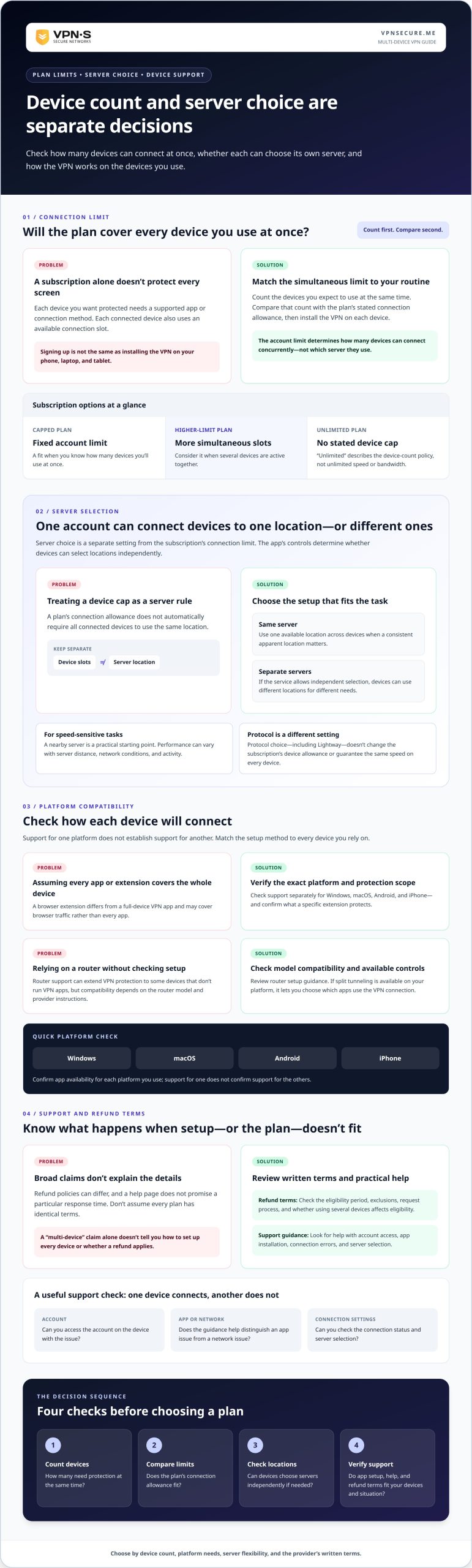
デジタルライフを支えているのは、スマートフォンだけではありません。複数デバイス向けの VPN サブスクリプションなら、自宅でも職場でも公共 Wi-Fi でも、使っているスマートフォン、ノートパソコン、タブレットのインターネット通信を暗号化できます。同時接続できるデバイス数の上限とセットアップの要件を確認しましょう。各デバイスには対応アプリか接続方法が必要で、同時に接続できるデバイス数はサブスクリプションによって決まります。
契約するだけですべての画面が守られるわけではありません。守りたいデバイスそれぞれに VPN をインストールし、そのうえでアカウントとサーバーの選択がデバイス間でどのように機能するかを確認してください。プロバイダーのサポート案内や返金条件も、プランを選ぶ前に目を通しておくとよいでしょう。
利用するデバイスや接続のしかたに合わせて、契約期間とデバイス対応を比較しましょう。現実的な選び方は、自分の使い方、必要なプラットフォーム、接続数の上限に合うプランを選ぶことです。
はい。1 つのサブスクリプションのデバイスは同じ VPN サーバーに接続できますが、通常はそうする必要はありません。接続したデバイスはそれぞれ利用可能な接続枠を 1 つ使いますが、サーバーの選択はそれとは別の設定です。アプリで個別に選択できる場合は、ノートパソコン は 1 つのロケーション、スマートフォンは別のロケーションというように使い分けられます。
同時接続デバイス数が最も多いのはどの VPN プロバイダーでしょうか。公表されているデバイス数の上限で見れば、同時接続数無制限を掲げるプロバイダーが最も多くの接続を認めています。上限のあるプランの中では、公表されている接続数が最も多いものが上位になります。
同時接続数が無制限の VPN はどれでしょうか。同時接続数無制限をうたう VPN プランもあります。「無制限」はデバイス数に関する方針と受け止めてください。インターネットの速度や帯域が無制限であることを保証するものではありません。アカウントに上限がある場合は、サーバーを切り替えても接続数の上限は引き続き関わってきます。
プロトコルの選択は別の検討事項で、サブスクリプションのデバイス数の上限は変わりません。パフォーマンスはネットワークの状況やサーバーの負荷によって変わることがあるため、プロトコルだけですべてのデバイスで同じ速度が保証されるわけではありません。
| サブスクリプションの種類 | デバイスの接続数 | サーバーの選択 | 向いている人 |
|---|---|---|---|
| 上限ありのプラン | アカウントごとに固定の上限 | デバイスごとに異なる場合あり | デバイス数が決まっている人 |
| 上限が高いプラン | 同時接続枠が多い | デバイスごとに異なる場合あり | 複数のデバイスを同時に使う人 |
| 無制限プラン | デバイス数の上限の記載なし | デバイスごとに異なる場合あり | 多くのデバイスを接続する人 |
| 単一サーバー構成 | プランの上限は引き続き適用 | デバイスは 1 つのロケーションを使用 | ロケーションを統一したい人 |
| 複数サーバー構成 | プランの上限は引き続き適用 | デバイスごとに個別に選択 | ロケーションを使い分けたい人 |
まず同時に使うデバイスの数を数え、そのうえでプランの上限とサーバー選択の柔軟性を比べて選びましょう。
返金ポリシーは、その条件が自分の状況に合って初めて役に立ちます。契約する前に、公表されている保証について、対象期間、対象外となるケース、返金の手続きを確認しましょう。複数のデバイスでサービスを使うことが返金の対象かどうかに影響するか、返金を申請するときにどんな情報が必要かも確かめてください。詳細はプロバイダーによって異なるため、どのプランも条件が同じだと思い込まないでください。
頼りにしているデバイスがつながらないときこそ、サポートが重要になります。アカウントへのアクセス、アプリのインストール、接続エラー、サーバーの選択について、わかりやすい案内があるかを確認しましょう。たとえば Windows のノートパソコン は接続できるのに Android のスマートフォンは接続できない場合、役に立つガイダンスなら、アプリ、ネットワーク、アカウントのどこに問題があるのかを切り分けられるはずです。ヘルプページがあっても、特定の応答時間が保証されるわけではありません。
プラットフォームの互換性を、実際に使うデバイスと照らし合わせましょう。Windows と macOS のコンピューター、Android のスマートフォン、iPhone はそれぞれ別のプラットフォームです。1 つに対応しているからといって、別のものにも対応しているとは限りません。また、ブラウザー拡張機能は、デバイス全体を保護する VPN アプリとは異なります。すべてのアプリではなくブラウザーの通信だけを対象とする場合があるため、その拡張機能がどんな保護を提供するのかを確認してください。
VPN ルーターを使うと、VPN アプリを実行できないデバイス(一部のストリーミングデバイスを含む)にも保護を広げられます。ルーターの対応状況とセットアップは、ルーターのモデルとプロバイダーの手順によって異なります。プロバイダーがスプリットトンネリング(どのアプリで VPN 接続を使うかを選べる機能)に対応しているかも検討しましょう。ストリーミングアプリをそれ以外の通信から切り分けるのに役立つことがありますが、お使いのプラットフォームで利用できる場合に限ります。
「マルチデバイス対応」という大まかな宣伝文句に頼らず、明文化された条件と、使うデバイス向けのセットアップ案内があるプロバイダーを選びましょう。
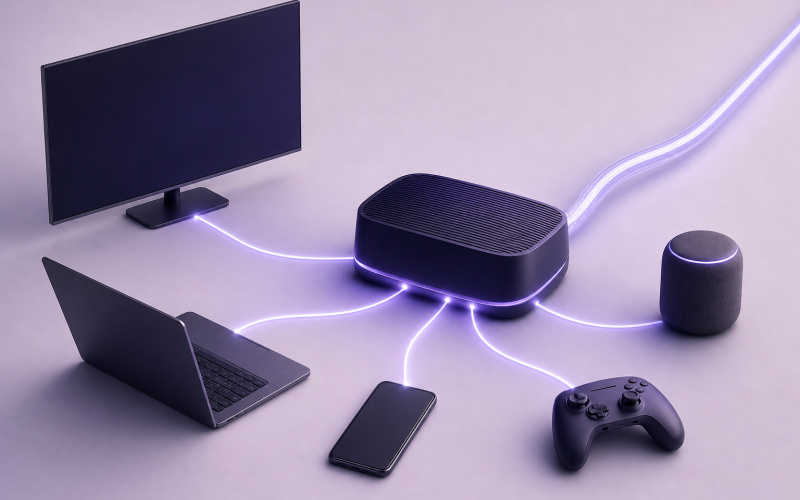
インターネットに接続するのは、ノートパソコン だけではありません。Windows コンピューターは仕事やダウンロードに、スマートフォンはメッセージの確認に、スマートテレビは動画のストリーミングに使われているかもしれません。各デバイスはそれぞれ自分のネットワーク接続を使うため、ノートパソコン だけを守っても、ほかのデバイスはその VPN 接続の外に残ります。複数デバイスをカバーすることで、実際のデバイスの使い方に合った保護ができます。
デバイスごとに異なる接続が必要なときは、サーバーロケーションが重要です。VPN アプリでは通常、ネットワーク内のロケーションから選べます。ノートパソコン では日常のブラウジング用に近くのサーバーを選び、スマートフォンでは別の地域への接続が必要なときに別のロケーションを選ぶ、といった使い方ができます。最適な選択は、目的と利用できるロケーションによって変わります。
1 つのサブスクリプションのデバイスが、必ずしもサーバーや IP アドレスを共有する必要はありません。サービスが個別のサーバー選択に対応していれば、ノートパソコン とスマートテレビを別々に接続できます。同じサーバーを使えば、デバイス間で見かけ上のロケーションを統一できます。一方、別々のロケーションは用途の違う作業に向いている場合があります。
サーバーネットワークが大きいほどロケーションの選択肢は増えますが、ロケーションの数で接続の体感速度が決まるわけではありません。パフォーマンスは、サーバーまでの距離、ネットワークの状況、利用内容によって変わることがあります。速度が重要なときは、近くのサーバーを選ぶのが現実的な出発点です。
プロバイダーがアプリ内でサーバーロケーションをどう表示しているかを確認し、各デバイスの目的に合わせて選びましょう。そうすれば、1 つのロケーションですべての画面に足りると決めつけず、実用的なサーバー選びができます。
1 台のデバイスにアプリをインストールしても、ほかのデバイスは守られません。スマートフォン、タブレット、コンピューターには、それぞれ対応する VPN アプリか、ほかのサポートされた接続方法が必要です。複数デバイス向けの VPN サブスクリプションなら、どのプラットフォームに対応しているか、接続数の上限の範囲内で 1 つのアカウントをそれらでどう使うかが説明されているはずです。
よいインストール案内は、プラットフォームごとの違いを踏まえています。Android とデスクトップのオペレーティングシステムでは、メニュー、権限、接続時の確認画面が異なります。案内では、どのアプリを使うのか、どうサインインするのか、どう接続するのかを示す必要があります。また、デバイス全体を保護するアプリと、ブラウザーの通信しか対象としない場合があるブラウザー拡張機能を区別して説明すべきです。
各デバイスのセットアップでは、次の重要な手順を押さえるべきです。
デバイスの種類が混在する家庭では、プラットフォームごとの明確な案内が役に立ちます。1 台のコンピューターは Windows、別の 1 台は別のオペレーティングシステムということもありますし、Android のスマートフォンでは別の権限の確認画面が表示されることもあります。セットアップが止まってしまったときは、アカウントへのアクセス、アプリの設定、ネットワークの問題を切り分けた案内があれば、原因の調査を絞り込めます。汎用的な互換性の宣伝よりも、具体的な手順のほうが役に立ちます。
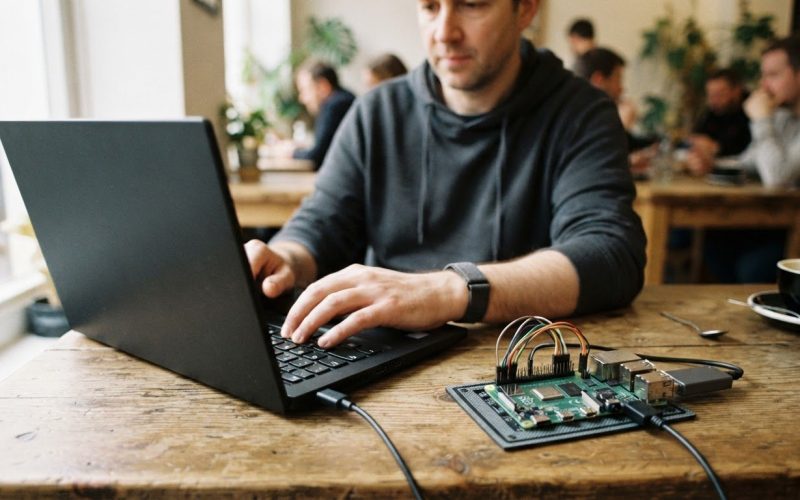
複数デバイス向けの VPN サブスクリプションを選ぶ前に、セットアップの案内が実際に使うデバイスに合っていて、それぞれの接続方法が説明されているかを確認しましょう。自分のデバイス全体を守るには、複数デバイスをカバーする VPN を探し、ニーズに合う契約期間を選んでください。
VPNSecure は、主要なデバイス全体でインターネット通信を暗号化する、プライベートなノーログ VPN サービスを提供しています。毎日使うデバイスを 1 つのアカウントでまとめたいなら、1 週間、1 か月、1 年、3 年のプランのうち、どれが自分のニーズに合うかを検討してみてください。大切なのは、デバイス、接続のニーズ、希望する契約期間に合わせて選ぶことです。
VPN は、自宅でブラウジングしているときも公共 Wi-Fi を使っているときも、対応するスマートフォンとコンピューターの通信を保護できます。自分の使い方に合うオプションを選び、使うデバイスに関係するアプリと接続の詳細を確認しましょう。その特定の接続タイプを必要とするユーザー向けに、専用 IP も利用できます。
どのオプションが合うかご相談になりたい場合は、VPNSecure までお問い合わせください。
複数のデバイス向けの VPN サブスクリプションは、実際の使い方に基づいて選びましょう。まず、頼りにしているデバイスと接続する場所を書き出します。次に、デバイス全体で 1 つのサーバーロケーションが必要なのか、作業ごとに別のロケーションが必要なのかを考えます。こうすることで、プライバシーを守りたいという漠然とした目標が、実際的な判断になります。
プランを選ぶ前に、日常のブラウジング、ストリーミング、旅行中の接続の保護など、優先したいことを整理するのが次のよい一歩です。複数デバイス向けの VPN サブスクリプションは、手間を増やさずにその使い方に合うものであるべきです。決めるときは、手持ちのデバイスの組み合わせと、好みの接続方法を念頭に置いてください。
ニーズに合うオプションを探す準備ができたら、VPNSecure にお問い合わせください。自信を持って次の一歩を踏み出し、ネットにつながる毎日に保護を組み込みましょう。
はい。VPN サブスクリプションはアカウントで認められた利用の範囲内で共有できますが、その線引きはプロバイダーの規則によって決まります。VPNSecure では 1 人または 1 世帯につき 1 アカウントが認められており、10 台というデバイス数の上限を超えて共有しないよう定めています。たとえば、世帯のメンバーが 1 つの世帯アカウントで自分の対応デバイスを接続できます。ただし、同時使用がその上限の範囲内に収まっていることが条件です。
VPN をセットアップするには、対応するオペレーティングシステムごとにアプリをインストールし、サインインして、そのデバイスから接続します。Windows コンピューターは接続できるのに Android のスマートフォンは接続できない場合は、プラットフォームごとの案内を使って、問題がアプリの設定、アカウントへのアクセス、デバイスのネットワークのどれにあるのかを切り分けましょう。
いいえ。互換性はプロバイダーのアプリと対応している接続方法によって決まります。VPNSecure は、Windows、macOS、Linux、iOS、Android、Apple TV、Android TV 向けのアプリと、Chrome と Firefox 向けのブラウザー拡張機能を掲載しています。Apple TV に対応しているからといって、すべてのスマートテレビに対応アプリがあると考えてはいけません。ルーターの設定では、VPNSecure の設定ファイルを DD-WRT、Tomato、ASUS(WRT をインストールしたモデル)、OpenWrt、Synology NAS、Raspberry Pi で使えます。
VPNSecure は、1 つのサブスクリプションにつき最大 10 台のデバイスの同時接続に対応しています。接続したデバイスはそれぞれその上限の中の 1 枠を使うため、スマートフォンやコンピューターが複数ある世帯では、一緒に接続しそうなデバイスの数を数えておく必要があります。あとで別のデバイスを接続しても、同時接続の上限が高くなるわけではありません。同時利用を決めるのは、インストールしたアプリの数ではなく、サブスクリプションに記載された上限です。
複数の種類のデバイスをカバーできる場合もありますが、対応状況はプラットフォームごとに異なります。VPNSecure は、コンピューター向けに Windows、macOS、Linux のアプリを、モバイルデバイス向けに iOS と Android への対応を掲載しています。Apple TV と Android TV も掲載されています。タブレットは対応するモバイルアプリを使える場合がありますが、それをすべてのタブレットのモデルやスマートテレビが対応している証拠だとは考えないでください。
はい。VPNSecure では 1 人または 1 世帯につき 1 アカウントが認められているため、世帯のメンバーはデバイス数の上限の範囲内で同じアカウントを使えます。たとえば、家族が世帯アカウントで自分の対応デバイスを接続できます。同時接続の合計はサブスクリプションの上限の範囲内に収め、アカウントの共有を認められた世帯での利用を超えて広げないでください。
あわせて読みたい
VPN は Linux の通信を暗号化できますが、合わないものを選ぶと、セットアップに苦労したり、お使いのシステムに対応していなかったりするおそれがあります。
ルーターの VPN が何を守るのか、デバイスの VPN アプリがなお重要になる場面、どのルーターが使えるのか、設定済み VPN ルーターが向いているのはどんなときかを解説します。
古い Windows でも VPN で保護できないとは限らず、ほとんどの VPN は Windows 7 と 8 で使えますが、古いバージョンのアプリが必要な場合があります。