


Kısaca
iPhone’da VPN kurmak için güvenilir bir sağlayıcının uygulamasını yükleyin, hesabınıza giriş yapın, uygulamanın VPN yapılandırması ekleme isteğini onaylayın, bir sunucu seçin ve bağlanın. iPhone’un elle VPN ayarlarını yalnızca bir işveren, okul ya da VPN sağlayıcısı size sunucu, hesap ve kimlik doğrulama bilgilerini eksiksiz verdiğinde kullanın.
Önemli Noktalar
- iPhone’da VPN kurmanın en hızlı yolu elle ayar yapmak değil, VPN sağlayıcısının iOS uygulamasını kullanmaktır.
- iPhone’daki izin istemi zorunludur, çünkü uygulamanın cihaza VPN yapılandırması ekleyebilmesi için onay gerekir.
- Elle kurulum, VPN sunucusunu işleten kurumdan ya da sağlayıcıdan alınan eksiksiz bağlantı bilgilerini gerektirir.
- Bağlı görünen ama web sitelerini açamayan bir VPN çoğu zaman bir ağ kontrolü, farklı bir sunucu, uygulama güncellemesi ya da sağlayıcının destek ekibinin yardımını gerektirir.
İçindekiler
- iPhone’da uygulama ile VPN nasıl kurulur?
- iPhone neden VPN yapılandırması eklemek için izin istiyor?
- iPhone’da VPN elle nasıl yapılandırılır?
- VPN bağlı ama internet çalışmıyorsa ne yapmalı?
- iPhone’un tamamını kapsayan bir VPN ne zaman yanlış araçtır?
- Sık Sorulan Sorular
iPhone’da uygulama ile VPN nasıl kurulur?
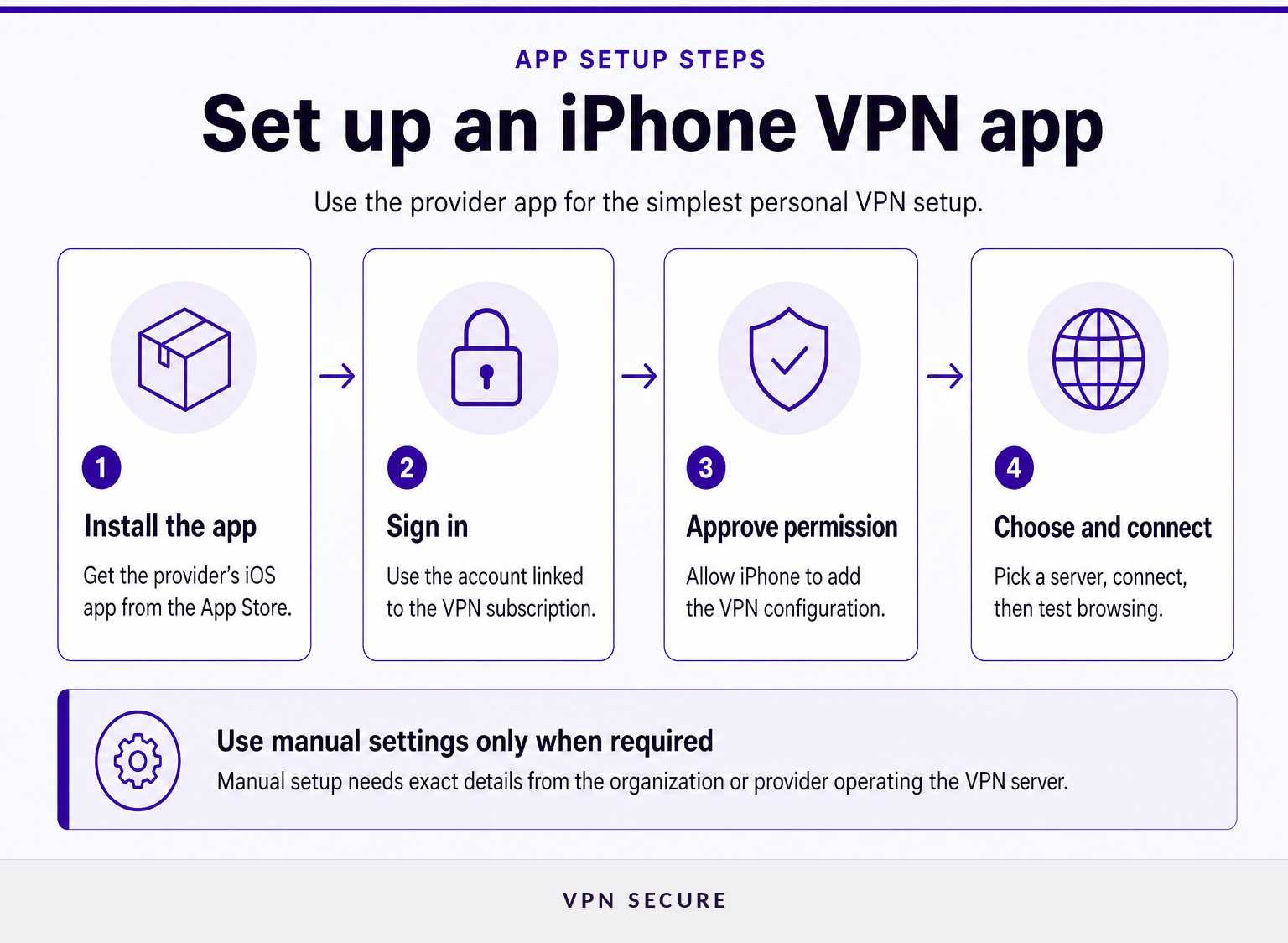
iPhone’da VPN kurmanın en basit yolu, sağlayıcınızın uygulamasını yüklemek, hesabınıza giriş yapmak, VPN yapılandırmasına izin vermek, bir sunucu seçmek ve Bağlan’a dokunmaktır. Sunucu ve güvenlik ayrıntılarını sağlayıcı uygulaması sağladığı için iPhone Ayarları’nda teknik alanlar doldurmanız genellikle gerekmez.
- iPhone’da VPNSecure iOS indirme sayfasını açın ve uygulamayı App Store’dan yükleyin.
- Uygulamayı açın ve VPN aboneliğinde kullandığınız hesapla giriş yapın.
- Bir sunucu konumu seçin. Sizin için en önemlisi yakınlıksa yakındaki bir konumla başlayın. Bir hizmete erişmek belirli bir ülkeyi gerektiriyorsa onun yerine o ülkeyi seçin.
- Bağlan’a dokunun. iPhone, VPN yapılandırması eklemek için izin isteyecektir. İstemi okuyun, ardından Face ID, Touch ID ya da cihaz parolasıyla onaylayın.
- Uygulamanın bağlantının etkin olduğunu göstermesini bekleyin. iPhone’un durum alanında da bir VPN göstergesi görünebilir.
- Normal internet erişiminin çalışmaya devam ettiğini doğrulamak için bir web sitesi ya da uygulama açın.
VPNSecure’un iOS talimatları da aynı temel sırayı tarif ediyor: Giriş yapın, bir sunucu seçin ve bağlanın. Uygulama yolu çoğu kişi için daha iyidir, çünkü sunucu adreslerini, kimlikleri ve kimlik doğrulama verilerini elle kopyalama zahmetinden kurtarır. VPNSecure’un iOS indirme sayfası, sağlayıcının yapılandırma dosyalarına sahip kullanıcılar için OpenVPN tabanlı bir alternatifi de listeliyor. (vpnsecure.me)
Uygulamanın VPN yapılandırması eklemek için yalnızca bir kez izin istemesi normaldir. iPhone onaylanan bağlantıyı kaydeder; böylece uygulama VPN’i daha sonra yeniden açabilir.
Kişisel iPhone kullanımının çoğunda tercih edilmesi gereken kurulum yöntemi sağlayıcı uygulamasıdır, çünkü sunucu seçimini ve bağlantı ayrıntılarını tek bir yerde toplar.
iPhone neden VPN yapılandırması eklemek için izin istiyor?
iPhone izin ister, çünkü bir VPN uygulamasının trafiği kendi hizmeti üzerinden yönlendirebilmesi için önce cihaz düzeyinde bir ağ yapılandırması oluşturması gerekir. Tanımadığınız bir uygulama ya da profil için bu isteği onaylamayın.
Apple’a göre etkin bir VPN sağlayıcısı çevrimiçi etkinliğinizi görebilir, ele geçirebilir ve değiştirebilir; bu yüzden sağlayıcı seçmek, uygulamanın özellikleri kadar gizlilik uygulamalarını da değerlendirmeyi gerektirir. Apple ayrıca bazı temel sistem trafiğinin ve yerel ağ trafiğinin VPN tünelinin dışında kalabileceğini belirtiyor. (apple.com)
Bir VPN uygulamasının oluşturduğu yapılandırma, bir okulun ya da işverenin yüklediği yönetim profilinden farklıdır; ancak her ikisi de Ayarlar > Genel > VPN ve Aygıt Yönetimi altında görünebilir. Apple, tanımadığınız profilleri dikkatle incelemenizi öneriyor. Bir profili kaldırmak onunla ilişkili ayarları da kaldırır; bu da bir iş ya da okul ağına erişimi engelleyebilir. (support.apple.com)
Bir VPN güvenilmeyen bir ağda maruz kalınan riski azaltabilir ve web sitelerinin gördüğü genel IP adresini değiştirebilir; ancak bir hesaba giriş yaptıktan sonra o hesabı anonim hâle getirmez. Web siteleri etkinliği yine hesapla, çerezlerle ve diğer tarayıcı tanımlayıcılarıyla ilişkilendirebilir. (vpnsecure.me)
Bir iPhone VPN yapılandırmasını yalnızca onu hangi sağlayıcının ya da kurumun sağladığını ve bu izne neden ihtiyaç duyduğunu bildiğinizde onaylayın.
iPhone’da VPN elle nasıl yapılandırılır?
Elle yapılandırma, size bağlantı bilgilerini veren iş, okul ya da kendi yönettiğiniz VPN’ler içindir. Sağlayıcının zaten bir iPhone uygulaması varsa, bireysel kullanıcılara yönelik bir VPN’i kurmanın kestirme yolu değildir.
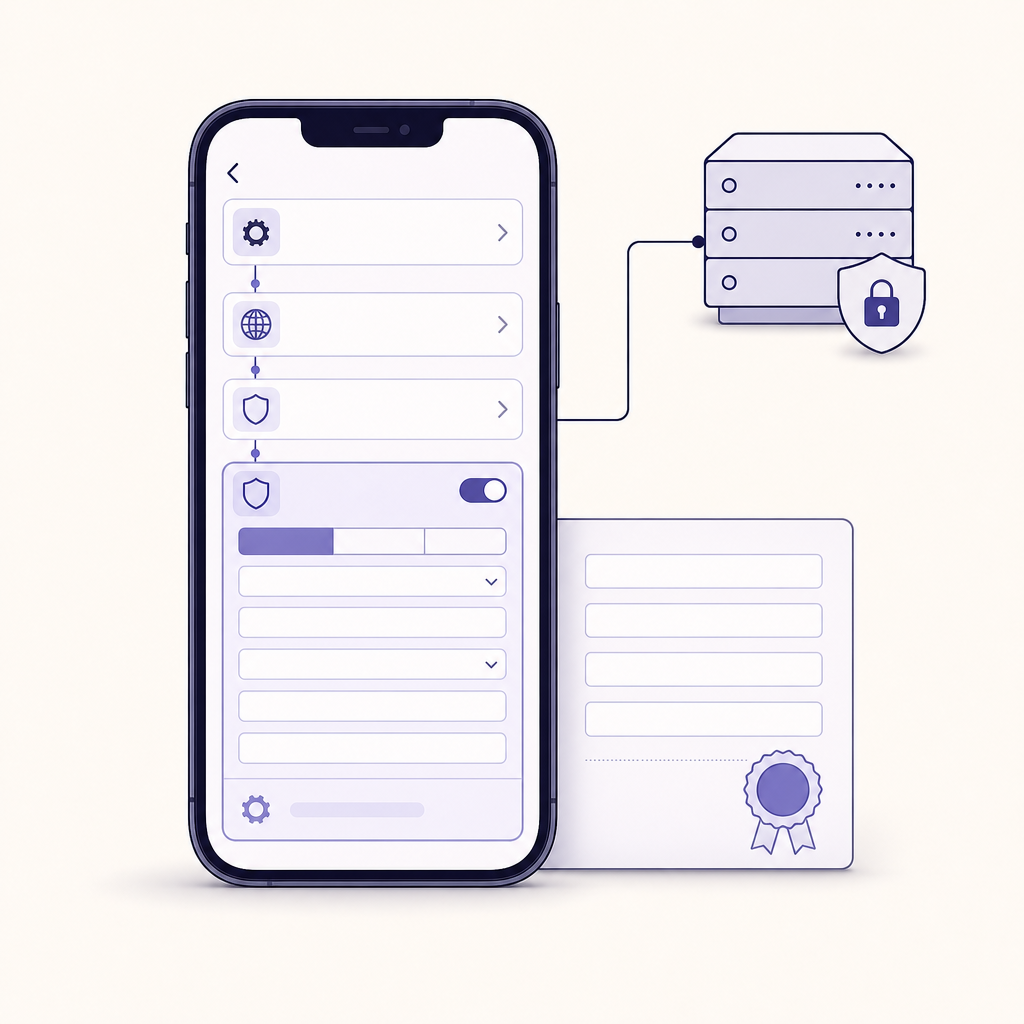
Apple’ın güncel yolu Ayarlar > Genel > VPN ve Aygıt Yönetimi > VPN > VPN Yapılandırması Ekle şeklindedir. Buradan bağlantı türünü seçin ve ağ yöneticisinin ya da sağlayıcının verdiği değerleri girin. (apple.com)
Başlamadan önce VPN’i işleten kişiden ya da kurumdan şu bilgileri isteyin:
- Seçilecek VPN türü ya da protokol.
- Sunucu adresi ya da ana bilgisayar adı.
- Gerekiyorsa hesap adınız ve parolanız.
- Bağlantı kullanıyorsa uzak kimlik, yerel kimlik, paylaşılan anahtar, sertifika ya da diğer kimlik doğrulama bilgileri.
- İsteğe bağlı bağlantı, yapılandırma profili ya da ayrı bir kimlik doğrulama uygulamasıyla ilgili talimatlar.
Apple, IKEv2/IPsec, L2TP/IPsec, uygun istemci uygulamasını kullanan SSL VPN’ler ve yönetilen VPN dağıtımları için desteği belgeliyor. Alanlar ve kimlik doğrulama seçenekleri VPN türüne bağlıdır; bu yüzden kurulumu ilgisiz bir çevrimiçi rehberden kopyalamak, bağlantının kurulamamasına ya da trafiğin yanlış yönlendirilmesine yol açabilir. (support.apple.com)
Bir işveren ya da okul size yapılandırma profili verdiyse yalnızca o profili yükleyin ve talimatlarını izleyin. Yönetilen cihazlarda kullanıcıların kendilerinin değiştiremediği VPN kuralları olabilir. (support.apple.com)
Elle VPN kurulumu ancak her değer o VPN sunucusunu işleten kurumdan ya da sağlayıcıdan geldiğinde çalışır.
VPN bağlı ama internet çalışmıyorsa ne yapmalı?
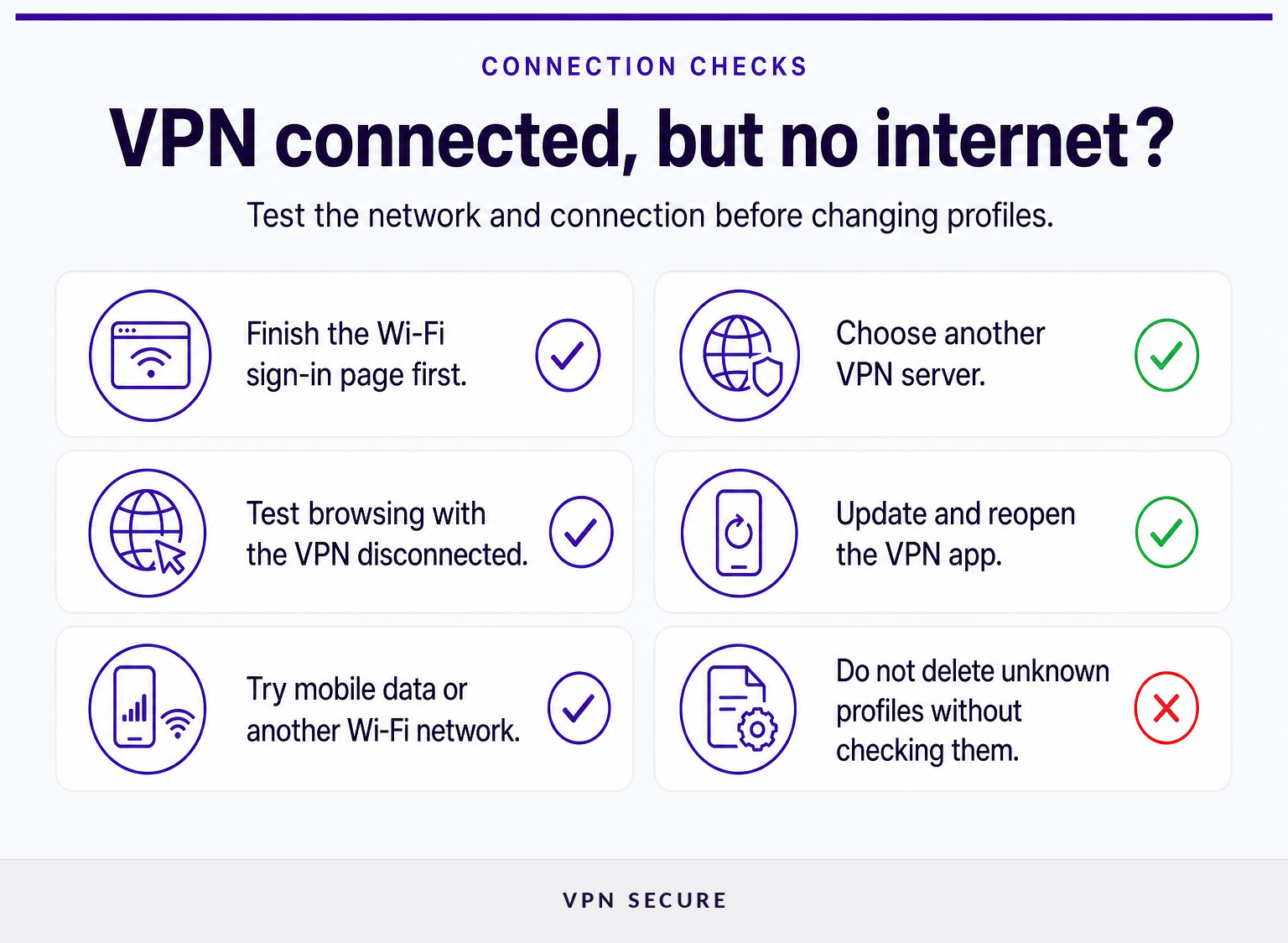
Önce sorunun VPN bağlantısından kaynaklanıp kaynaklanmadığını kontrol edin: Bağlantıyı kesin, iPhone’un normal bir web sitesini açabildiğini doğrulayın, ardından yeniden bağlanın. Gezinme yalnızca VPN etkinken başarısız oluyorsa aşağıdaki kontrolleri sırayla uygulayın.
- Wi-Fi ağında oturum açmayı tamamlayın. Otel, havalimanı, kafe ve misafir Wi-Fi ağları, bir VPN’in başarıyla bağlanabilmesi için çoğu zaman önce bir web sayfasından oturum açmayı gerektirir.
- Ağ değiştirin. Wi-Fi’deyseniz mobil veriyi, mümkünse başka bir Wi-Fi ağını deneyin. Böylece sorunun yerel ağdan kaynaklanıp kaynaklanmadığını anlarsınız.
- Başka bir VPN sunucusu seçin. Seçilen konum kullanılamıyorsa ya da aşırı yüklüyse, yakındaki farklı bir sunucu mantıklı bir ilk testtir.
- VPN uygulamasını kapatıp yeniden açın. Ardından yeniden bağlanın ve durumunu tekrar kontrol edin.
- Uygulamayı güncelleyin. VPNSecure’a göre birçok bağlantı sorunu, uygulamaları en yeni sürüme güncelleyerek çözülüyor. (vpnsecure.me)
- Profilleri ve elle yapılan yapılandırmaları gözden geçirin. iPhone’da eski iş, okul ya da VPN profilleri varsa bunları körü körüne silmeyin. Hangisinin kullanmaya çalıştığınız bağlantıya ait olduğunu doğrulayın.
- Gerekli ayrıntılarla destek ekibine ulaşın. iPhone modelini, iOS sürümünü, uygulama sürümünü, ağ türünü, seçili sunucuyu ve hata mesajını aynen iletin. VPNSecure, Destek sayfası üzerinden kurulum ve bağlantı sorunlarının giderilmesinde yardımcı oluyor. (vpnsecure.me)
VPN bağlantısını kesmek internet erişimini hemen geri getiriyorsa, iPhone’un tamamını sıfırlamak yerine seçili sunucuya, yerel ağa, uygulama sürümüne ve çakışan olası bir yapılandırmaya odaklanın.
iPhone’un tamamını kapsayan bir VPN ne zaman yanlış araçtır?
Cihazın tamamını kapsayan bir VPN, iPhone’daki desteklenen trafiğin VPN bağlantısını kullanmasını istediğinizde, özellikle de halka açık Wi-Fi’de işe yarar. Ancak yalnızca tarayıcı düzeyinde yönlendirmeye ihtiyacınız varsa, evde birden fazla cihazı korumanız gerekiyorsa ya da farklı bir cihazı yapılandırıyorsanız her zaman en iyi çözüm değildir.
VPNSecure tarayıcı proxy seçenekleri de sunuyor. Cihazın tamamını kapsayan bir VPN yerine yalnızca Chrome trafiğinin proxy üzerinden yönlendirilmesi gerekiyorsa Chrome eklentisini indirin ve uygun olduğunda sağlayıcının tarayıcıya özel seçeneğini kullanın. Tarayıcı proxy’si diğer iPhone uygulamalarının trafiğini korumaz.
Birden fazla cihazın bulunduğu bir evde, her cihazı tek tek yapılandırmak yerine yönlendiriciyi VPN istemcisi olarak kullanmak daha pratik olabilir. Yönlendirici kurulumunun cihaz uyumluluğu ve VPN bağlantısını telefondan değil yönlendiriciden yönetme gerekliliği gibi ödünleri vardır.
Evdeki başka bir cihaz Android kullanıyorsa kurulum ekranları ve uygulamanın davranışı farklıdır. “Android için en iyi VPN’ler” rehberimiz, orada bir VPN uygulaması yüklemeden önce neleri karşılaştırmanız gerektiğini açıklıyor.
Cihaz genelinde koruma için iPhone’un tamamını kapsayan bir VPN, yalnızca tarayıcıyla ilgili ihtiyaçlar için tarayıcı proxy’si, asıl hedef tüm ağı kapsamaksa yönlendirici VPN’i kullanın.
Sık Sorulan Sorular
VPN kullanmak yasal mı?
VPN kullanımı birçok yerde yasaldır; ancak kuralları her ülke kendisi belirler ve bu kurallar değişebilir. Bir VPN yasa dışı bir etkinliği yasal hâle getirmez; iş yeri, okul ya da yerel ağ politikaları da VPN kullanımını kısıtlayabilir. Bağlanmadan önce bulunduğunuz yerdeki yasaları ve kullandığınız hizmetin kurallarını kontrol edin.
iPhone için VPN’in fiyatı ne kadar?
VPN fiyatları sağlayıcıya, plan süresine, ülkeye, vergilere ve ek hizmetlere göre değişir. Başlangıç fiyatının yanı sıra güncel yenileme fiyatını, iade koşullarını, cihaz sınırlarını ve desteklenen protokolleri karşılaştırın. Planlar ve kampanyalar değişebileceği için abone olmadan önce sağlayıcının güncel fiyat sayfasını kontrol edin.
VPN kullanmanın dezavantajları nelerdir?
Bir VPN bağlantı hızını düşürebilir, bazı web sitelerinin ek doğrulama istemesine yol açabilir ve güveni yerel ağdan VPN sağlayıcısına kaydırır. Apple, bir VPN sağlayıcısının trafiğinizi işleyebileceğini belirtiyor; bu yüzden sağlayıcının gizlilik uygulamaları önemlidir. Bir VPN güvenli şifrelerin ya da kimlik avına karşı dikkatli olmanın yerini de tutmaz. (apple.com)
VPN nasıl yapılandırılır?
iPhone’da VPN’i elle yapılandırmak için Ayarlar > Genel > VPN ve Aygıt Yönetimi > VPN > VPN Yapılandırması Ekle yolunu açın, sağlayıcınızın belirttiği türü seçin ve sunucu ile kimlik doğrulama bilgilerini eksiksiz girin. Sağlayıcı bir iPhone uygulaması sunuyorsa, aksi özellikle belirtilmedikçe onun yerine uygulamayı kullanın. (apple.com)
En güvenli yapılandırma, tahmin edilen ayarlar yerine sağlayıcıdan ya da kurumdan alınan doğrulanmış bilgileri kullanan yapılandırmadır.
Uygulamayı yükleyin, yapılandırmayı yalnızca kaynağını tanıdığınızda onaylayın ve halka açık Wi-Fi’de ona güvenmeden önce bağlantıyı test edin. Uygulama tabanlı kurulumu başlatmak için VPNSecure’u iPhone için indirin.