

iOS için geliştirilmiş güvenli bir VPN ile çevrimiçi gizliliğinizi koruyun. Halka açık Wi-Fi’da güvenle gezinin, dünya genelindeki içeriklere erişin ve güvenlikten ödün vermeden şimşek hızında bağlantıların keyfini çıkarın.
APP STORE’DAN İNDİRİN

İndirme Seçeneği
Kullanıcı dostu masaüstü uygulamasına benzer bir deneyim sunan, özenle hazırlanmış iOS VPN uygulaması: açılışta otomatik bağlanma, favori sunucunuzu seçme ve daha fazlası.

İndirme Seçeneği
iOS uygulamamızı kullanmak istemiyorsanız başka seçenekleriniz de var! Apple cihazınıza OpenVPN’in açık kaynaklı sürümünü kurabilirsiniz. Biraz zahmetli ve kurulumu o kadar basit olmasa da bu seçenek anahtarları, yapılandırma dosyalarını ve şifreli bulmacaları sevenler için ideal; rehbere göz atın.
Yukarıdan uygun uygulamayı indirip kurduktan sonra VPN’inizi etkinleştirmek çok kolay: açın, tıklayın ve başlayın!
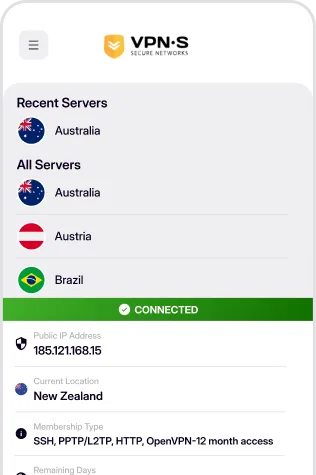
Oturum açın, bağlanmak istediğiniz sunucuyu seçin ve bağlanın! Artık interneti olması gerektiği gibi yaşıyorsunuz. Açık, güvenli ve anonim.

Uygulamaya erişmek için giriş bilgilerinizi girin.


Listeden bağlanmak istediğiniz konumu seçin.
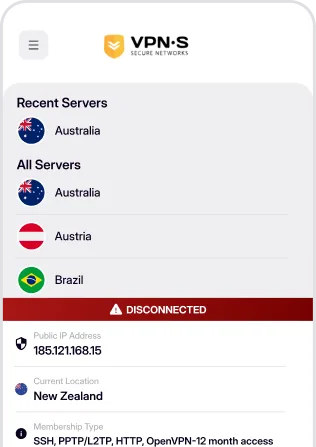

Güvenli, gizli ve anonim bir internet deneyiminin keyfini çıkarın.
Gereksinimler, kurulum, otomatik bağlanma ve Kill Switch.
App Store’daki VPNSecure uygulaması, iPhone ve iPad’de iOS 16.6 veya üzerini gerektirir. Cihazınız bu sürüme güncellenemiyorsa, bu sayfanın aşağısında açıklandığı gibi OpenVPN Connect uygulaması ve üye panelinizdeki bir yapılandırma dosyasıyla yine de bağlanabilirsiniz. Diğer platformlar indirme sayfasında.
Yukarıdaki App Store’a dokunun ve VPNSecure’u diğer uygulamalar gibi yükleyin. Uygulamayı açın, VPNSecure kullanıcı adınız ve parolanızla oturum açın, bir sunucu seçin ve Connect’e dokunun; ilk seferde iOS, VPN yapılandırmasına izin vermenizi ister, bunu Face ID, Touch ID veya parolanızla onaylarsınız. Henüz hesabınız yoksa önce fiyatlar sayfasından bir hesap oluşturun.
Evet. Uygulamanın Ayarlar bölümünden Kill Switch’i açın; bir sonraki bağlantınızdan itibaren geçerli olur ve VPN bağlı olmadığı her an internet trafiğini engeller. Uygulamayı her açtığınızda otomatik bağlanmak için bir Favori Sunucu seçin ve Reconnect on App Startup seçeneğini açın. İkisi de varsayılan olarak kapalıdır. Özellikler sayfası diğer seçenekleri açıklar.

