


Kısaca
Mac için bir VPN, güvenilir bir macOS uygulaması ya da doğru yapılandırılmış bir bağlantı kullanmalı, üzerinden göndermek istediğiniz trafiği korumalı ve açık gizlilik koşulları sunmalıdır. Sistem genelinde koruma için cihazın tamamını kapsayan bir VPN seçin; tarayıcı proxy’sini ancak yalnızca tarayıcı trafiğini yönlendirmek gerçekten yeterliyse kullanın.
Önemli Noktalar
- Mac’te tarayıcı dışındaki uygulamaların da korumalı yönlendirmeye ihtiyacı varsa, cihazın tamamını kapsayan bir VPN daha uygun seçimdir.
- Sağlayıcı uygulaması, sunucu ve kimlik doğrulama bilgilerini sizin yerinize sağladığı için genellikle elle yapılan macOS kurulumundan daha basittir.
- Apple’ın elle VPN ayarları; sağlayıcıdan ya da ağ yöneticisinden alınan tam bağlantı türünü, sunucu adresini, hesap bilgilerini ve kimlik doğrulama bilgilerini gerektirir.
- Protokol adları, uyumlu ve güncel tutulan yazılımdan ve gerçekten kullandığınız ağlardaki güvenilir performanstan daha az önemlidir.
- Ücretsiz VPN erişimi sınırlı işler için yararlı olabilir; ancak gizlilik koşulları, veri sınırları, yönlendirme kısıtlamaları ve destek yine de dikkatle incelenmelidir.
İçindekiler
- Mac kullanıcıları VPN seçmeden önce neleri karşılaştırmalı?
- macOS uygulaması mı kullanmalı, yoksa VPN’i elle mi yapılandırmalı?
- Tarayıcı proxy’si, cihazın tamamını kapsayan bir VPN ile aynı şey mi?
- Mac’te hangi VPN protokolü kullanılmalı?
- Tek bir VPN aboneliği hem Mac’i hem iPhone’u kapsayabilir mi?
- Mac’inize nasıl VPN eklersiniz?
- Mac için ücretsiz VPN kullanmaya değer mi?
- Sık Sorulan Sorular
- Sırada ne var?
MacBook için en iyi VPN, hız konusunda en iddialı ya da sunucu listesi en uzun olan hizmet olmak zorunda değildir. Doğru seçim; Mac’inizin tüm trafiği için güvenli bir bağlantıya mı, yalnızca tarayıcı yönlendirmesine mi, seyahat ya da iş erişimine mi, yoksa birden fazla Apple cihazını kapsayan bir çözüme mi ihtiyaç duyduğunuza bağlıdır.
Mac kullanıcıları VPN seçmeden önce neleri karşılaştırmalı?
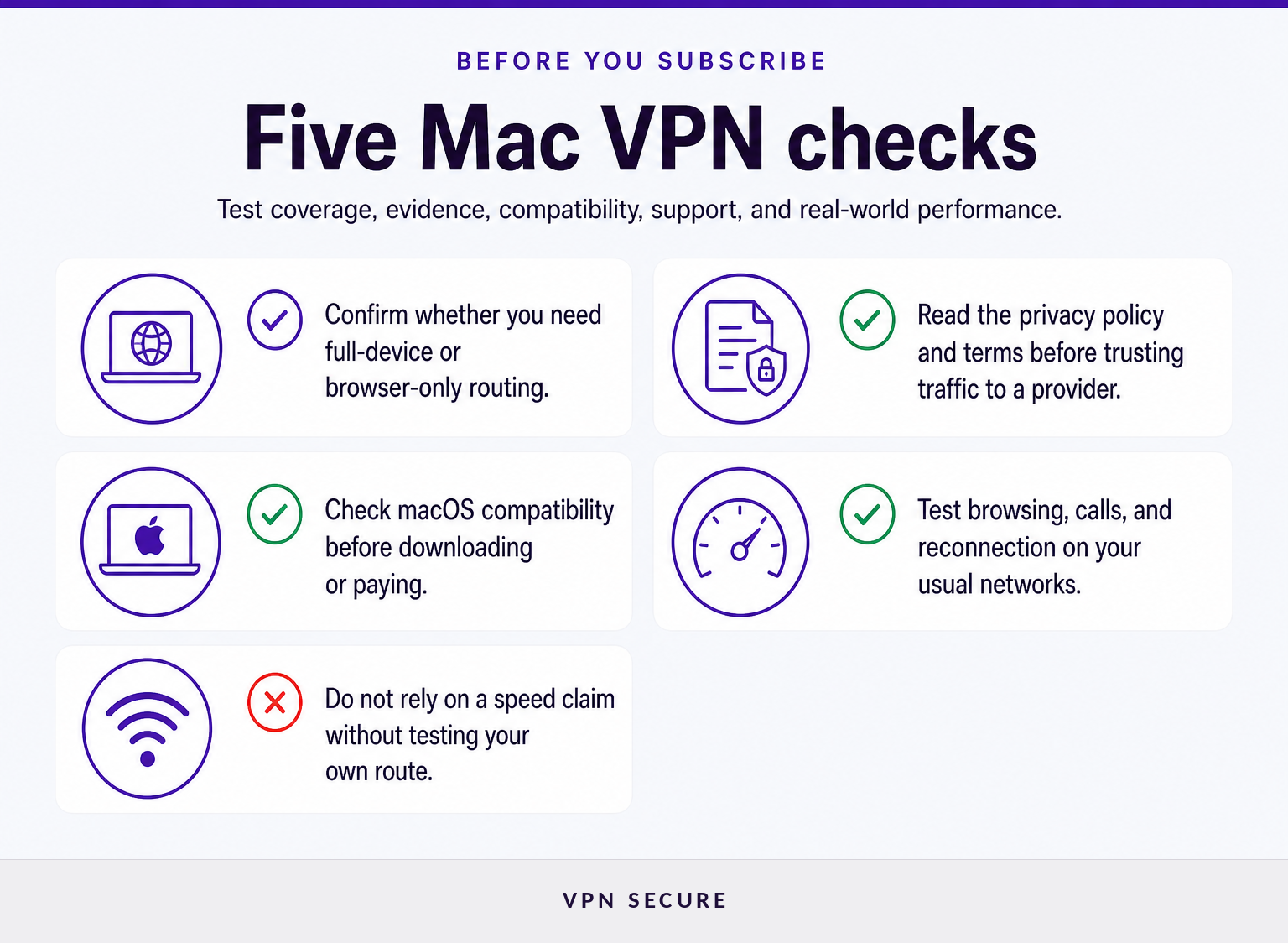
İşe hangi trafiğin korunması gerektiğine ve riskin hangi ağlardan kaynaklandığına karar vererek başlayın. Ardından sağlayıcıları kanıtlara, uygulama uyumluluğuna, yönlendirme kapsamına ve hizmete güvenmeden önce onu test etmek için ayırabileceğiniz süreye göre karşılaştırın.
Yararlı bir karşılaştırma dört soruyla başlar.
- Neyin yönlendirilmesi gerekiyor? Amaç Safari’yi, masaüstü uygulamalarını, dosya eşitleme araçlarını, görüntülü görüşme yazılımlarını ve internete bağlanan diğer yazılımları kapsamaksa, cihazın tamamını kapsayan bir VPN arayın. İş tek bir tarayıcıda web’de gezinmekle sınırlıysa bir proxy yeterli olabilir.
- Sağlayıcı sizden neye güvenmenizi istiyor? Bir VPN sağlayıcısı, normalde yerel ağ ve internet servis sağlayıcınız üzerinden geçecek trafiği işler. Bir gizlilik sloganını kanıt olarak kabul etmeden önce gizlilik politikasını, kullanım koşullarını, destek belgelerini ve kayıt uygulamalarına dair açıklamaları okuyun.
- Mac uygulaması macOS sürümünüzde çalışacak mı? Ödeme yapmadan önce desteklenen işletim sistemini kontrol edin. VPNSecure’un güncel Mac indirme sayfasında ana uygulama macOS 12 Monterey ve sonrası için, eski sürüm uygulaması ise macOS 10.15 Catalina ve macOS 11 Big Sur için listeleniyor. macOS indirme sayfası, listelenen her indirme için bir sağlama toplamı (checksum) da yayımlıyor.
- Bağlantıyı önemli olduğu yerde test edebilir misiniz? Bir VPN evde hızlı görünebilir, ancak otel Wi-Fi’sinde, kalabalık bir havalimanı ağında ya da iş bağlantısında farklı davranabilir. Seyahatte ya da işte ona güvenmeden önce olağan gezinmeyi, aramaları, indirmeleri ve uyku modundan sonra yeniden bağlanmayı test edin.
ABD Federal Ticaret Komisyonu (FTC), sağlayıcı internet trafiğini ele geçirebileceği ve bazı ücretsiz VPN uygulamaları kendilerini reklam ya da üçüncü taraflarla veri paylaşımı yoluyla finanse ettiği için tüketicilere bir VPN uygulamasının vaatlerinin ötesine bakmalarını tavsiye ediyor. Komisyonun VPN uygulamalarına ilişkin tüketici rehberi iyi bir başlangıç noktasıdır. (ftc.gov)
Mac için iyi bir VPN seçimi; korumanız gereken trafik, sağlayıcının iddialarının arkasındaki kanıtlar ve VPN’i gerçekten kullanacağınız ağlar arasında bir uyum demektir.
macOS uygulaması mı kullanmalı, yoksa VPN’i elle mi yapılandırmalı?
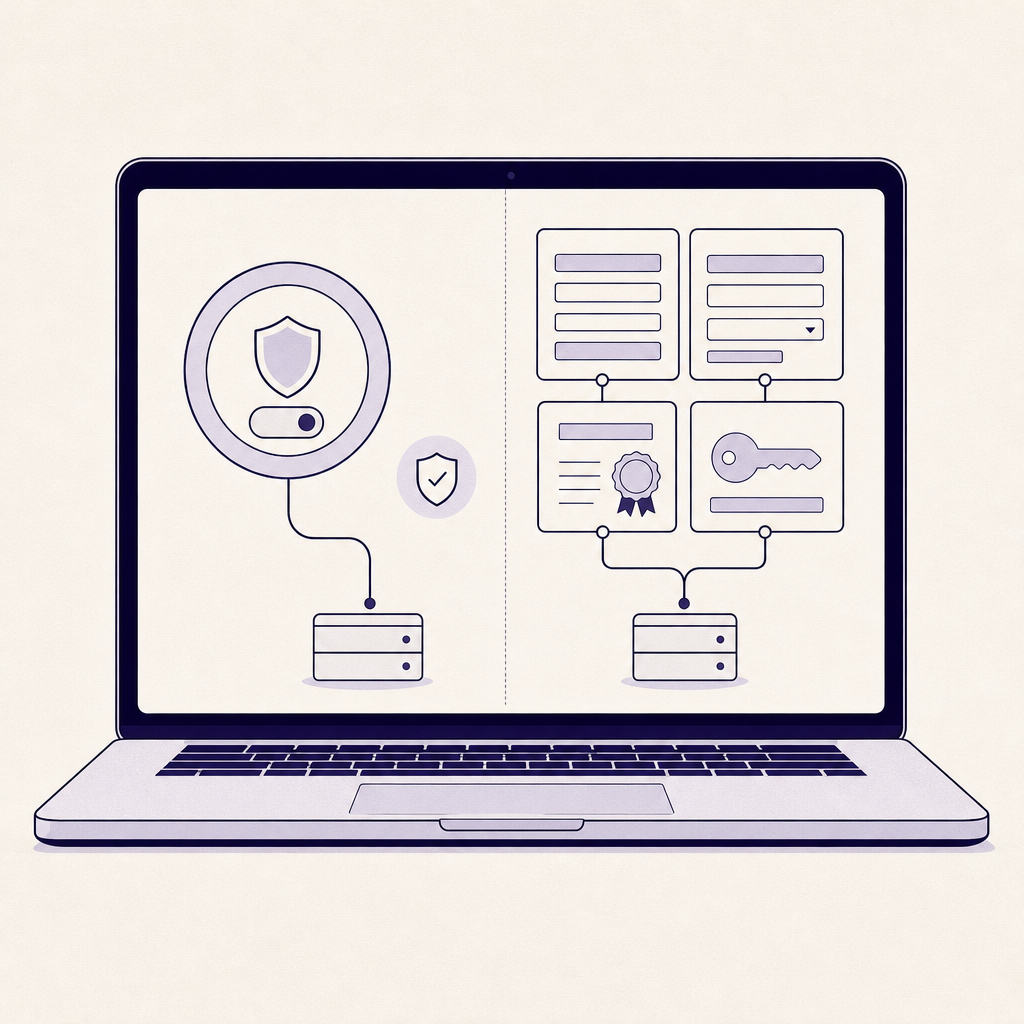
Kişisel kullanımın çoğunda, sunucu seçimini ve bağlantı ayrıntılarını tek bir yerden yöneten sağlayıcı macOS uygulaması daha basit seçenektir. Elle yapılandırma ise gerekli tüm ayarlara sahip olduğunuz iş, okul, kendi yönettiğiniz ya da sağlayıcının verdiği bağlantılar içindir.
Uygulama tabanlı kurulum genellikle kısa bir yol izler: Yazılımı sağlayıcının resmi indirme sayfasından yükleyin, hesabınıza giriş yapın, bir konum seçin, macOS sorduğunda bağlantıyı onaylayın ve bağlanın. Sağlayıcı uygulaması; sunucu adresini, kimlik doğrulama yöntemini ve protokol yapılandırmasını, sizden bunları ilgisiz bir rehberden kopyalamanızı istemek yerine kendisi sağlamalıdır.
Elle kurulumun amacı farklıdır. Apple’ın güncel talimatlarına göre bir Mac’in VPN türüne, sunucu adresine, hesap adına ve ilgili parola, sertifika ya da diğer kimlik doğrulama bilgilerine ihtiyacı vardır. Apple kullanıcıları Sistem Ayarları’ndaki Ağ bölümüne yönlendirir; burada bir VPN yapılandırması ekleyip kurumun ya da sağlayıcının verdiği bilgileri girebilirler. Apple’ın Mac için elle VPN talimatları mevcut alanları ve bağlantı türlerini açıklar. (support.apple.com)
Elle kurulum, zaten var olan bir uygulamayı atlamanın kestirme yolu değildir. Tek bir değer yanlışsa bağlantı kurulamayabilir ya da beklediğinizden farklı davranabilir. Bir sunucu adresini, paylaşılan anahtarı ya da profili bir forum gönderisinden veya başka bir hizmet için yazılmış kurulum rehberinden kopyalamayın.
Uygulama üzerinden ilerlemek istiyorsanız VPNSecure’u macOS için yalnızca resmi sayfadan indirin, ardından yüklemeden önce listelenen macOS sürümünün Mac’inizle uyumlu olduğunu doğrulayın.
Kişisel Mac kullanımı için, VPN’i işleten kurum size eksiksiz elle yapılandırma bilgileri vermediği sürece sağlayıcı uygulamasını seçin.
Tarayıcı proxy’si, cihazın tamamını kapsayan bir VPN ile aynı şey mi?
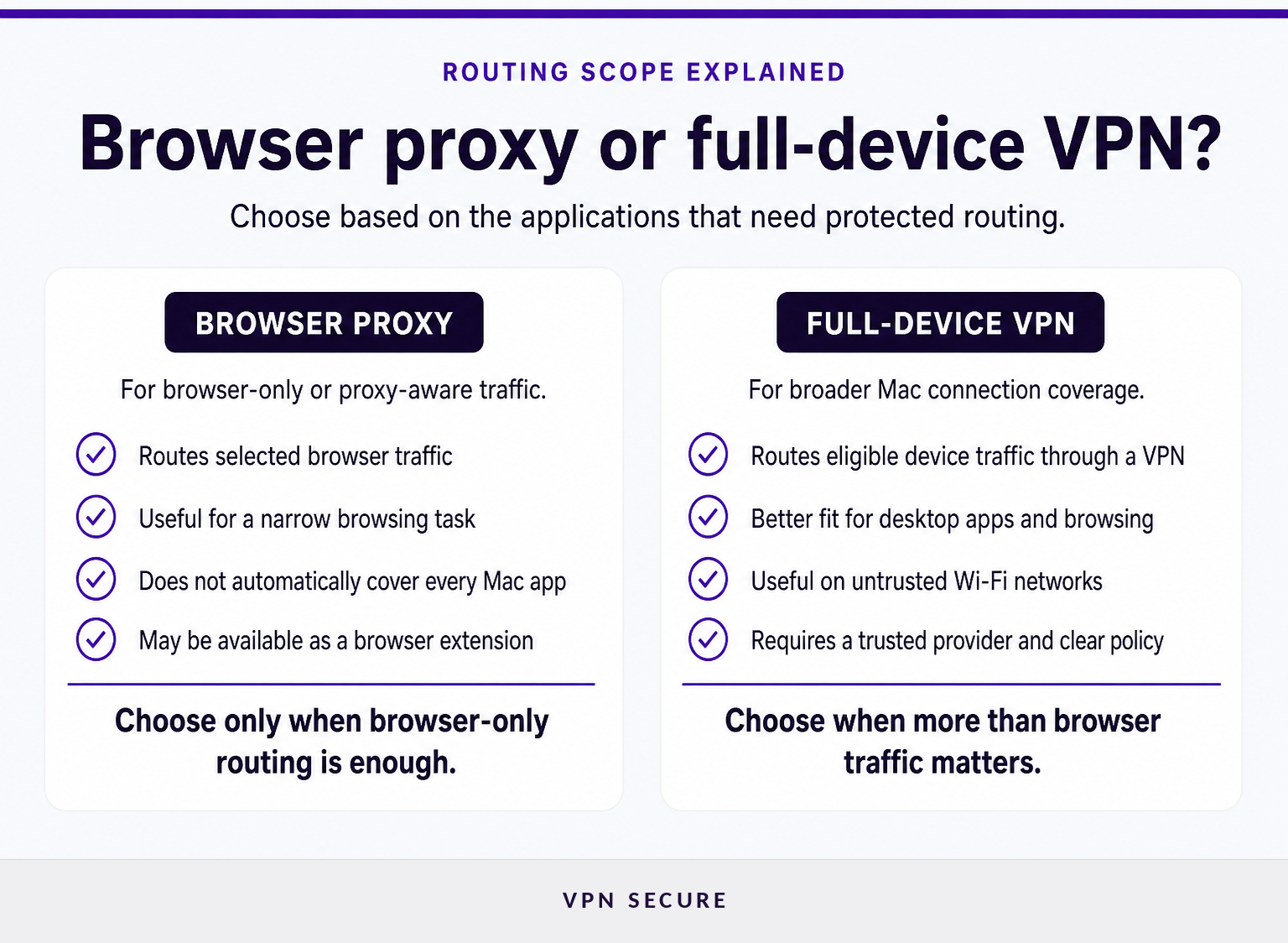
Hayır. Tarayıcı proxy’si tarayıcının ya da proxy destekleyen uygulamaların trafiğini yönlendirir; cihazın tamamını kapsayan bir VPN ise Mac’teki uygun internet trafiğini VPN bağlantısı üzerinden yönlendirmek için tasarlanmıştır.
Bu fark Mac’te önemlidir, çünkü tarayıcı günlük internet kullanımının yalnızca bir parçasıdır. E-posta istemcileri, bulut depolama, mesajlaşma araçları, yazılım güncellemeleri, görüntülü görüşme uygulamaları ve diğer masaüstü uygulamaları Safari, Chrome ya da Firefox’tan bağımsız olarak bağlanabilir. VPN kullanma nedeninizin bir parçası bu uygulamalarsa, yalnızca tarayıcıyı kapsayan proxy yönlendirmesi fazla dar kalır.
Gereksinim bilinçli olarak sınırlı tutulduğunda tarayıcı proxy’si yine de pratik olabilir. Örneğin bir okur, Mac’teki her uygulamanın yönlendirmesini değiştirmeden tek bir tarayıcı oturumunun farklı bir IP adresi kullanmasını isteyebilir. VPNSecure, HTTP proxy’sini tam tünelin yerine geçen bir çözüm olarak değil, tarayıcı eklentileri ya da proxy destekleyen uygulamalar için tarayıcı düzeyinde koruma olarak tanımlıyor. Özellik belgeleri bu ayrımı açıkça ortaya koyuyor.
Bir tarayıcı eklentisinin simgesini Mac’teki her bağlantının korunduğunun kanıtı olarak görmeyin. Aracın bir tarayıcı proxy’si mi, cihazın tamamını kapsayan bir VPN mi, yoksa her ikisi mi olduğunu doğrulayın.
Amaç cihaz genelinde koruma ise cihazın tamamını kapsayan bir VPN seçin; tarayıcı proxy’sini ancak ihtiyacınız açıkça yalnızca tarayıcı yönlendirmesiyse tercih edin.
Mac’te hangi VPN protokolü kullanılmalı?
En iyi protokol, sağlayıcınızın Mac’inizde iyi desteklediği ve olağan ağlarınızda kararlı tutabildiği protokoldür. Protokol adları tek başına gizliliği, hızı ya da güvenilir yeniden bağlanmayı garanti etmez.
Apple, macOS’ta IKEv2, IPsec ve L2TP over IPsec gibi yerleşik yapılandırmaların yanı sıra Apple’ın Network Extension çerçevesiyle geliştirilmiş sağlayıcı uygulamaları da dahil olmak üzere çeşitli VPN yaklaşımlarını destekler. Apple’ın dağıtım belgeleri, bir sağlayıcının yardımcı uygulamasının cihazı o sağlayıcının özel VPN çözümü için yapılandırabileceğini de belirtir. Apple’ın VPN dağıtımına genel bakışı, bu macOS yetenekleri için birincil kaynaktır. (support.apple.com)
Bireysel kullanıcılara yönelik bir VPN’de işe sağlayıcının önerdiği uygulama ve varsayılan protokolle başlayın. Bu genellikle sağlayıcının güncellemelerini ve desteğini alan yoldur. Uygulama protokol seçimi sunuyorsa önce varsayılanı test edin; alternatifleri yalnızca kararsız bir bağlantı, kısıtlayıcı bir ağ ya da işvereninizin bir gerekliliği gibi gerçek bir neden olduğunda karşılaştırın.
VPNSecure, abonelik özellikleri arasında OpenVPN ve WireGuard desteğinin yanı sıra bir HTTP proxy seçeneği de sunuyor. Belirli bir protokolün her uygulamada ya da yapılandırma yolunda bulunduğunu varsaymadan önce güncel protokol ve özellik ayrıntılarını inceleyin.
Performansı yalnızca protokol belirlemez: Sunucuya olan uzaklık, yerel Wi-Fi kalitesi, ağ yoğunluğu ve eriştiğiniz hizmetin kendisi de önemlidir. Kendi bağlantılarınızda yapacağınız kısa bir deneme, genel bir hız tablosundan daha anlamlıdır.
Önce sağlayıcının bakımını yaptığı varsayılan ayarı kullanın; protokolü yalnızca belirli bir uyumluluk ya da güvenilirlik sorununu çözmek için değiştirin.
Tek bir VPN aboneliği hem Mac’i hem iPhone’u kapsayabilir mi?
Abonelik kullandığınız cihazları kapsıyorsa ve sağlayıcı hem macOS’u hem iOS’u destekliyorsa kapsayabilir. Asıl ölçüt, iki uygulamanın aynı markayı taşıması değil; hizmetin her cihazda net uygulama desteği, belirgin hesap sınırları ve güvenilir bir çalışma sunup sunmadığıdır.
Mac ve iPhone farklı işletim sistemleri kullanır ve çoğu zaman farklı ağlar arasında gezer. Bir MacBook saatlerce ofis Wi-Fi’sinde ya da otel ağlarında kalabilirken, bir iPhone Wi-Fi ile hücresel veri arasında geçiş yapar. Her cihazı, ağ değişikliğinden sonra yeniden bağlanma da dahil olmak üzere, kendi olağan ortamında test edin.
Apple cihazları genelinde korumayı karşılaştıran okurlar, iOS’a özel bir seçim kontrol listesi için “iPhone için en iyi VPN’ler” rehberimize göz atabilir. iPhone’un da yapılandırılması gerekiyorsa, Mac yapılandırmasının kendiliğinden aktarılacağını varsaymak yerine iPhone’da VPN kurulumu için ayrı adımları izleyin.
Uzaktan çalışma için, ihtiyacın yalnızca şifreli bağlantı mı yoksa izin listesine alınmış bir sistem için sabit bir çıkış IP adresi mi olduğunu da sorun. Bunlar farklı ihtiyaçlardır. İkincisi için Özel IP yararlı olabilir; ancak temeldeki VPN hizmetinin güvenlik ve gizlilik koşullarını incelemenin yerine geçtiği düşünülmemelidir.
Tek bir abonelik, ancak her cihazın kullanıldığı ağlarda çalışan desteklenmiş bir uygulaması ya da yapılandırma yolu varsa işe yarar.
Mac’inize nasıl VPN eklersiniz?
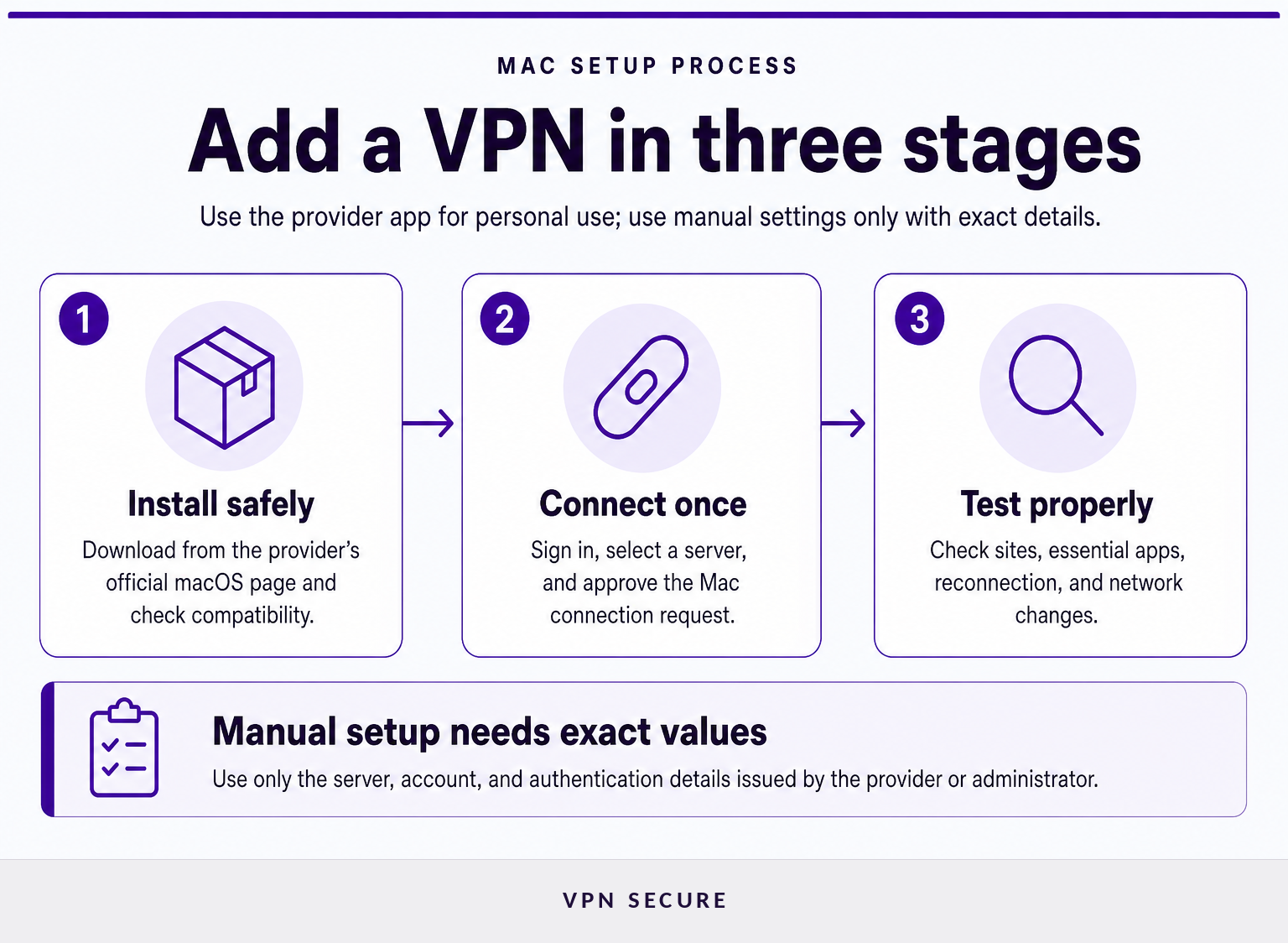
Mac’e VPN eklemek için sağlayıcının macOS uygulamasını yükleyin, hesabınıza giriş yapın, bir sunucu seçin, sistemin bağlantı isteğini onaylayın ve normal internet erişiminin çalıştığını doğrulayın. Elle bağlantı için Sistem Ayarları’nı açın ve sağlayıcının ya da ağ yöneticisinin verdiği bilgileri eksiksiz girin.
Uygulama tabanlı bir VPN için şu sırayı izleyin:
- macOS yazılımını sağlayıcının resmi sayfasından indirin.
- Yükleyin ve aboneliğe bağlı hesapla giriş yapın.
- O anki işinize uygun bir sunucu konumu seçin. Olağan gezinme için yakındaki bir konum genellikle mantıklı bir ilk testtir.
- macOS izin isterse VPN bağlantısını onaylayın.
- Birkaç siteyi ve sizin için önemli uygulamaları açın, ardından beklendiği gibi çalışmaya devam ettiklerini doğrulayın.
- Bağlantıyı bir kez kesip yeniden bağlanın; Mac uyku modundan çıktıktan ya da başka bir ağa katıldıktan sonra yeniden test edin.
Elle kuruluma; bağlantı türü, sunucu ana bilgisayar adı ya da adresi, hesap adı, parola ya da sertifika bilgileri ve gerekli tüm tanımlayıcılar elinizde olmadan başlamayın. Apple, alanların VPN türüne göre değiştiğini belirtiyor; bu yüzden elle kurulumun, ilgili sunucuyu işleten kurumun talimatlarına göre yapılması gerekir. (support.apple.com)
Bir VPN bağlantısı, uygulamanın “bağlı” demesiyle değil, ancak gerçekten kullandığınız sitelerde ve uygulamalarda çalıştığında hazırdır.
Mac için ücretsiz VPN kullanmaya değer mi?
Mac için ücretsiz bir VPN, dar kapsamlı ve düşük riskli bir iş için yeterli olabilir; ancak ücretsiz olması gizliliği, yönlendirmeyi, desteği ve teknik sınırları değerlendirme gereğini ortadan kaldırmaz. Sağlayıcının iş modelini güvenlik kararının bir parçası olarak ele alın.
Ücretsiz bir hizmeti yüklemeden önce bağlantı verileri, hesap verileri, reklamcılık ve üçüncü taraflarla paylaşım konusundaki politikayı okuyun. Veri kotasını, sunulan konumları, cihaz sınırlarını, performans kısıtlamalarını ve uygulamanın güncel macOS sürümleri için güncelleme alıp almadığını kontrol edin. Neleri kaydettiği ya da ücretsiz erişimi nasıl finanse ettiği konusunda belirsiz kalan bir hizmet, hassas işler, bankacılık ya da düzenli seyahat için güçlü bir seçim değildir.
FTC, bazı ücretsiz VPN uygulamalarının gelirlerini reklam, bilgileri üçüncü taraflarla paylaşma ya da trafiği üçüncü taraflar üzerinden yönlendirme yoluyla elde ettiği konusunda özellikle uyarıyor. Ayrıca web siteleri kullanıcıları hesap girişleri ve doğrudan verdikleri diğer bilgiler aracılığıyla tanımlayabildiği için bir VPN’in kişiyi tamamen anonim yapmadığını da belirtiyor. (ftc.gov)
Ücretsiz bir plan, ancak veri uygulamaları, sınırlamaları ve asıl işinize uygunluğu netleştikten sonra değerlendirilmeye değer.
Sık Sorulan Sorular
Mac’e VPN nasıl eklenir?
Mac’e VPN eklemek için sağlayıcının macOS uygulamasını yükleyin, hesabınıza giriş yapın, bir sunucu seçin ve sistemin bağlantı isteğini onaylayın. Elle bağlantı için Sistem Ayarları’nı açın, Ağ ya da VPN’i seçin, bağlantı türünü ekleyin, ardından sağlayıcının ya da yöneticinin verdiği sunucu ve kimlik doğrulama bilgilerini eksiksiz girin.
VPN kullanmak yasal mı?
VPN kullanımı, bulunduğunuz yerde geçerli yasalara ve kurallara, ayrıca kullandığınız hizmetlerin koşullarına tabidir. Bir VPN yasak bir etkinliği yasal hâle getirmez. Seyahate çıkmadan ya da kısıtlamalı bir ağda VPN kullanmadan önce güncel yerel kuralları ve işvereninizin, okulunuzun ya da ağın politikasını kontrol edin.
Tamamen ücretsiz bir VPN var mı?
Tamamen ücretsiz bir VPN olabilir; ancak ücretsiz olması, hizmetin hassas gezinme için uygun olduğunu göstermeye yetmez. Ona güvenmeden önce gizlilik politikasını, veri sınırını, sunucu seçeneklerini, bağlantı kısıtlamalarını ve desteğini inceleyin. FTC, bazı ücretsiz VPN uygulamalarının reklam kullandığı ya da bilgileri üçüncü taraflarla paylaştığı konusunda uyarıyor.
Pratik kural basittir: Anladığınız uygulamayı ya da yapılandırmayı kullanın; önemli trafiğinizi emanet etmeden önce politikayı ve yönlendirme kapsamını doğrulayın.
Sırada ne var?
Korumanız gereken Mac uygulamalarının ve ağların kısa bir listesini çıkarın, ardından cihazın tamamını kapsayan bir tünele mi yoksa yalnızca tarayıcıyı kapsayan proxy yönlendirmesine mi ihtiyacınız olduğuna karar verin. Uygulama tabanlı, cihazın tamamını kapsayan bir VPN bu listeye uyuyorsa VPNSecure’u macOS için indirin, macOS sürümünüzle uyumluluğunu doğrulayın ve ona güvenmeden önce kullandığınız ağlarda test edin.
Doğru Mac VPN’i; kapsamını, kurulum yolunu ve gizlilik koşullarını kendiniz doğrulayabildiğiniz VPN’dir.