

macOS için geliştirilmiş güvenli bir VPN ile çevrimiçi gizliliğinizi koruyun. Halka açık Wi-Fi’da güvenle gezinin, dünya genelindeki içeriklere erişin ve güvenlikten ödün vermeden şimşek hızında bağlantıların keyfini çıkarın.
MACOS 12 (MONTEREY) VE ÜZERİ İÇİN İNDİRİN

İndirme Seçeneği
Mac’iniz için, sizi anonim tutan dahili korumaya sahip, en şık görünümlü VPN uygulamalarından birini özenle tasarladık! İndirmeniz gereken VPN uygulaması bu. macOS 12 (Monterey) veya üzerini gerektirir.
SHA 256:
f040230d1b15e163ba9e3b9d936839bbd53381743d71e29f5571a651ac8bd3dc

İndirme Seçeneği
Hâlâ Catalina veya Big Sur mu kullanıyorsunuz? VPNSecure eski sürüm uygulaması 2.2.0, macOS 10.15 (Catalina) ve macOS 11 (Big Sur) için geliştirilmiştir; aynı sunucular ve aynı oturum bilgilerinizle çalışır. Daha da eski bir sürüm kullanıyorsanız, Tunnelblick kurulumunda yardım için destek ekibimizle iletişime geçin.
SHA 256:
0f863ed40e9190bb45999094126a9adb305b13aa4e60208adc6b3dc00ece9a11
Yukarıdan uygun uygulamayı indirip kurduktan sonra VPN’inizi etkinleştirmek çok kolay: açın, tıklayın ve başlayın!
Oturum açın, bağlanmak istediğiniz sunucuyu seçin ve bağlanın! Artık interneti olması gerektiği gibi yaşıyorsunuz. Açık, güvenli ve anonim.

Uygulamaya erişmek için giriş bilgilerinizi girin.


Listeden bağlanmak istediğiniz konumu seçin.
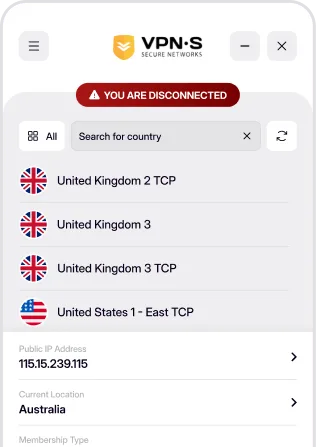

Güvenli, gizli ve anonim bir internet deneyiminin keyfini çıkarın.
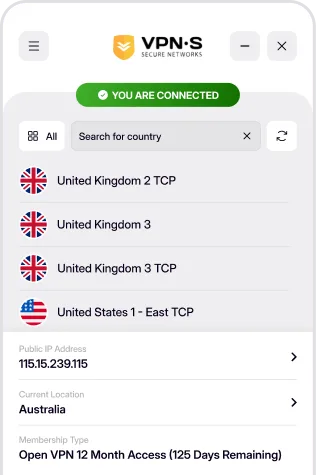
Gereksinimler, kurulum, otomatik bağlanma ve Kill Switch.
Güncel uygulama macOS 12 Monterey veya üzerini gerektirir. Mac’iniz macOS 10.15 Catalina veya macOS 11 Big Sur kullanıyorsa, bu sayfada sunulan eski sürüm 2.2.0 uygulamasını kullanın: aynı sunuculara aynı oturum bilgileriyle bağlanır. Daha eski sürümler desteklenmez, ancak üye panelindeki OpenVPN yapılandırma dosyaları üçüncü taraf istemcilerle hâlâ çalışır. Diğer platformlar indirme sayfasında.
Yukarıdaki macOS 12+ paketini indirin, açın ve yükleyiciyi izleyin; ardından VPNSecure’u Uygulamalar klasörünüzden başlatın. VPNSecure kullanıcı adınız ve parolanızla oturum açın, bir sunucu seçin ve Connect’e basın; macOS, VPN yapılandırmasını eklemek için bir kez izin ister. Henüz hesabınız yoksa önce fiyatlar sayfasından bir hesap oluşturun.
Evet. Ayarlar › Genel (Settings › General) bölümünde, VPN bağlı olmadığı her an tüm internet trafiğini engellemek için Kill switch’i, uygulama açılır açılmaz otomatik bağlanmak için Connect on start seçeneğini açın. İkisi de varsayılan olarak kapalıdır. VPN trafiğini engelleyen ağlar için Stealth VPN de aynı ayarlarda yer alır; ne zaman kullanılacağını özellikler sayfası açıklar.

