VPN 与隐私
Windows 笔记本电脑 VPN 安全与设置
较旧的 Windows 并不一定意味着无法使用 VPN 保护:大多数 VPN 都能在 Windows 7 和 8 上运行,只是可能需要使用旧版应用。

简而言之
加拿大 VPN 应当为您提供真实可用的加拿大服务器、清晰的隐私文档,以及适合您所用设备的应用。身在加拿大的居民通常需要更安全的日常连接,而出行在外的人往往希望通过稳定、安全的连接访问自己的加拿大账户;无论哪种情况,每项服务都适用其各自的条款。
重点摘要
本页内容
关键问题不在于哪款 VPN 最好,而在于:您需要的是身在加拿大时的隐私保护,是在国外时安全连接自己的加拿大账户,还是两者兼有。这一选择决定了服务器位置、值得付费的功能,以及 VPN 能为您实际做到什么。
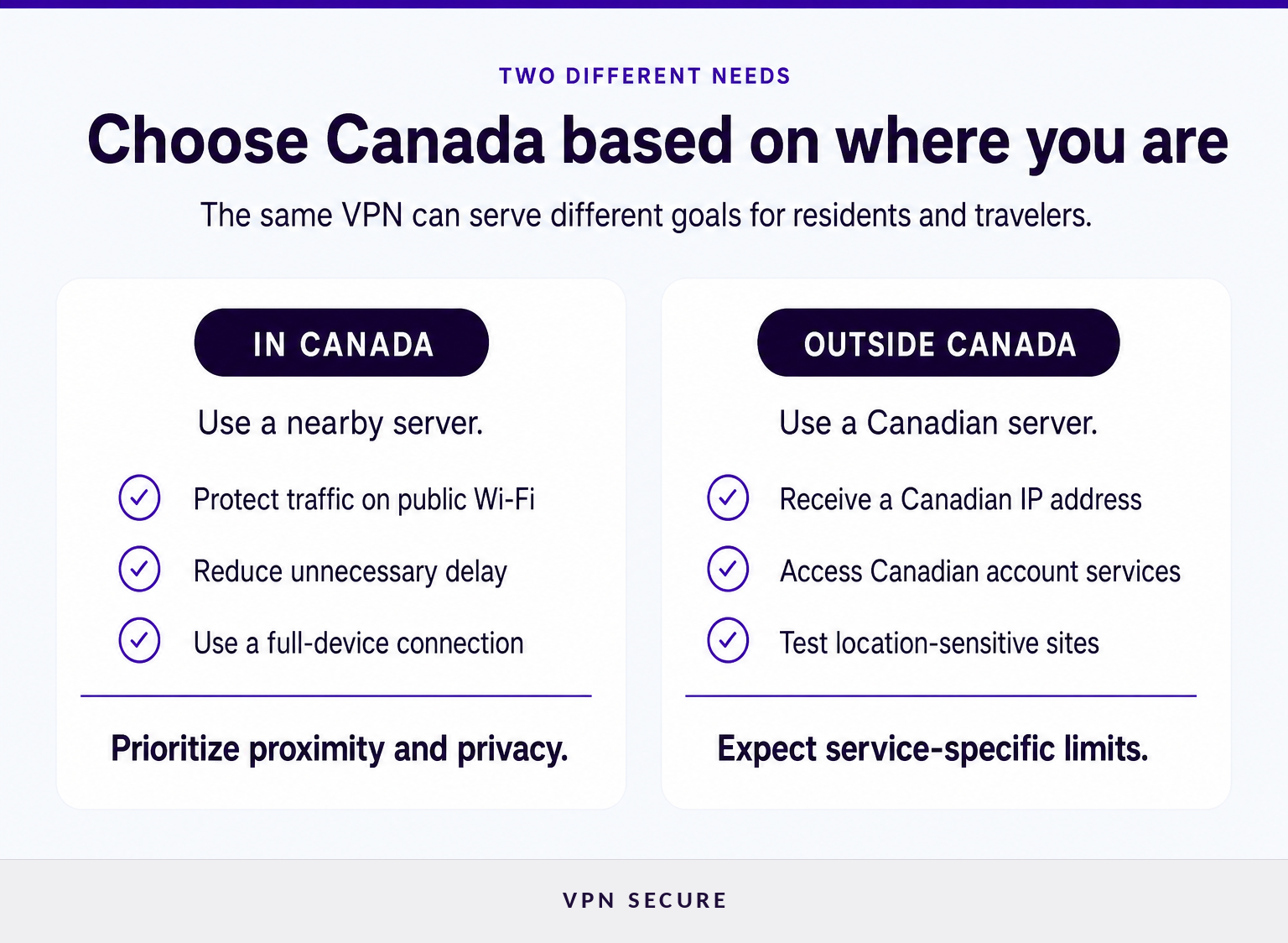
加拿大 VPN 对身在加拿大、希望在公共或共享网络上使用加密连接的人很有用,对身在国外、希望安全连接自己加拿大账户的加拿大人同样如此。即使使用同一个 VPN 应用,两类人适合的设置也各不相同。
如果您身在加拿大,请先选择离您实际位置较近的服务器。附近的服务器通常比远隔重洋的服务器延迟更低,这对视频通话、游戏和日常浏览都很重要。目标是隐私和更安全的路由,而不是让连接看起来来自另一个国家。
如果您在加拿大境外旅行,可以连接加拿大服务器,以便持续稳定地连接自己的加拿大账户,例如网上银行,否则它们可能会将来自陌生国家的登录标记为可疑。这不会改变账户规则、付款国家检查或服务自身的条款,这些始终适用。
当服务器位置与用途相匹配时,加拿大 VPN 最为有用:日常连接隐私选择附近的服务器,在国外稳定连接自己的账户则选择加拿大的服务器。
如果您希望自己的账户保持一个稳定的加拿大连接,请选择加拿大服务器;如果隐私和响应速度比位置更重要,请选择离您最近且切实可用的服务器。不要假定每座加拿大城市都有服务器可用,因为服务器清单会发生变化。
VPNSecure 当前的加拿大 VPN 服务器页面显示,截至 2026 年 11 月共有四台位于蒙特利尔的服务器,其中两台支持 Advanced 协议。同一页面还说明,所列的每台服务器都支持 WireGuard、OpenVPN 和 HTTP 代理访问,并建议选择附近的位置以获得更低的 ping。(vpnsecure.me)
对于旅行者来说,实际步骤很简单:选择加拿大,连接,然后登录您需要的账户。如果某个共享的服务器 IP 反复触发安全检查,请先尝试另一台加拿大服务器,不要急于认定 VPN 有问题。共享的 VPN IP 地址由许多客户共同使用,因此有些网站对它们的态度会比对普通住宅连接更谨慎。
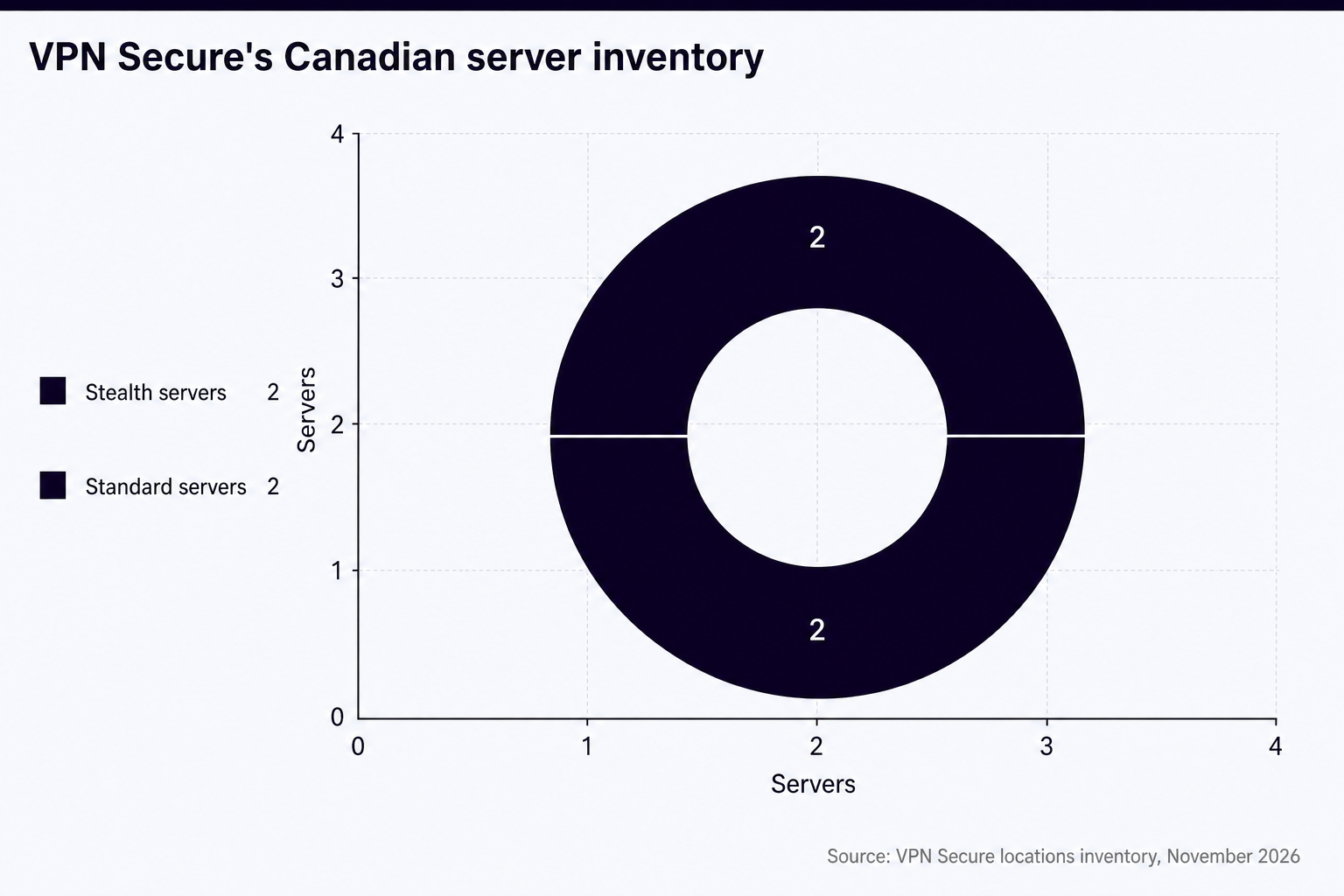
加拿大 IP 只是一个位置信号,而不是通用的访问通行证,因此连接之后,请测试您需要的具体网站或应用。
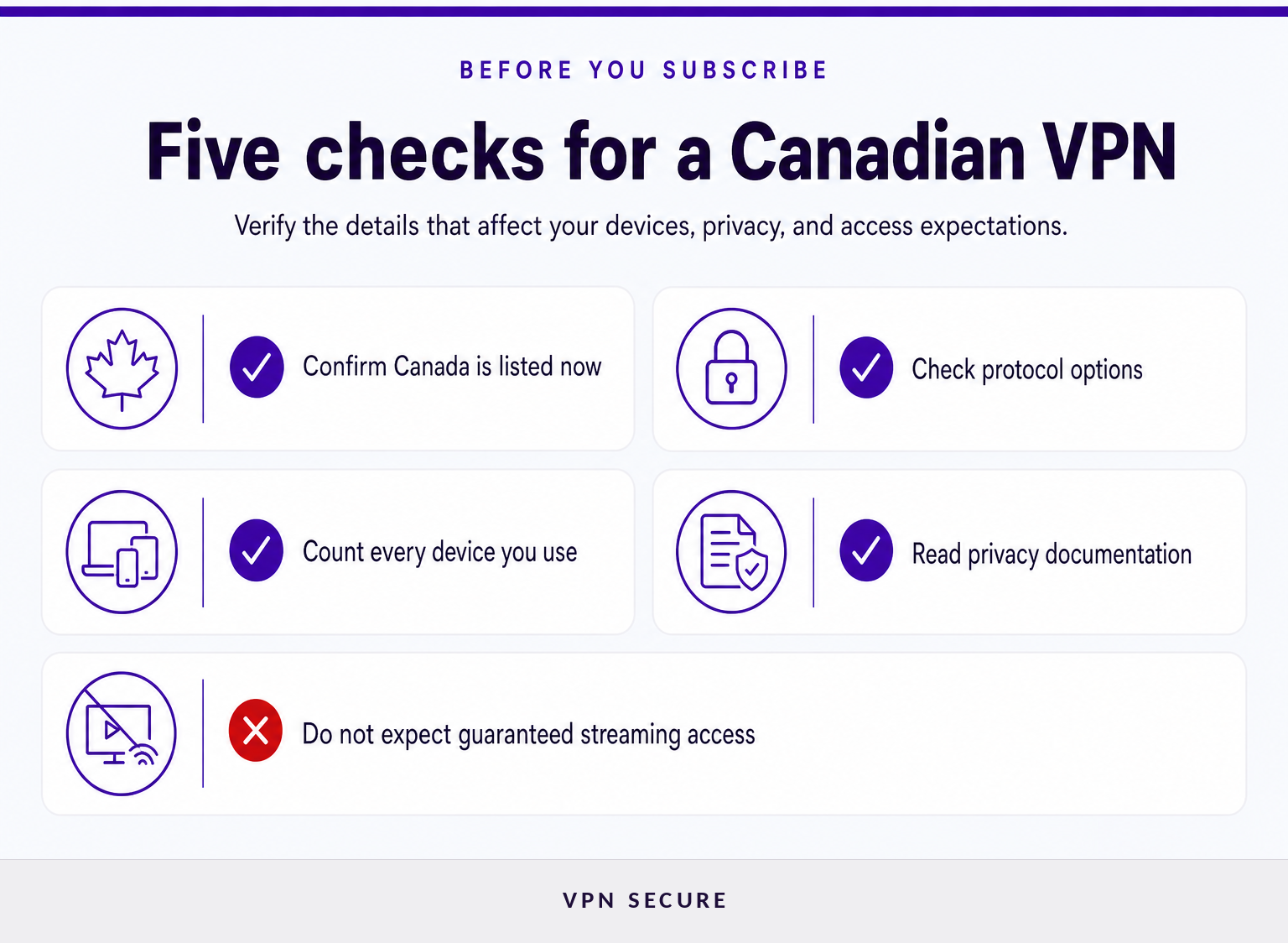
请比较当前的加拿大服务器可用性、支持的协议、隐私披露、设备支持,以及共享 IP 地址在实际使用中的限制。仅凭营销用语,无法判断某款 VPN 是否适合您的连接、设备或出行计划。
先从基本项目入手:
VPNSecure 的 VPN 隐私功能页面说明,其服务器支持 WireGuard 和 OpenVPN,且其网络在 VPN 隧道中同时承载 IPv4 和 IPv6 流量。该页面还按平台列出了 Kill Switch 的可用情况,因此请对照您实际使用的操作系统来核实这项功能。(vpnsecure.me)
最好的 VPN 比较方法,就是核对需求:在做出决定之前,确认加拿大服务器位置、设备、隐私文档和访问限制。
免费 VPN 或许足以用于简短的测试或偶尔的低风险使用,但对于经常出行、多台设备或长时间观看流媒体来说,可能并不合适。请仔细阅读各项限制,因为免费访问可能涉及广告、时间限制、较少的服务器位置或有限的配置选项。
VPNSecure 的价格页面目前将其由广告支持的免费选项与 Premium 访问区分开来:免费选项一开始只有五分钟的会话,用户需要赚取更多时间;而 Premium 没有广告、没有时间限制,并最多支持 10 台设备。同一页面还列出了适用于网站银行卡付款和 PayPal 付款的 30 天退款政策。(vpnsecure.me)
真正该问的不是免费是否一定不好,而是免费选项能否为您实际要做的事情提供足够的不间断时间、设备覆盖和加拿大服务器可用性。
免费 VPN 访问最适合用来测试基本的连通性,而日常的隐私使用和多设备出行通常需要更明确的限制和更稳定的访问。
VPN 会加密您的连接,但流媒体平台有自己的规则。它们可以使用账户信息、付款详情、设备信号和 IP 位置,无论您使用何种连接,它们的条款都适用。
不要指望购买 VPN 就能改变流媒体服务向您提供的内容。每个平台都有自己的条款,并可以限制或终止违反条款的账户;例如,Netflix 的使用条款就对此有明确规定。(help.netflix.com)
如果您在连接 VPN 的情况下观看流媒体,请选择最近的服务器以获得最佳速度,并在退款期内(如有)测试播放。有关各平台的具体提示,请参阅我们的 Netflix VPN 指南。
VPN 保护的是您的连接,但每项服务自身的条款仍然适用。
打开 VPN 应用,在位置列表中选择加拿大,选择一台加拿大服务器并连接,然后再打开您想使用的账户或应用。如果连接很慢,请尝试另一台加拿大服务器,并确认 IP 地址已经改变。
为了获得更好的效果,请在连接后关闭并重新打开受影响的应用,尤其是在手机或流媒体设备上。如果您已经身在加拿大,只是想要更私密的连接,请选择最近的可用服务器,而不必无谓地切换国家。
将 VPN 切换到加拿大就是选择服务器:连接到当前可用的加拿大服务器位置,然后核实 IP 地址,并测试您需要的服务。
要将 VPN 切换到加拿大,请打开 VPN 应用,在服务器列表中选择加拿大,选择一台可用的加拿大服务器并连接。然后刷新网站或重新打开您想使用的应用。请确认显示的 IP 地址位于加拿大;每项服务自身的条款仍然适用。
Netflix 公布的条款称,对于违反条款的行为,它可能限制或终止服务。VPN 并不能保证您能够访问 Netflix,因此账户持有人在使用之前应查看 Netflix 当前的条款。(help.netflix.com)
当您使用公共 Wi-Fi、经常出行,或想向跟踪器隐藏自己的 IP 地址时,手机上的 VPN 会很有用。请确认该 VPN 支持您的移动操作系统,并了解它的 Kill Switch 行为、耗电情况,以及它覆盖的是所有应用还是仅限浏览器流量。
手机使用场景很简单:全设备 VPN 能保护的不只是浏览器流量,但应用设置和操作系统仍然决定这种保护的可靠程度。
列出您需要覆盖的设备,决定您需要的是为自己的账户提供加拿大连接,还是仅仅想要私密浏览,并在订阅之前查看当前的服务器列表。如果这些答案指向 Premium 访问,请比较 VPN 订阅套餐,并在适用的退款期内测试加拿大连接。
请根据您实际需要完成的任务选择加拿大服务器,然后在依赖该连接之前先核实它。
继续阅读
较旧的 Windows 并不一定意味着无法使用 VPN 保护:大多数 VPN 都能在 Windows 7 和 8 上运行,只是可能需要使用旧版应用。

VPN 可以改变访问 YouTube 的网络路径,但无法绕过学校 Chromebook 上的所有限制。学校网络封锁访问时,用于解锁 YouTube 内容的 VPN 或许有帮助...