VPN 与隐私
如何用 VPN 解锁学校 Chromebook 上的 YouTube
VPN 可以改变访问 YouTube 的网络路径,但无法绕过学校 Chromebook 上的所有限制。学校网络封锁访问时,用于解锁 YouTube 内容的 VPN 或许有帮助...

较旧的 Windows 并不一定意味着无法使用 VPN 保护。大多数 VPN 都能在 Windows 7 和 8 上运行,不过可能需要使用旧版应用;Windows 10 的支持已于 2025 年 10 月 14 日结束。用于 Windows 笔记本电脑安全的 VPN 会加密网络流量,但设置和泄漏防护与开启 VPN 同样重要。
您希望得到的不只是一个连接图标,这很合理:您的笔记本电脑需要一套适合自身使用方式的 VPN 设置。本指南将介绍专业设置包含哪些内容、按应用连接的工作原理,以及 DNS 和 IPv6 泄漏如何让流量暴露在 VPN 隧道之外。同时还会说明配置 Windows VPN 配置文件所需的信息,以及选择服务时需要考虑的因素。读完之后,您将了解 VPN 能在哪些方面增强您的隐私、保护在哪里到此为止,以及如何让设置过程更简单。
VPN 会加密您的 Windows 笔记本电脑与 VPN 服务器之间的网络流量。这有助于在公共 Wi-Fi 上保护数据,但并不能让每个应用或每项活动都变得安全。要借助 VPN 保障 Windows 笔记本电脑的安全,请选择连接选项和隐私功能适合您的设备、账户和网络需求的服务商。
VPNSecure 提供 Windows 应用,您可以安装、登录、选择服务器并连接。如果您更喜欢手动设置,Windows 可以使用该服务提供的服务器地址、连接类型和登录信息创建 VPN 配置文件。连接之前,请确认配置文件与服务商的配置一致。
按应用连接通常称为分割隧道:如果服务支持该功能,可以让选定的应用使用 VPN,而其他应用直接连接。例如,浏览器可以使用 VPN,而本地网络应用则在 VPN 之外连接。这种方式很灵活,但 VPN 隧道之外的流量不受其保护。在依赖该连接之前,请检查每个应用走的是哪条路径。
自动连接设置可以在笔记本电脑加入网络或启动 VPN 应用时自动启动 VPN。Kill Switch 的作用是在 VPN 连接中断时阻止网络流量,从而降低应用在隧道之外继续上网的可能性。这些控制功能是否可用,取决于服务和设置。
免费 VPN 在 Windows 笔记本电脑上使用安全吗?免费服务并不一定不安全,但它们在隐私做法、加密、连接控制和广告政策方面各不相同。付费服务可能提供另一组功能;请比较实际的保护措施,而不要认为只要付费,VPN 就更安全。
如果 Windows 无法连接,服务商可以检查服务器地址、连接类型、登录信息和网络限制。地址拼写错误或连接类型不受支持,都可能导致设置失败。请让服务商确认配置文件可以连接,并确认自动连接和泄漏防护的行为符合预期,然后再开始浏览。
VPN 服务器的位置会影响网站看到的公网 IP 地址。日常浏览请选择附近的位置;如果需要与某个地区相关联的 IP 地址,则选择另一个国家。覆盖 40 多个国家的网络为用户提供了更多位置选择,但最佳选择取决于具体任务和可用的服务器。
要配置 Windows VPN 配置文件,您需要 VPN 服务器地址和连接类型,以及受支持的登录方式,例如用户名和密码或证书。这些信息必须与服务的配置一致。服务器地址或连接类型有误,可能导致 Windows 无法连接,因此请使用 VPNSecure 提供的设置。
使用共享 IP 地址时,多个 VPN 用户会通过同一个地址上网。这会让网站更难将该地址与某个人的活动联系起来,但并不会让您匿名。您的账户、浏览器设置以及您在网站上的操作仍然可能识别出您的身份。如果固定的地址更适合您的需求,VPNSecure 还提供专属 IP 这一可选的付费附加服务。
服务器网络可能影响 Windows 笔记本电脑上的速度。距离、当前网络状况以及笔记本电脑与服务器之间的路由都有影响。附近的服务器可以缩短流量传输的距离,而繁忙或遥远的服务器则可能增加延迟。如果连接感觉很慢,可以尝试其他可用的位置,看看问题是否出在路由上。服务器位置和性能可能因平台而异;请查看当前的服务器位置页面。
有些 VPN 提供多服务器路由,即流量在到达目的地之前会经过不止一台服务器。这相当于增加了一层路由,可能会让某些观察者更难追踪您,但也可能影响速度。它不同于标准的单服务器连接。请针对特定的隐私需求选择它,而不要把它当作适用于所有活动的自动升级。
对于 Windows 设置,请根据用途选择服务器位置,然后使用相应的服务器和登录信息。请查看 VPN 服务器位置选项,找到适合您浏览需求的网络。
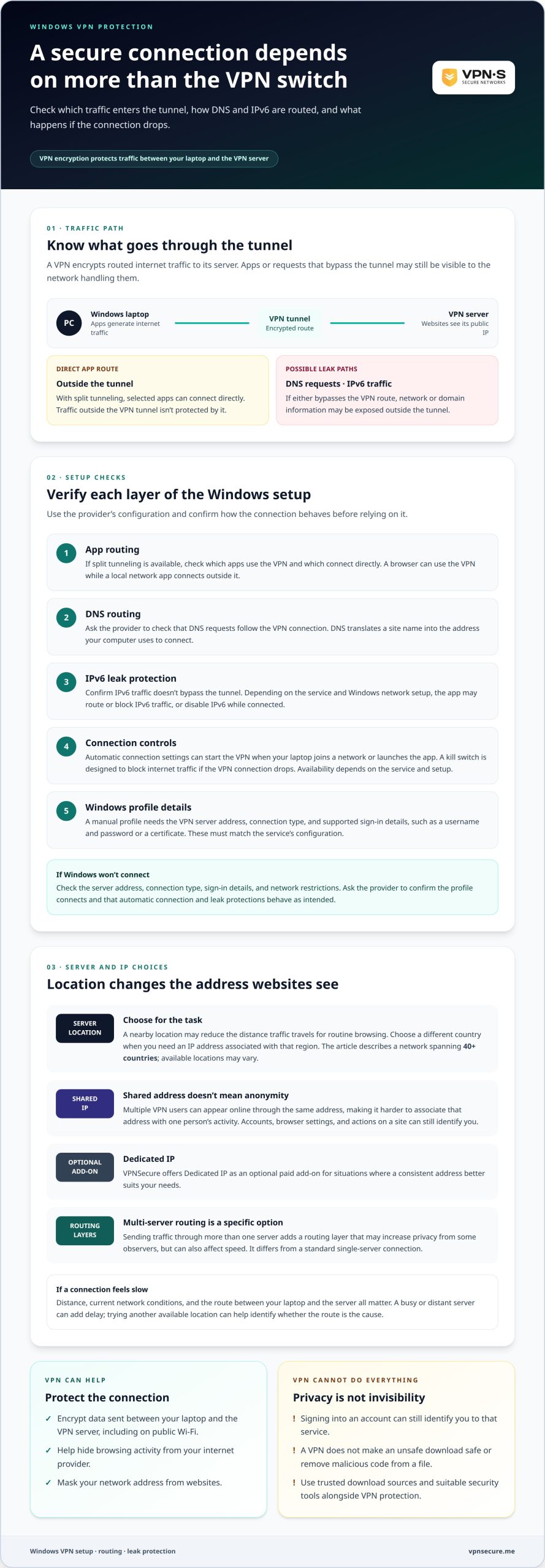
VPN 可以加密网络流量,但 DNS 请求和 IPv6 连接同样需要正确的路由。DNS 会把网站名称转换成您的计算机用来连接的地址。如果请求在 VPN 隧道之外传输,处理该请求的网络可能会看到您要访问的域名。同样,IPv6 泄漏可能会暴露设备的 IPv6 流量,而其他流量仍在使用 VPN。
请让服务商在 Windows 设置过程中配置 DNS 路由和 IPv6 泄漏防护。服务商可以检查 DNS 请求是否沿着 VPN 连接传输,并确认 IPv6 流量不会绕过 VPN。如果服务没有通过隧道路由 IPv6,其应用可能会阻止该流量,或在连接期间禁用 IPv6。正确的做法取决于 VPN 的功能和您的 Windows 网络配置。
在公共 Wi-Fi 上,例如咖啡馆的网络,VPN 加密有助于保护您的笔记本电脑与 VPN 服务器之间发送的数据。VPN 还可以帮助向您的互联网服务提供商隐藏浏览活动,并向网站隐藏您的网络地址。但它并不会让所有网上行为都隐形:登录账户后,该服务仍然可以识别出您的身份。
保护范围可以不止于一台 Windows 笔记本电脑。VPNSecure 支持 Windows、macOS、Linux、iOS 和 Android 以及其他列出的平台。请分别连接每台设备,并在网络上需要保护时开启该设备上的 VPN。服务的流量额度说明的是使用限制,并不代表拥有数量不限的安全功能。VPNSecure 的功能和性能可能因平台而异;请查看当前的功能页面和服务器位置页面。
VPN 并不是抵御所有威胁的盾牌。它无法让不安全的下载变得安全,也无法在您安装并运行恶意应用时防止损害。例如,VPN 可能会加密下载文件所用的连接,但它不会检查文件并清除有害代码。请从可信来源下载文件,并在使用 VPN 保护的同时配合合适的安全工具。
可靠的设置从您的 Windows 版本、网络连接和预期用途开始。请考虑您需要保护的是一般浏览、工作应用,还是流媒体。VPNSecure 的 Windows 应用提供了一种简单的连接方式;如果您有所需的配置信息,手动创建 Windows 配置文件则是另一种选择。连接类型和服务器设置必须与服务一致。
如果使用服务商的应用,安装通常是指下载 Windows 版本、安装并登录。随后,应用会显示可用的服务器和连接控制。如果改用 Windows 设置,则需要服务商提供的服务器地址、连接类型和登录信息来创建 VPN 配置文件。Windows 支持的登录信息包括用户名和密码、一次性密码、证书或智能卡。
接下来是实际的连接检查。设置完成后,应用中应显示连接已处于活动状态,或在 Windows 设置中的 VPN 名称旁显示“已连接”。服务商可以说明 VPN 是否会自动启动,以及是否提供 Kill Switch。该开关的作用是在 VPN 连接中断时阻止网络流量,而不是让应用在没有保护的情况下继续联网。
测试期间,请像平时一样使用笔记本电脑。打开浏览器,访问熟悉的网站,并试用您依赖的应用,如果流媒体是您日常的一部分,也请试一试。VPNSecure 不会屏蔽 IPTV 服务或流媒体网站;能否访问仍可能取决于您依法有权观看哪些内容。VPN 可以改变您的连接路由和显示的位置,因此服务器的选择可能影响访问和性能。如果连接失败,请检查登录信息、连接类型和网络限制。
请让服务商说明该设置如何处理 DNS 和 IPv6 流量、按应用路由,以及网络变化后的重新连接。这些设置会影响流量是否保持在 VPN 隧道之内。要在 Windows 笔记本电脑上获得 VPN 保护,请选择对其应用、配置文件和安全控制说明清晰的服务商。了解适用于 Windows 的 VPN 保护,选择适合您笔记本电脑的连接。
VPNSecure 提供私密的无日志 VPN,可在包括 Windows 笔记本电脑在内的主流设备上加密网络流量。它的 Windows 应用是日常浏览、公共 Wi-Fi 和出行的实用选择。请根据您预计使用该服务的时间,选择月付或更长期的订阅。
请选择月付 VPN 订阅或年付 VPN 订阅来使用 VPNSecure。如果您的 Windows 设置受益于固定的 IP 地址,专属 IP 是可选的付费附加服务。VPN 可以加密流量并帮助保护隐私,但它不能取代安全的下载习惯或其他设备安全措施。
要保护 Windows 笔记本电脑,请着重考虑实际是否合适:您偏好的连接方式、服务器位置,以及专属地址是否适合您的使用场景。请联系 VPNSecure,讨论适合您 Windows 笔记本电脑的 VPN 保护。
请先想清楚,您希望 Windows 笔记本电脑上的 VPN 每天做什么。优先考虑需要受保护路由的应用、适合您浏览的服务器位置,以及您期望的连接控制。然后检查您的设置是否体现了这些选择,而不要把“已连接”的状态当作所有流量路径都已覆盖的证明。
要做好 Windows 笔记本电脑的 VPN 安全,首先要让设备、使用习惯和服务功能清晰匹配。如果您的需求发生变化,请重新查看您的设置和连接偏好,让配置跟上您使用笔记本电脑的方式。
想和我们聊聊适合您需求的 Windows VPN 连接吗?就 Windows VPN 联系 VPNSecure,自信地迈出下一步。
可以,VPN 能在 Windows 7 和 8 上运行,但较旧的设备可能需要使用旧版应用。这可能会限制您使用较新的功能或更新。Windows 10 的支持已于 2025 年 10 月 14 日结束,因此请将操作系统的支持状态与 VPN 兼容性分开考虑。VPN 连接并不能代替保持笔记本电脑的操作系统和应用处于受支持状态。
有,Windows 10 包含内置的 VPN 客户端,但它本身并不是 VPN 服务。您仍然需要 VPN 订阅和连接信息,才能手动配置配置文件。喜欢使用 Windows 设置而非服务商应用的用户可能会选择这种方式。服务商的应用可能提供内置客户端无法管理的控制功能,因此如何选择取决于您的设置。
当您在公共网络(例如机场 Wi-Fi)上浏览时,VPN 可以加密您的连接,并帮助向互联网服务提供商和网站隐藏浏览活动。当您想在自己无法控制的网络上获得额外隐私时,它很有用。VPN 无法让可疑的附件或不安全的下载变得无害,因此即使在连接状态下,也请谨慎对待文件和链接。
全球并没有统一的“是”或“否”的答案;规则取决于您所在的地点以及您在网上的行为。VPN 是一种隐私工具,而不是违反法律或服务规则的许可。使用 VPN 加密连接,并不会改变您访问的内容或活动在您所在地是否合法。请将它用于合理的隐私和安全需求。
请比较各项服务实际提供的保护和控制;仅凭付费并不能让 VPN 更安全。速度会随服务器距离、网络状况和服务器负载而变化,而共享 IP 和按应用路由等隐私功能在不同服务中的工作方式也不相同。
请让服务商配置 DNS 路由,并检查 DNS 和 IPv6 流量是否保持在 VPN 隧道之内。如果服务提供 Kill Switch,请在 VPN 应用中启用它;它的作用是在 VPN 断开时阻止网络流量。
继续阅读
VPN 可以改变访问 YouTube 的网络路径,但无法绕过学校 Chromebook 上的所有限制。学校网络封锁访问时,用于解锁 YouTube 内容的 VPN 或许有帮助...

Mac 精美的界面并不等于隐私防护。MacBook Air 和 MacBook Pro 都能用 VPN,macOS 还自带支持 L2TP、IKEv2 的客户端...