


En bref
Un VPN pour Mac doit reposer sur une application macOS fiable ou sur une connexion correctement configurée, protéger le trafic que vous souhaitez y faire passer et proposer des conditions de confidentialité claires. Choisissez un VPN couvrant tout l’appareil pour une protection à l’échelle du système ; n’utilisez un proxy de navigateur que si un routage limité au navigateur suffit vraiment.
Points clés
- Un VPN couvrant tout l’appareil convient mieux lorsque d’autres applications que le navigateur ont besoin d’un routage protégé sur un Mac.
- Une application fournie par le prestataire est généralement plus simple qu’une configuration manuelle sous macOS, car elle fournit pour vous les informations de serveur et d’authentification.
- Les réglages VPN manuels d’Apple exigent le type de connexion exact, l’adresse du serveur, les informations de compte et les données d’authentification fournis par le prestataire ou l’administrateur réseau.
- Le nom du protocole compte moins qu’un logiciel compatible et maintenu, et que des performances fiables sur les réseaux que vous utilisez réellement.
- Un accès VPN gratuit peut servir pour des tâches limitées, mais les conditions de confidentialité, les limites de données, les restrictions de routage et le support méritent toujours un examen attentif.
Sommaire
- Que doivent comparer les utilisateurs de Mac avant de choisir un VPN ?
- Faut-il utiliser une application macOS ou configurer le VPN manuellement ?
- Un proxy de navigateur est-il la même chose qu’un VPN couvrant tout l’appareil ?
- Quel protocole VPN un Mac doit-il utiliser ?
- Un seul abonnement VPN peut-il couvrir un Mac et un iPhone ?
- Comment ajouter un VPN à votre Mac ?
- Un VPN gratuit pour Mac vaut-il la peine ?
- Foire aux questions
- Que faire ensuite ?
Le meilleur VPN pour un MacBook n’est pas forcément le service qui affiche les promesses de vitesse les plus tapageuses ou la plus longue liste de serveurs. Le bon choix dépend de ce dont vous avez besoin : une connexion sécurisée pour tout le trafic du Mac, un routage limité au navigateur, les déplacements, l’accès professionnel ou la couverture de plusieurs appareils Apple.
Que doivent comparer les utilisateurs de Mac avant de choisir un VPN ?
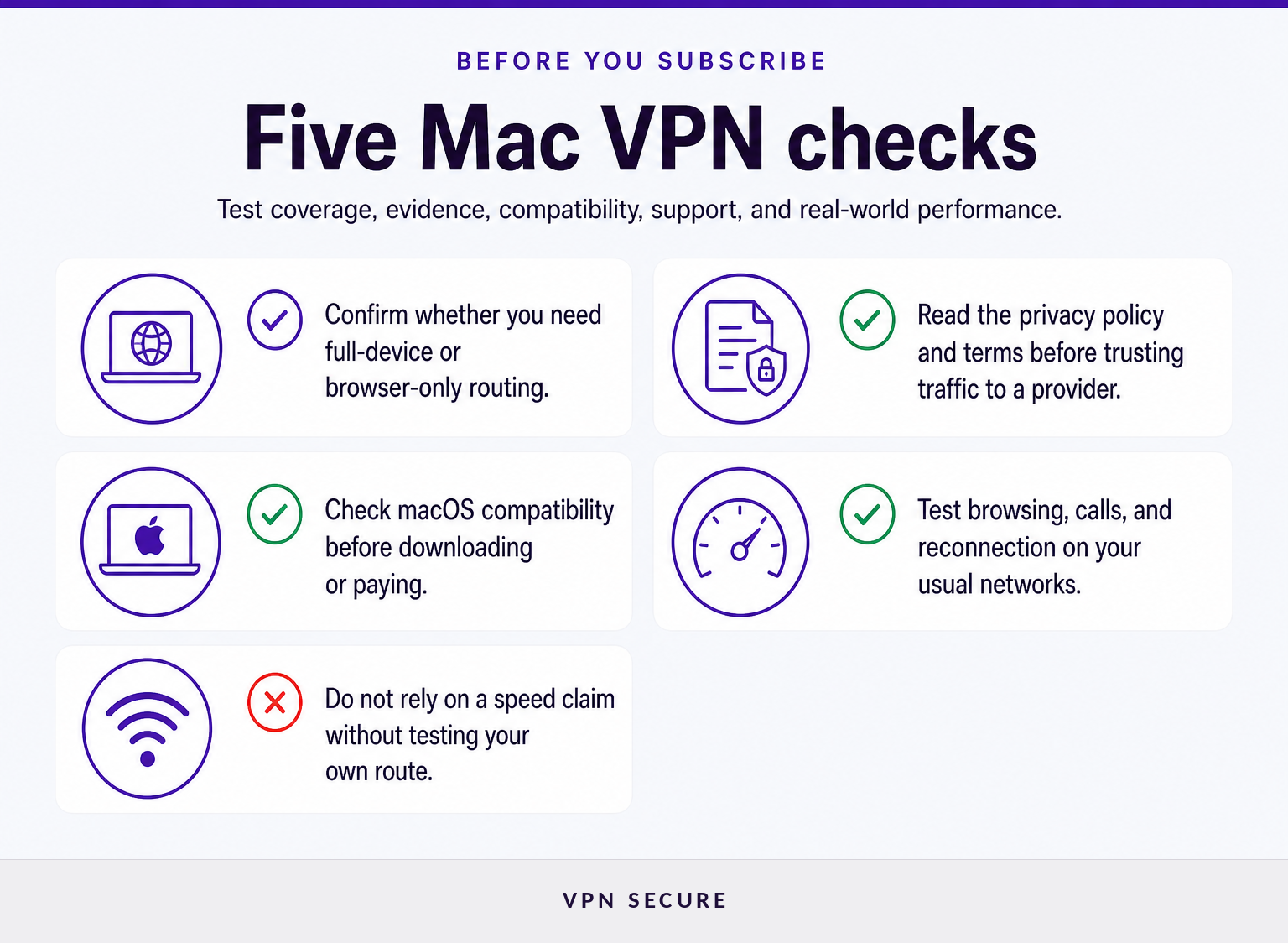
Commencez par déterminer quel trafic doit être protégé et quels réseaux présentent un risque. Comparez ensuite les prestataires sur la base de preuves, de la compatibilité des applications, de l’étendue du routage et du temps dont vous disposez pour tester le service avant de vous y fier.
Une comparaison utile commence par quatre questions.
- Que faut-il router ? Si l’objectif est de couvrir Safari, les applications de bureau, les outils de synchronisation de fichiers, les logiciels d’appel vidéo et les autres logiciels connectés à internet, cherchez un VPN couvrant tout l’appareil. Si la tâche se limite à la navigation web dans un seul navigateur, un proxy peut suffire.
- À quoi le prestataire vous demande-t-il de faire confiance ? Un fournisseur de VPN gère un trafic qui passerait autrement par le réseau local et le fournisseur d’accès à internet. Lisez la politique de confidentialité, les conditions d’utilisation, la documentation d’assistance et toute explication sur les pratiques de journalisation avant de prendre un slogan sur la vie privée pour une preuve.
- L’application Mac fonctionnera-t-elle avec votre version de macOS ? Vérifiez le système d’exploitation pris en charge avant de payer. La page de téléchargement Mac actuelle de VPNSecure indique que son application principale fonctionne sous macOS 12 Monterey et versions ultérieures, avec une application héritée pour macOS 10.15 Catalina et macOS 11 Big Sur. La page de téléchargement macOS publie aussi une somme de contrôle pour chaque téléchargement listé.
- Pouvez-vous tester la connexion là où cela compte ? Un VPN peut sembler rapide à la maison et se comporter différemment sur le Wi-Fi d’un hôtel, dans un aéroport bondé ou sur une connexion professionnelle. Testez la navigation courante, les appels, les téléchargements et la reconnexion après la mise en veille avant de vous y fier en voyage ou au travail.
La Federal Trade Commission conseille aux consommateurs de ne pas se contenter des promesses d’une application VPN, car le prestataire peut être en mesure d’intercepter le trafic internet, et certaines applications VPN gratuites se financent par la publicité ou le partage de données avec des tiers. Ses conseils aux consommateurs sur les applications VPN constituent un bon point de départ. (ftc.gov)
Un bon choix de VPN pour Mac est un compromis entre le trafic que vous devez protéger, les preuves qui appuient les affirmations du prestataire et les réseaux sur lesquels vous l’utiliserez réellement.
Faut-il utiliser une application macOS ou configurer le VPN manuellement ?
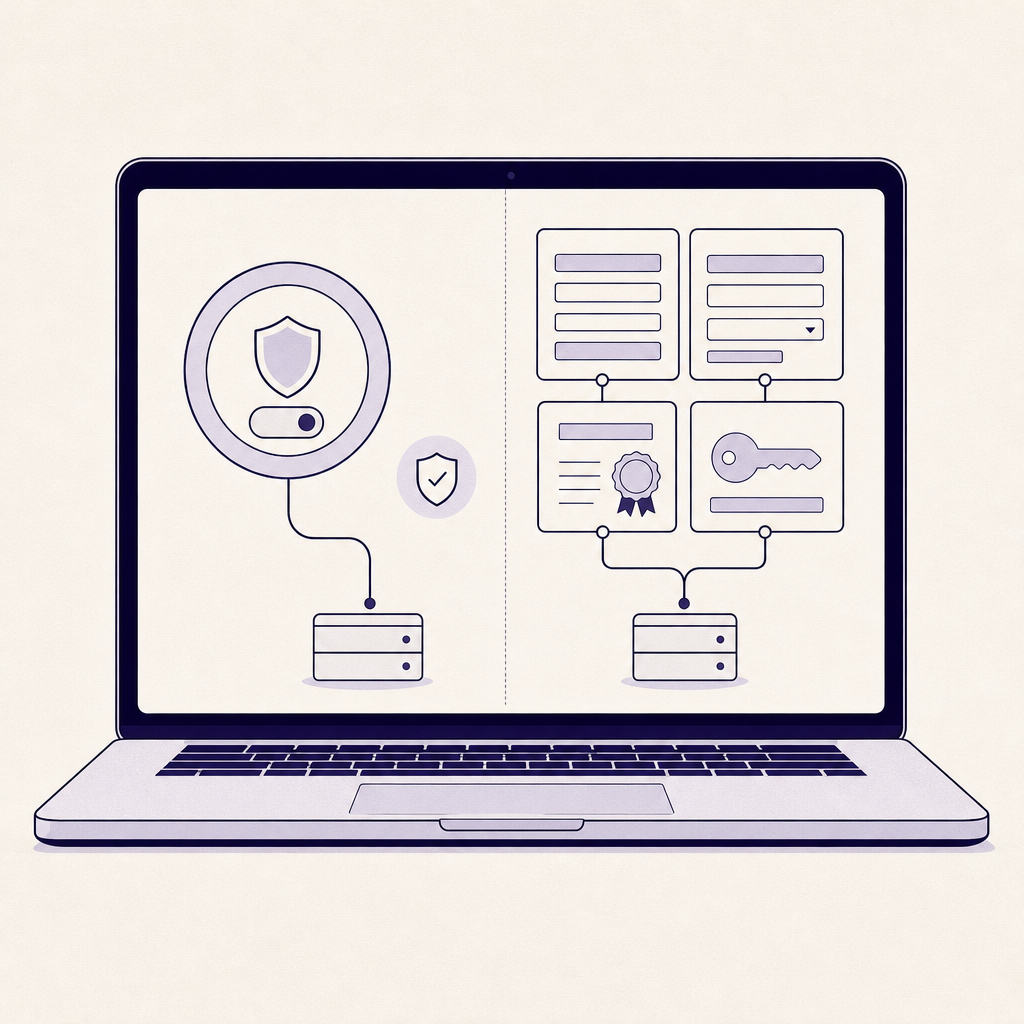
Pour la plupart des usages personnels, l’application macOS du prestataire est l’option la plus simple, car elle gère au même endroit le choix du serveur et les paramètres de connexion. La configuration manuelle est réservée aux connexions professionnelles, scolaires, auto-gérées ou fournies par un prestataire pour lesquelles vous disposez de tous les réglages requis.
Une configuration par application suit généralement un parcours court : installez le logiciel depuis la page de téléchargement officielle du prestataire, connectez-vous, choisissez un emplacement, approuvez la connexion lorsque macOS le demande, puis connectez-vous. L’application du prestataire doit fournir l’adresse du serveur, la méthode d’authentification et la configuration du protocole, au lieu de vous demander de les recopier depuis un guide sans rapport.
La configuration manuelle a une vocation différente. Selon les instructions actuelles d’Apple, un Mac a besoin du type de VPN, de l’adresse du serveur, du nom de compte et, selon le cas, du mot de passe, du certificat ou d’autres informations d’authentification. Apple invite à ouvrir Réglages Système, puis Réseau, où l’on peut ajouter une configuration VPN et saisir les informations fournies par l’organisation ou le prestataire. Les instructions d’Apple pour la configuration manuelle d’un VPN sur Mac expliquent les champs disponibles et les types de connexion. (support.apple.com)
La configuration manuelle n’est pas un raccourci pour contourner une application qui existe déjà. Si une seule valeur est erronée, la connexion peut échouer ou se comporter autrement que prévu. Ne recopiez pas une adresse de serveur, un secret partagé ou un profil provenant d’un message de forum ou d’un guide rédigé pour un autre service.
Pour passer par une application, téléchargez VPNSecure pour macOS uniquement depuis la page officielle, puis vérifiez que la version de macOS indiquée correspond à votre Mac avant l’installation.
Pour un usage personnel sur Mac, choisissez l’application du prestataire, sauf si l’organisation qui exploite le VPN vous donne tous les détails de configuration manuelle.
Un proxy de navigateur est-il la même chose qu’un VPN couvrant tout l’appareil ?
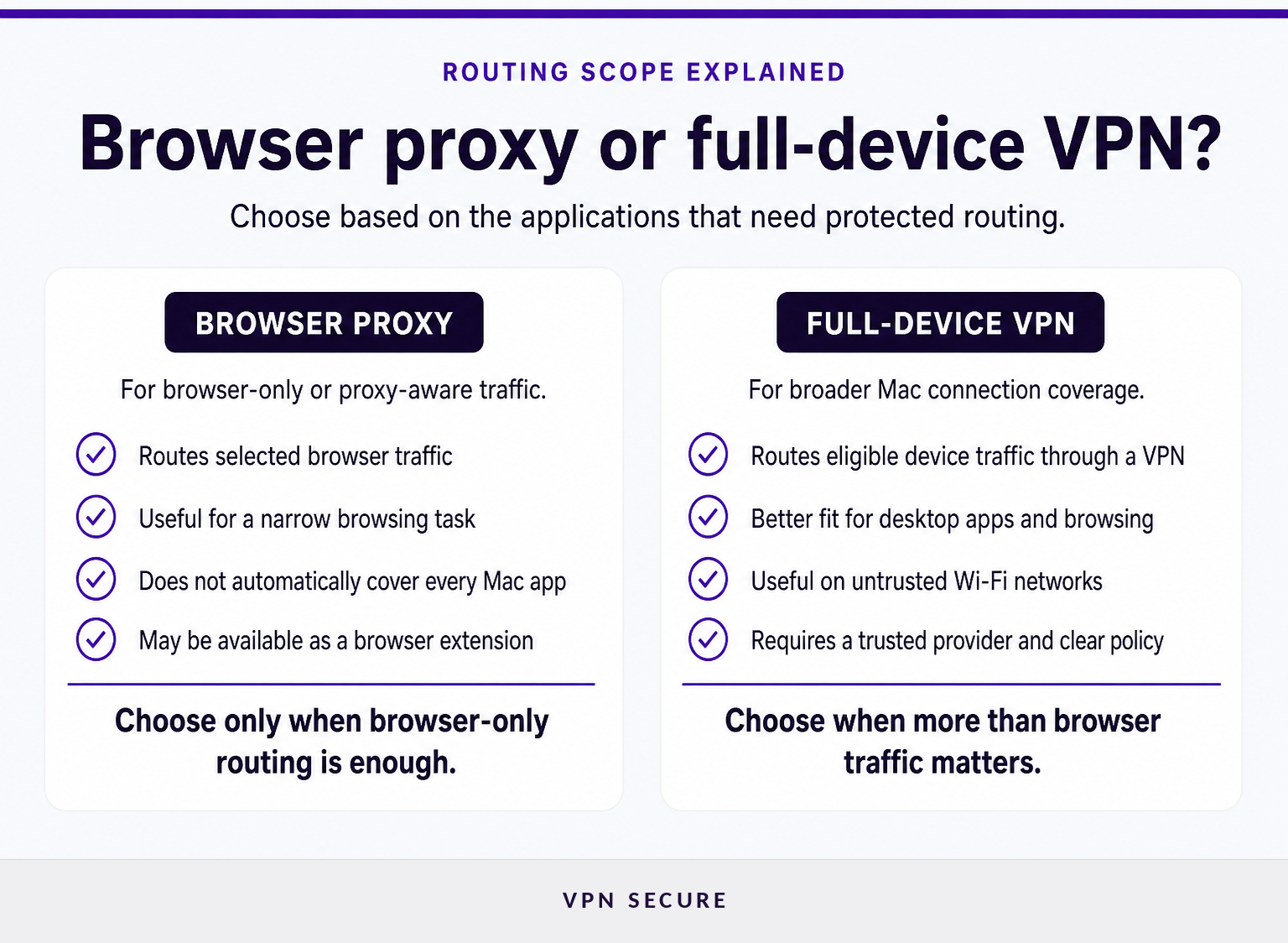
Non. Un proxy de navigateur achemine le trafic du navigateur ou des applications compatibles avec les proxys, alors qu’un VPN couvrant tout l’appareil est conçu pour acheminer le trafic internet éligible du Mac par la connexion VPN.
Cette différence compte sur un Mac, car le navigateur ne représente qu’une partie de l’usage quotidien d’internet. Les clients de messagerie, le stockage dans le cloud, les outils de messagerie instantanée, les mises à jour logicielles, les applications d’appel vidéo et les autres applications de bureau peuvent se connecter indépendamment de Safari, de Chrome ou de Firefox. Si ces applications font partie des raisons d’utiliser un VPN, un routage par proxy limité au navigateur est trop étroit.
Un proxy de navigateur reste pratique lorsque le besoin est volontairement limité. Par exemple, un lecteur peut vouloir qu’une session de navigation utilise une autre adresse IP sans modifier le routage de toutes les applications du Mac. VPNSecure présente son proxy HTTP comme une protection au niveau du navigateur, destinée aux extensions de navigateur ou aux applications compatibles avec les proxys, et non comme un substitut à un tunnel complet. Sa documentation sur les fonctionnalités fait explicitement cette distinction.
Ne considérez pas l’icône d’une extension de navigateur comme la preuve que toutes les connexions du Mac sont protégées. Vérifiez si l’outil est un proxy de navigateur, un VPN couvrant tout l’appareil, ou les deux.
Choisissez un VPN couvrant tout l’appareil lorsque l’objectif est une couverture globale ; ne choisissez un proxy de navigateur que si le routage limité au navigateur est le besoin affiché.
Quel protocole VPN un Mac doit-il utiliser ?
Le meilleur protocole est celui que votre prestataire prend bien en charge sur votre Mac et qu’il peut maintenir stable sur vos réseaux habituels. Les noms de protocoles ne garantissent à eux seuls ni la confidentialité, ni la vitesse, ni une reconnexion fiable.
Apple prend en charge plusieurs approches VPN sous macOS, dont des configurations intégrées comme IKEv2, IPsec et L2TP sur IPsec, ainsi que des applications de prestataires créées avec le framework Network Extension d’Apple. La documentation de déploiement d’Apple précise aussi qu’une application compagnon d’un prestataire peut configurer un appareil pour la solution VPN personnalisée de ce prestataire. La présentation du déploiement VPN d’Apple est la source de référence sur ces capacités de macOS. (support.apple.com)
Pour un VPN grand public, commencez par l’application et le protocole par défaut recommandés par le prestataire. C’est généralement la voie qui reçoit les mises à jour et l’assistance du prestataire. Si l’application propose un choix de protocole, testez d’abord celui par défaut, puis comparez les autres seulement pour une vraie raison : connexion instable, réseau restrictif ou exigence d’un employeur.
VPNSecure indique prendre en charge OpenVPN et WireGuard parmi les fonctionnalités de son abonnement, ainsi qu’une option de proxy HTTP. Consultez les détails actuels sur les protocoles et les fonctionnalités avant de supposer qu’un protocole donné est disponible dans toutes les applications ou configurations.
Les performances dépendent de bien plus que du protocole : la distance jusqu’au serveur, la qualité du Wi-Fi local, la congestion du réseau et le service auquel vous accédez comptent tous. Un court essai sur vos propres connexions est plus parlant qu’un tableau de vitesses générique.
Utilisez d’abord le réglage par défaut maintenu par le prestataire, puis ne changez de protocole que pour résoudre un problème précis de compatibilité ou de fiabilité.
Un seul abonnement VPN peut-il couvrir un Mac et un iPhone ?
C’est possible si l’abonnement inclut les appareils que vous utilisez et si le prestataire prend en charge à la fois macOS et iOS. Le test pratique consiste à vérifier que le service propose une prise en charge claire des applications, des limites de compte explicites et un comportement fiable sur chaque appareil, et non que deux applications portent la même marque.
Le Mac et l’iPhone fonctionnent sous des systèmes d’exploitation différents et passent souvent par des réseaux différents. Un MacBook peut passer des heures sur le Wi-Fi d’un bureau ou d’un hôtel, tandis qu’un iPhone alterne entre Wi-Fi et données mobiles. Testez chaque appareil dans son environnement habituel, y compris la reconnexion après un changement de réseau.
Les lecteurs qui comparent la protection sur les appareils Apple peuvent consulter ce guide des meilleurs VPN pour iPhone pour une checklist de sélection propre à iOS. Si l’iPhone doit aussi être configuré, suivez les étapes distinctes pour configurer un VPN sur iPhone, plutôt que de supposer qu’une configuration Mac se transfère automatiquement.
Pour le télétravail, demandez-vous aussi si le besoin est simplement une connexion chiffrée ou une IP de sortie constante pour un système en liste blanche. Ce sont deux besoins différents. Une IP dédiée peut être utile pour le second, mais elle ne doit pas remplacer l’examen des conditions de sécurité et de confidentialité du service VPN sous-jacent.
Un seul abonnement n’est utile que si chaque appareil dispose d’une application ou d’une méthode de configuration prise en charge qui fonctionne sur les réseaux où il est utilisé.
Comment ajouter un VPN à votre Mac ?
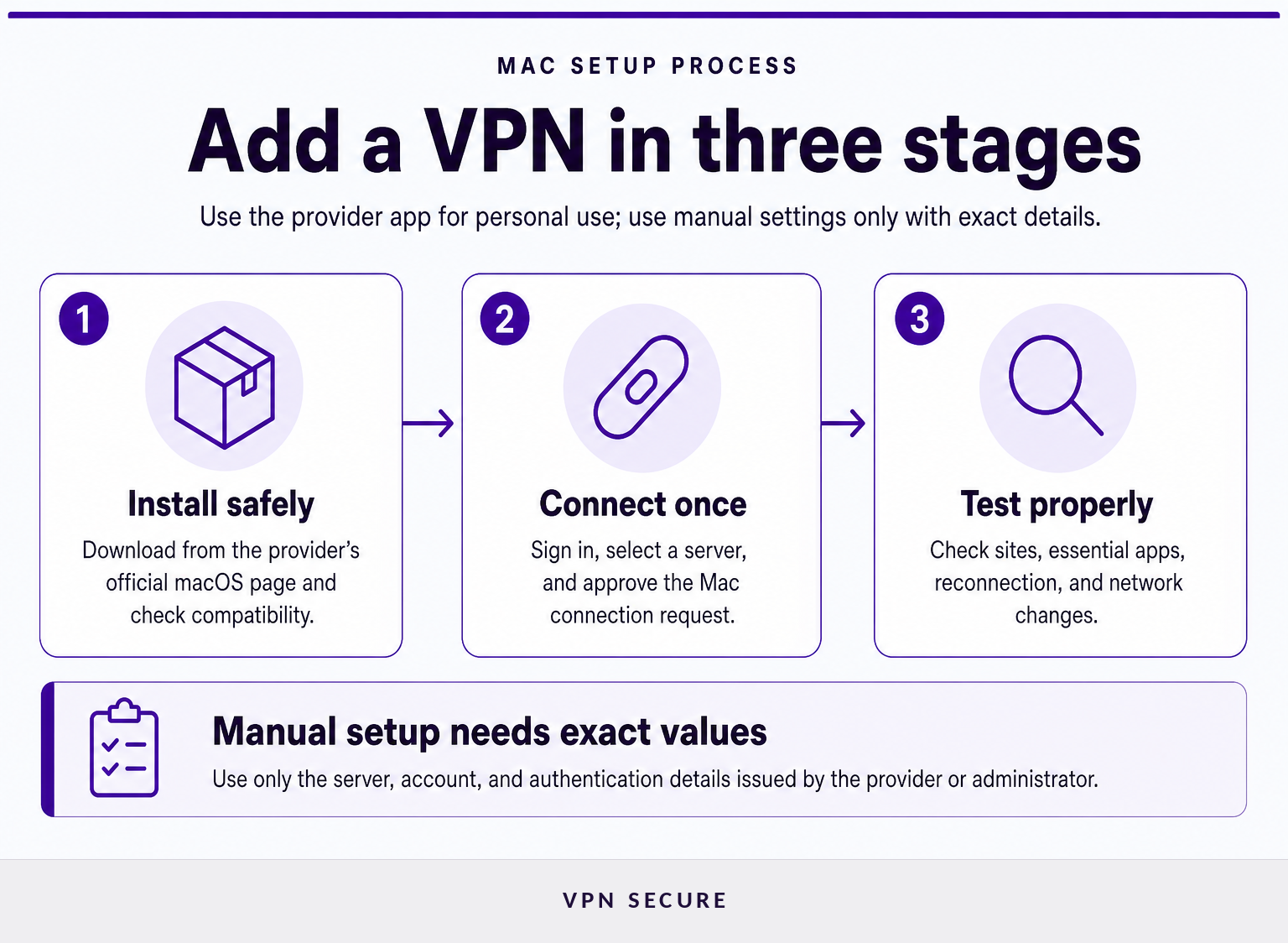
Pour ajouter un VPN à un Mac, installez l’application macOS du prestataire, connectez-vous, sélectionnez un serveur, approuvez la demande de connexion du système et vérifiez que l’accès normal à internet fonctionne. Pour une connexion manuelle, ouvrez Réglages Système et saisissez les informations exactes fournies par le prestataire ou l’administrateur réseau.
Pour un VPN par application, suivez cette séquence :
- Téléchargez le logiciel macOS depuis la page officielle du prestataire.
- Installez-le et connectez-vous avec le compte associé à l’abonnement.
- Sélectionnez un emplacement de serveur adapté à la tâche du moment. Un emplacement proche est généralement un premier test judicieux pour la navigation courante.
- Approuvez la connexion VPN si macOS demande l’autorisation.
- Ouvrez plusieurs sites et les applications qui comptent pour vous, puis vérifiez qu’ils fonctionnent toujours comme prévu.
- Déconnectez-vous puis reconnectez-vous une fois, et testez à nouveau après la sortie de veille du Mac ou sa connexion à un autre réseau.
Pour une configuration manuelle, ne commencez pas avant d’avoir le type de connexion, le nom d’hôte ou l’adresse du serveur, le nom de compte, le mot de passe ou les informations de certificat, ainsi que tous les identifiants requis. Apple précise que les champs varient selon le type de VPN, c’est pourquoi la configuration manuelle doit suivre les instructions de l’organisation qui exploite ce serveur en particulier. (support.apple.com)
Une connexion VPN n’est prête qu’une fois qu’elle fonctionne avec les sites et les applications dont vous dépendez réellement, et non simplement parce que l’application indique « connecté ».
Un VPN gratuit pour Mac vaut-il la peine ?
Un VPN gratuit pour Mac peut suffire pour une tâche restreinte et peu risquée, mais un accès gratuit ne dispense pas d’évaluer la confidentialité, le routage, l’assistance et les limites techniques. Considérez le modèle économique du prestataire comme un élément de la décision de sécurité.
Avant d’installer un service gratuit, lisez sa politique sur les données de connexion, les données de compte, la publicité et le partage avec des tiers. Vérifiez le quota de données, les emplacements disponibles, le nombre d’appareils, les restrictions de performance et si l’application reçoit les mises à jour actuelles de macOS. Un service flou sur ce qu’il enregistre ou sur la façon dont il finance l’accès gratuit n’est pas un bon choix pour un travail sensible, des opérations bancaires ou des déplacements réguliers.
La FTC avertit expressément que certaines applications VPN gratuites tirent des revenus de la publicité, du partage d’informations avec des tiers ou de la redirection du trafic via des tiers. Elle rappelle aussi qu’un VPN ne rend pas une personne totalement anonyme, car les sites web peuvent toujours identifier les utilisateurs grâce aux connexions à leurs comptes et aux autres informations qu’ils fournissent directement. (ftc.gov)
Une offre gratuite ne mérite d’être envisagée qu’une fois que ses pratiques en matière de données, ses limites et son adéquation à votre usage réel sont clairement établies.
Foire aux questions
Comment ajouter un VPN à votre Mac ?
Pour ajouter un VPN à un Mac, installez l’application macOS du prestataire, connectez-vous, sélectionnez un serveur et approuvez la demande de connexion du système. Pour une connexion manuelle, ouvrez Réglages Système, choisissez Réseau ou VPN, ajoutez le type de connexion, puis saisissez les informations exactes de serveur et d’authentification fournies par le prestataire ou l’administrateur.
L’utilisation d’un VPN est-elle légale ?
L’utilisation d’un VPN est régie par les lois et règles applicables là où vous vous trouvez, ainsi que par les conditions des services que vous utilisez. Un VPN ne rend pas légale une activité interdite. Avant de voyager ou d’en utiliser un sur un réseau restreint, vérifiez les règles locales en vigueur ainsi que la politique de votre employeur, de votre école ou de votre réseau.
Existe-t-il un VPN 100 % gratuit ?
Un VPN 100 % gratuit peut exister, mais la gratuité ne suffit pas à établir qu’un service convient à une navigation sensible. Examinez sa politique de confidentialité, sa limite de données, son choix de serveurs, ses restrictions de connexion et son assistance avant de vous y fier. La FTC avertit que certaines applications VPN gratuites recourent à la publicité ou partagent des informations avec des tiers.
La règle pratique est simple : utilisez l’application ou la configuration que vous comprenez, et vérifiez la politique et l’étendue du routage avant de lui confier un trafic important.
Que faire ensuite ?
Dressez une courte liste des applications et des réseaux du Mac que vous devez protéger, puis décidez si vous avez besoin d’un tunnel couvrant tout l’appareil ou d’un routage par proxy limité au navigateur. Si un VPN par application couvrant tout l’appareil correspond à cette liste, téléchargez VPNSecure pour macOS, vérifiez la compatibilité avec votre version de macOS et testez-le sur les réseaux que vous utilisez avant de vous y fier.
Le bon VPN pour Mac est celui dont vous pouvez vérifier vous-même la couverture, la méthode de configuration et les conditions de confidentialité.