


En bref
Les meilleurs VPN pour Android sont les applications qui expliquent clairement ce qu’elles collectent, prennent en charge un protocole sécurisé, fonctionnent de façon fiable en Wi-Fi comme en données mobiles et correspondent à votre façon d’utiliser votre téléphone. Avant de vous abonner, vérifiez la politique de confidentialité du fournisseur, les informations sur les données affichées dans Google Play, les autorisations Android, les commandes de connexion et le nombre d’appareils couverts.
Points clés
- Un VPN Android digne de confiance doit avoir une politique de confidentialité claire et une section « Sécurité des données » dans Google Play que vous pouvez comparer avant l’installation.
- Android n’autorise qu’une seule connexion VPN active par utilisateur ou par profil professionnel : faire tourner plusieurs applications VPN en même temps n’est donc pas une solution de secours utile.
- La consommation de batterie est un test concret, pas une promesse : installez l’application, utilisez-la en Wi-Fi et en données mobiles, et vérifiez qu’elle reste connectée sans vider la batterie de façon excessive.
- Les paramètres VPN d’Android peuvent se connecter à un profil VPN enregistré, mais la plupart des services grand public se configurent et se gèrent via leur propre application.
- Un VPN gratuit peut convenir à un usage occasionnel et peu risqué, mais il faut vérifier les pratiques du fournisseur en matière de données, les limites de serveurs, et si l’offre prend en charge les emplacements et les fonctions dont vous avez besoin.
Sommaire
- Que doit faire un VPN Android pour mériter votre confiance ?
- Quelles fonctions d’un VPN Android comptent au quotidien ?
- Comment juger les promesses de confidentialité et les autorisations d’une application ?
- Android dispose-t-il d’un VPN intégré ?
- Comment configurer et tester un VPN sur Android ?
- Que demandent d’autre les utilisateurs d’Android à propos des VPN ?
- Quelle est la prochaine étape concrète ?
Android rend l’utilisation d’un VPN simple, mais l’application que vous choisissez reste déterminante. Une application VPN fait partie du chemin que suit votre trafic internet : un joli bouton de connexion ne suffit donc pas. Le meilleur choix est celui dont les pratiques de confidentialité, le comportement sous Android et les fonctions réseau correspondent à votre usage réel de votre téléphone ou de votre tablette.
Que doit faire un VPN Android pour mériter votre confiance ?
Un VPN Android doit établir une connexion chiffrée vers un serveur VPN, indiquer quand cette connexion est active et vous donner assez d’informations pour décider si vous pouvez faire confiance au service. Android exige lui-même l’approbation de l’utilisateur avant qu’une application VPN puisse créer sa connexion, et affiche l’état de la connexion au niveau du système tant que le VPN est actif. La documentation VPN d’Android confirme aussi qu’un seul service VPN peut être actif à la fois pour un utilisateur ou un profil professionnel. (developer.android.com)
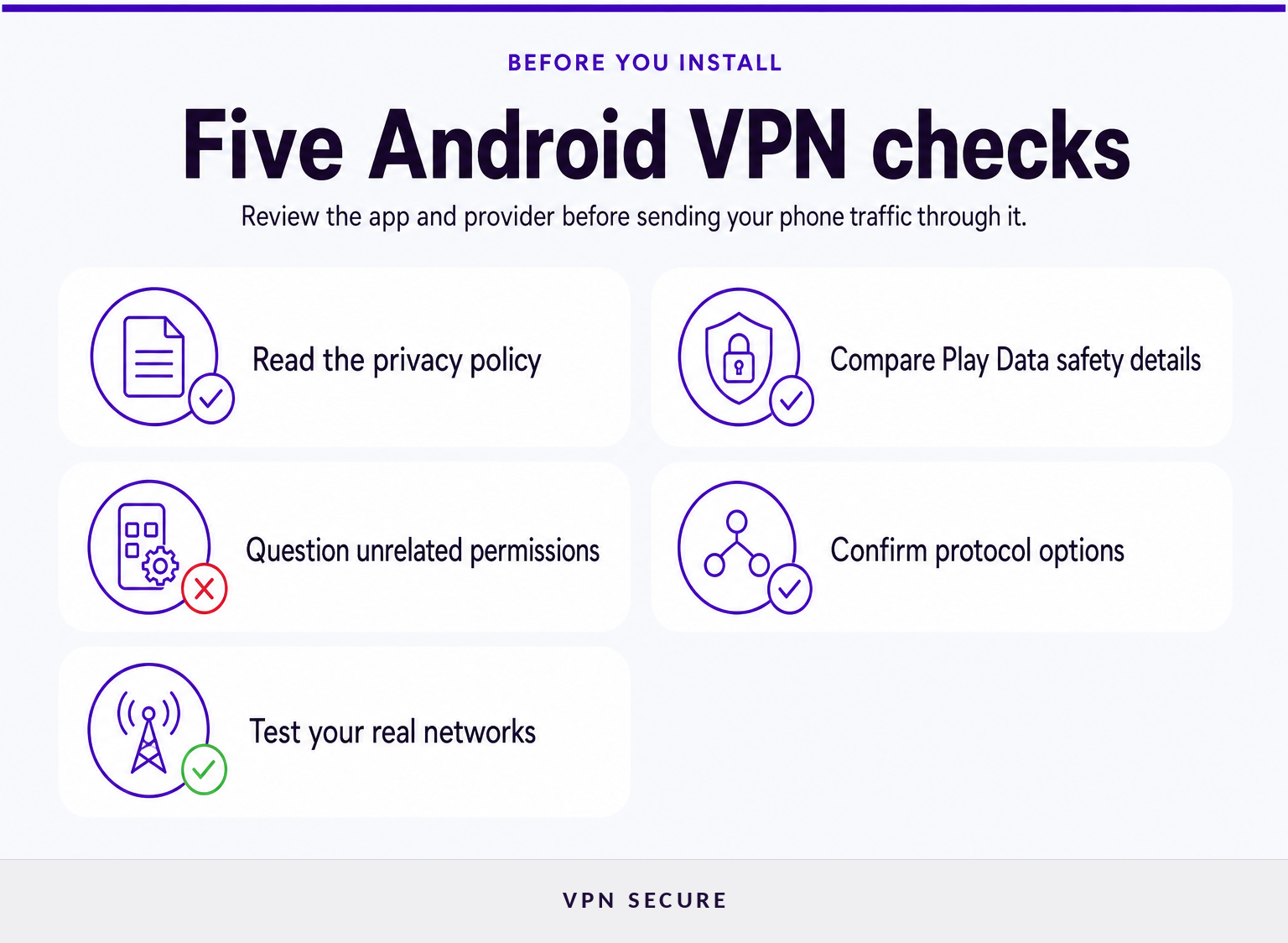
Commencez par cinq questions :
- Que dit le fournisseur collecter ? Lisez la politique de confidentialité, puis comparez-la avec les informations affichées dans la boutique d’applications. Une affirmation brève comme « aucun journal » ne suffit pas à elle seule. Vérifiez si le fournisseur aborde les adresses IP, les heures de connexion, les requêtes DNS, les données de compte et les justificatifs de paiement.
- À quoi l’application a-t-elle besoin d’accéder ? Une application VPN a besoin de l’approbation VPN d’Android pour créer un tunnel. Soyez plus prudent si elle demande aussi l’accès aux contacts, au journal d’appels, aux messages, aux photos, au micro ou à la localisation sans raison claire liée à une fonction.
- Pouvez-vous choisir un protocole adapté ? La disponibilité des protocoles compte quand un réseau est lent, restrictif ou instable. Un fournisseur qui documente des options modernes et des options axées sur la compatibilité vous laisse plus de marge pour résoudre les problèmes.
- Protège-t-il les appareils que vous possédez ? Vérifiez le nombre d’appareils simultanés et les plateformes prises en charge avant de vous abonner. Une solution réservée à Android peut devenir peu pratique si vous utilisez aussi un ordinateur portable, une tablette, un appareil de streaming ou un routeur.
- Pouvez-vous tester le service sans vous engager à long terme ? Examinez les conditions de remboursement, la procédure de résiliation et les conditions exactes applicables avant de payer pour une longue durée.
VPNSecure indique que son abonnement prend en charge Android ainsi que les autres grandes plateformes, permet de connecter jusqu’à 10 appareils et donne accès à des serveurs dans plus de 40 pays. Ses pages de fonctionnalités décrivent aussi WireGuard, OpenVPN, la prise en charge d’IPv6, le blocage des publicités et une politique de non-journalisation déclarée. Ce sont de bons points de départ, mais il vous appartient de tester l’application Android sur vos propres réseaux et de vérifier que les fonctions proposées répondent à vos besoins. (vpnsecure.me)
Le meilleur VPN Android n’est pas celui qui a la plus longue liste de fonctions. C’est celui dont vous comprenez les informations de confidentialité et les commandes de connexion avant de lui confier votre trafic.
Quelles fonctions d’un VPN Android comptent au quotidien ?
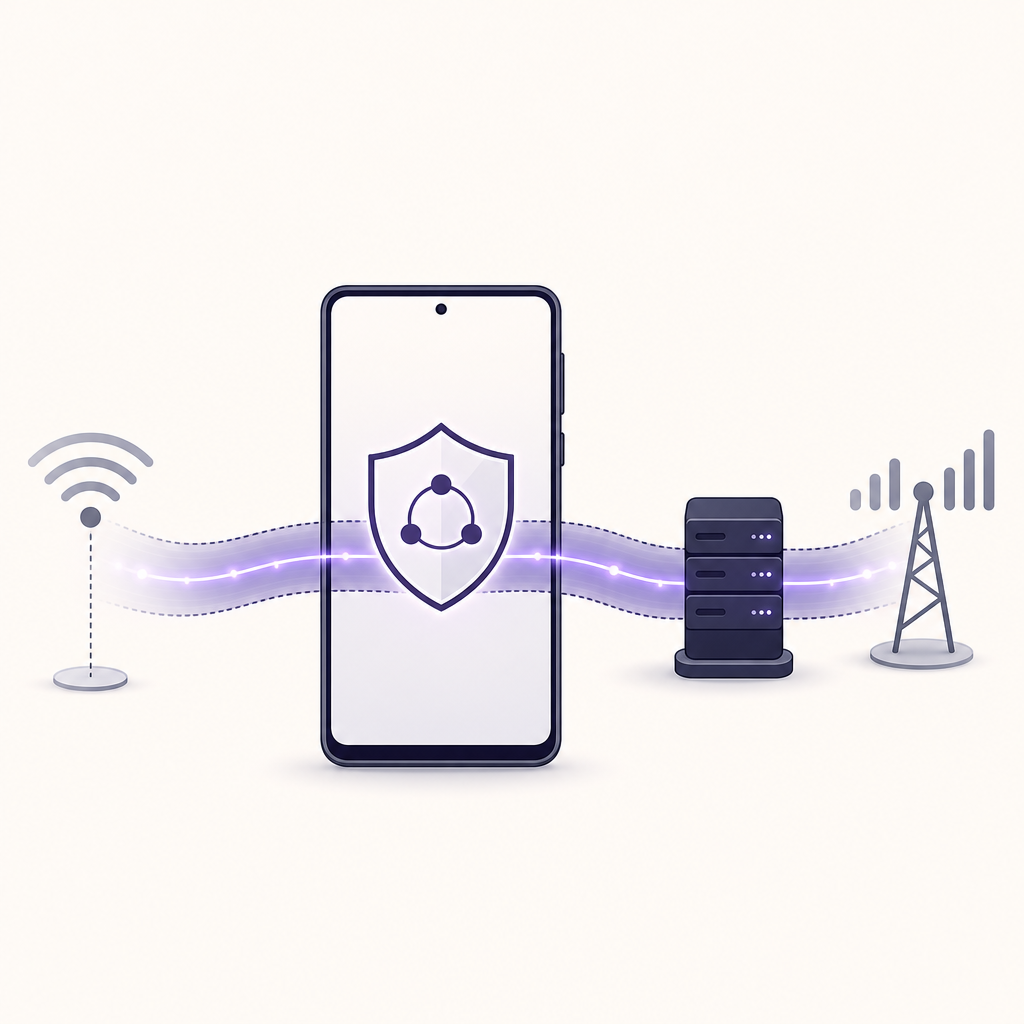
Les fonctions d’un VPN Android qui comptent le plus sont une reconnexion fiable, un état de connexion clair, le choix du protocole, une sélection de serveurs pertinente et des commandes adaptées au Wi-Fi public et aux voyages. La vitesse compte aussi, mais une application qui se déconnecte silencieusement ou se comporte de façon imprévisible est un mauvais compromis, même si elle donne de bons résultats lors d’un test rapide.
La fiabilité de la connexion passe avant la vitesse affichée
Un VPN ajoute un saut réseau supplémentaire : une certaine perte de vitesse ou une latence accrue est donc normale. La question pratique est de savoir si l’application se reconnecte proprement quand votre téléphone passe du Wi-Fi de la maison à un Wi-Fi public, puis aux données mobiles. Testez des tâches courantes : charger un site, rejoindre un appel vidéo, envoyer un message et utiliser une carte. Testez à différents moments de la journée plutôt que de vous fier à un seul test de vitesse.
Le choix du protocole offre une solution de repli
Un protocole est la méthode utilisée pour créer le tunnel VPN. VPNSecure documente la prise en charge de WireGuard et d’OpenVPN, et présente WireGuard comme son option légère et plus rapide, tandis qu’OpenVPN est proposé comme alternative axée sur la compatibilité. Le nom d’un protocole ne garantit pas à lui seul une meilleure expérience, mais disposer d’une alternative documentée peut aider quand un hôtel, un lieu de travail, une école ou un point d’accès public perturbe la connexion. (vpnsecure.me)
La protection sur Wi-Fi public suppose aussi de bonnes habitudes
Un VPN peut chiffrer le trafic entre votre appareil Android et le service VPN, ce qui est particulièrement utile sur des réseaux que vous ne contrôlez pas. La Cybersecurity and Infrastructure Security Agency américaine conseille de vérifier qu’un point d’accès public est légitime, de maintenir les appareils à jour, d’éviter les activités sensibles sur les réseaux publics non fiables dans la mesure du possible et d’utiliser une connexion sécurisée autorisée quand elle existe. (cisa.gov)
Un VPN ne rend pas un site frauduleux sûr, n’arrête pas toutes les formes de pistage et ne répare pas un appareil Android obsolète. Gardez les mises à jour automatiques activées, utilisez des mots de passe uniques et demandez au personnel le nom exact d’un point d’accès public avant de vous y connecter.
Pour ceux qui comparent les plateformes mobiles, les principales différences tiennent généralement aux réglages et au comportement des applications plutôt qu’à la finalité du service. Ce guide sur les VPN pour iPhone explique les points équivalents côté iPhone.
Pour un usage quotidien sous Android, une connexion stable et des commandes compréhensibles valent mieux qu’une fonction théorique que vous n’activerez jamais.
Comment juger les promesses de confidentialité et les autorisations d’une application ?
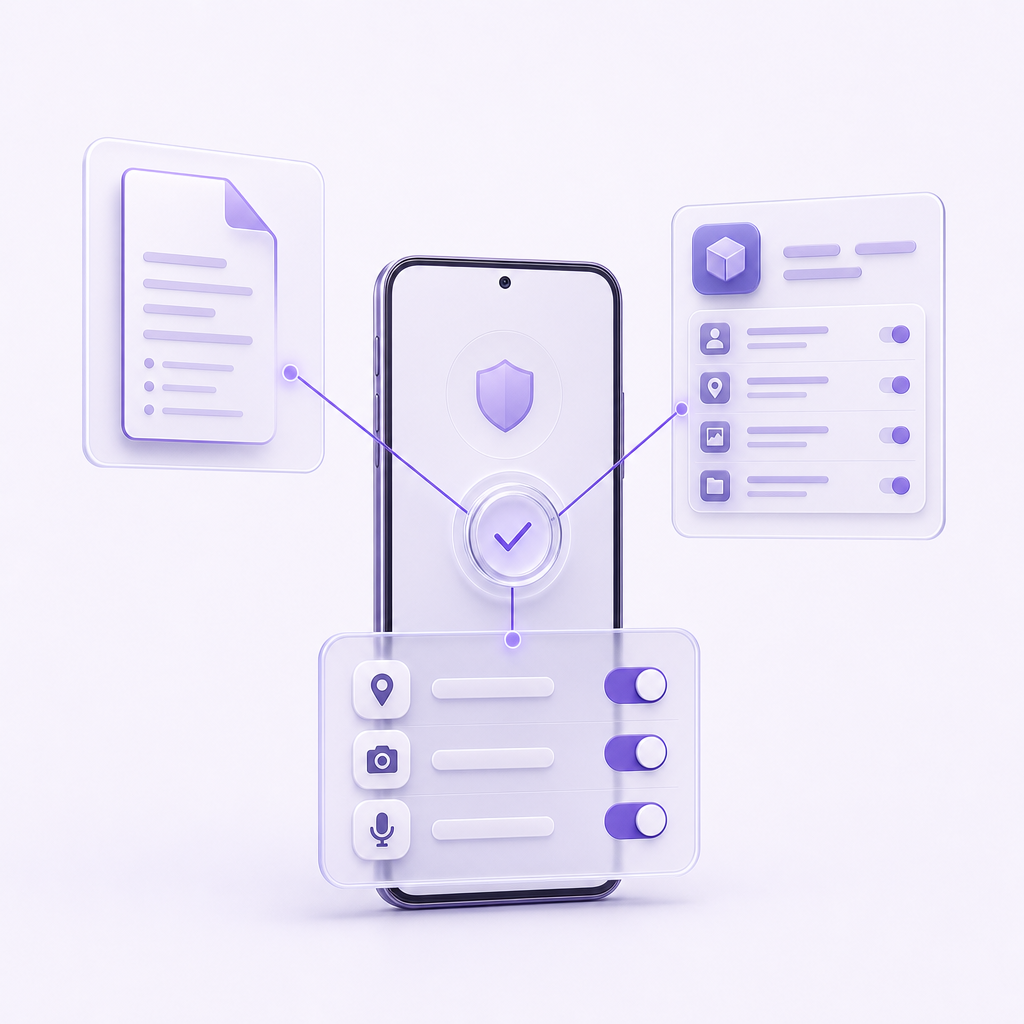
Consultez ensemble la politique de confidentialité du fournisseur et la fiche Google Play, puis examinez les autorisations demandées sur votre appareil. La section « Sécurité des données » de Google Play est utile pour comparer, car les développeurs doivent y déclarer comment leurs applications collectent, partagent et traitent les données, même si Google précise que les pratiques peuvent varier selon la version, la région et l’usage. (support.google.com)
Suivez cette démarche avant d’installer un VPN Android :
- Lisez la fiche Play. Ouvrez la section « Sécurité des données » et notez ce que le développeur dit collecter, partager et protéger.
- Lisez la politique du fournisseur. Vérifiez si elle distingue les informations de compte des données d’activité ou de connexion.
- Installez depuis une source que vous pouvez vérifier. Une fiche Google Play vous offre un endroit cohérent où consulter les informations sur les données. Si vous utilisez une autre source d’installation, vérifiez qu’il s’agit bien du canal de distribution officiel du fournisseur.
- Examinez les autorisations après l’installation. Android vous permet de consulter et de modifier les autorisations des applications dans les Paramètres. Retirez les accès inutiles pour une fonction que vous utilisez. Le guide Google sur les autorisations Android explique où retrouver ces commandes. (support.google.com)
- Testez avant de dépendre de l’application. Connectez-vous en Wi-Fi et en données mobiles, puis vérifiez que le VPN reste actif quand l’écran se verrouille ou que le réseau change.
La politique de confidentialité publiée par VPNSecure indique qu’il collecte des informations de gestion de compte comme une adresse e-mail, un identifiant d’utilisateur, un mot de passe et un reçu de paiement, tout en précisant qu’il n’enregistre ni adresses IP, ni horodatages de connexion, ni requêtes DNS, ni consommation de bande passante, ni activité de navigation pendant l’utilisation du VPN. Considérez cela comme la politique déclarée du fournisseur, lisez la version en vigueur avant de vous abonner et décidez si elle répond à votre propre exigence de confidentialité. (vpnsecure.me)
Une promesse de confidentialité inspire davantage confiance quand le fournisseur explique à la fois ce qu’il n’enregistre pas et les informations de compte dont il a tout de même besoin pour faire fonctionner le service.
Android dispose-t-il d’un VPN intégré ?
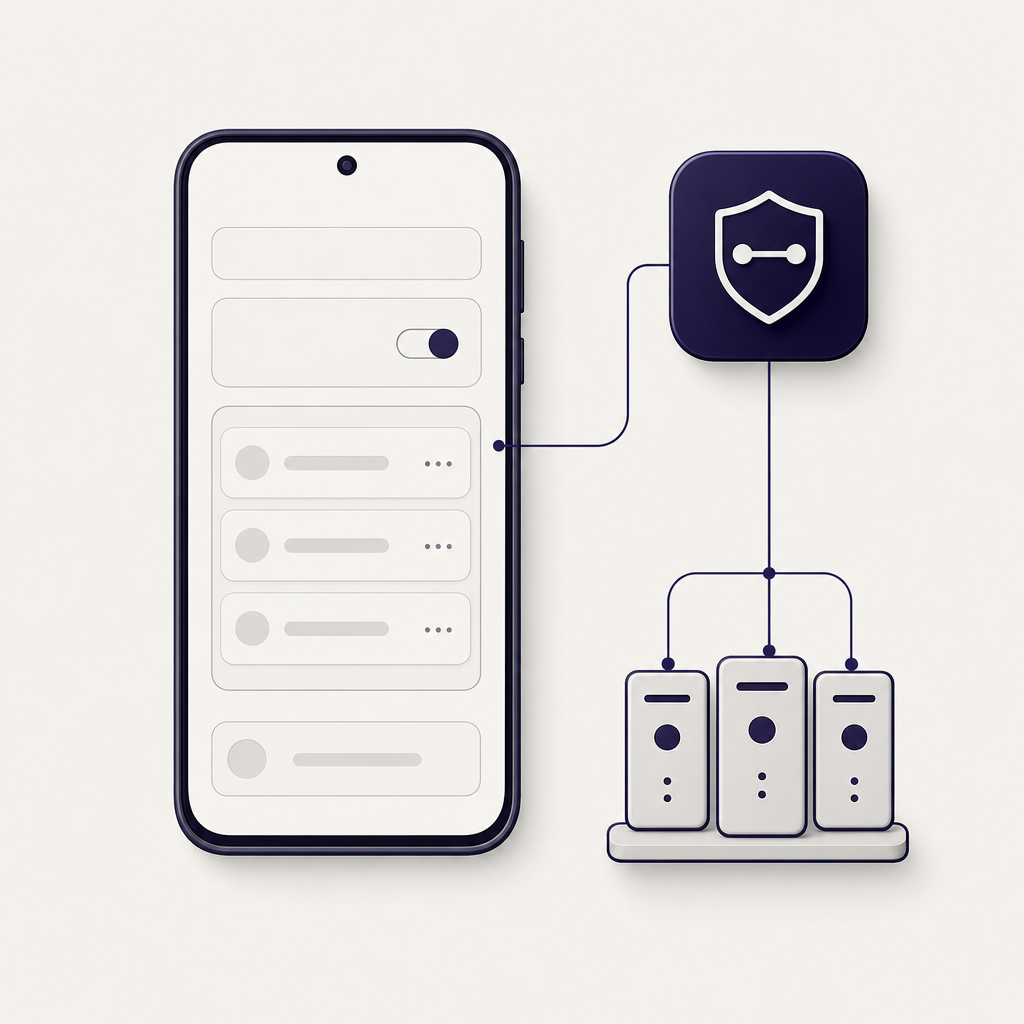
Android comprend des paramètres VPN permettant d’ajouter, de connecter, de modifier et de supprimer des profils VPN enregistrés, mais ces paramètres ne remplacent pas un abonnement VPN universel. Google explique que certaines connexions nécessitent des informations fournies par un administrateur, tandis que les services VPN grand public utilisent généralement leurs propres applications Android pour la configuration et la gestion de la connexion. (support.google.com)
Sur de nombreux appareils Android, le chemin est Paramètres > Réseau et Internet > VPN. Les libellés exacts varient selon le fabricant et la version d’Android. Les paramètres d’Android peuvent vous permettre d’ajouter un profil manuellement si vous disposez de l’adresse du serveur et des informations d’authentification, mais une application est généralement plus simple pour un service grand public, car elle peut gérer la sélection des serveurs, les mises à jour, le choix des protocoles et les informations d’assistance.
Android prend aussi en charge des fonctions de VPN permanent dans certaines configurations. La documentation pour les développeurs d’Android indique que les applications peuvent prendre en charge un fonctionnement permanent, mais que l’affichage du paramètre et son fonctionnement peuvent dépendre de l’application, de l’appareil, de la version d’Android et des politiques de gestion. Ne supposez pas que toutes les applications VPN proposent les mêmes commandes de VPN permanent ou de blocage du trafic. (developer.android.com)
Si vous souhaitez une application Android plutôt qu’un réglage manuel de profil, utilisez la page officielle de téléchargement pour Android afin de partir de la voie d’installation documentée par le fournisseur.
Le menu VPN intégré d’Android est un gestionnaire de connexions, pas un substitut au choix d’un fournisseur VPN et à la compréhension de ses pratiques de confidentialité.
Comment configurer et tester un VPN sur Android ?
Pour configurer un VPN Android, installez l’application officielle, connectez-vous, approuvez la demande de connexion VPN d’Android, choisissez un serveur si nécessaire et testez la connexion sur les réseaux que vous utilisez le plus. Le premier test doit porter sur la fiabilité et la clarté, pas seulement sur la vitesse affichée par un seul benchmark.
- Installez l’application officielle. Utilisez la voie de téléchargement Android documentée par le fournisseur ou sa fiche Google Play vérifiée.
- Connectez-vous et lisez la demande de connexion. Android doit demander une autorisation avant que l’application crée une connexion VPN. Vérifiez que la demande mentionne bien l’application que vous aviez l’intention d’installer.
- Connectez-vous à un serveur proche ou automatique. Commencez par l’emplacement recommandé par l’application, puis ne changez de région que si vous avez une raison, comme un voyage, un service propre à une région ou le dépannage de la connexion.
- Vérifiez vos activités habituelles. Parcourez plusieurs sites, utilisez la messagerie, essayez un appel si cela vous concerne, et reconnectez-vous après être passé du Wi-Fi aux données mobiles.
- Surveillez la batterie pendant une journée. Comparez votre consommation de batterie habituelle avec une journée d’utilisation ordinaire du VPN. Si l’impact est trop élevé, vérifiez les mises à jour de l’application, les réglages de protocole, les commandes de batterie d’Android et les conseils de l’assistance avant de conclure que le service ne convient pas.
- Confirmez votre plan pour l’ensemble de vos appareils. Si vous avez besoin d’une protection au-delà de votre téléphone, demandez-vous si vous avez aussi besoin d’une configuration pour un ordinateur portable ou le réseau domestique. Les lecteurs qui veulent une couverture de tout le réseau peuvent apprendre à utiliser un routeur comme client VPN. Si un Mac fait partie du même ensemble d’appareils, utilisez la voie officielle de téléchargement pour macOS.
N’affaiblissez pas les paramètres de sécurité d’Android et n’accordez pas d’autorisations sans rapport pour faire fonctionner une application VPN. Un problème de connexion doit d’abord vous conduire à la documentation d’assistance du fournisseur, à une mise à jour de l’application, à un autre protocole pris en charge ou à un examen du réseau que vous utilisez.
Le bon VPN Android doit fonctionner de façon prévisible sur vos réseaux réels, et pas seulement avoir bonne mine dans une fiche de boutique d’applications.
Que demandent d’autre les utilisateurs d’Android à propos des VPN ?
Les VPN Android améliorent la confidentialité de la connexion entre votre appareil et le service VPN, mais ils n’éliminent pas tous les risques en ligne. Ces réponses abordent les questions courantes à se poser avant l’installation.
Le FBI peut-il suivre la trace d’un VPN ?
Aux États-Unis, un VPN ne met personne à l’abri d’une enquête légale. Les forces de l’ordre peuvent demander des enregistrements aux services concernés par voie légale, et les informations de compte, les détails de paiement, les preuves liées à l’appareil ou l’activité en dehors du tunnel VPN peuvent encore permettre d’identifier une personne. Une politique de non-journalisation de l’activité peut limiter ce qu’un fournisseur de VPN déclare conserver, mais elle ne garantit pas l’anonymat. (justice.gov)
Quel VPN est 100 % gratuit pour Android ?
Aucun VPN Android ne devrait être choisi uniquement parce qu’il est gratuit. Vérifiez la politique de confidentialité du fournisseur, la section « Sécurité des données » de Google Play, la disponibilité des emplacements, les limites de vitesse ou de données, et si le service est financé par des abonnements plutôt que par la publicité ou la collecte de données. Une offre gratuite peut convenir à un usage occasionnel, mais pas forcément à des voyages réguliers, au streaming ou à des besoins professionnels.
Android dispose-t-il d’un VPN intégré ?
Android propose des paramètres intégrés pour ajouter des profils VPN et s’y connecter, généralement dans les paramètres Réseau et Internet. Ces commandes peuvent se connecter à un profil fourni par un employeur, une école, un administrateur ou un fournisseur, mais Android n’inclut pas de service VPN universel pour tous les appareils. De nombreux services VPN grand public utilisent leurs propres applications pour gérer la configuration et la sélection des serveurs. (support.google.com)
Existe-t-il un VPN gratuit et illimité pour Android ?
Certains fournisseurs annoncent des offres Android gratuites sans plafond de données, mais des données illimitées ne signifient pas automatiquement des emplacements illimités, des vitesses maximales, un accès au streaming ou toutes les fonctions premium. Lisez les conditions actuelles de l’offre et la documentation sur la confidentialité avant de compter sur une offre gratuite. Si vous utilisez un VPN Android tous les jours, comparez ses limites pratiques avec le coût et les protections d’un abonnement payant.
Un VPN est une couche de protection parmi d’autres : gardez Android à jour et continuez à vérifier les sites web, les applications et les réseaux Wi-Fi publics.
Quelle est la prochaine étape concrète ?
Choisissez deux ou trois VPN Android, comparez leurs informations de confidentialité et celles du Play Store, puis testez celui qui correspond le mieux à vos appareils et à vos réseaux. Si vous souhaitez la prise en charge d’Android, la sélection de serveurs et les options de protocole indiquées par VPNSecure, commencez par la page officielle de téléchargement pour Android et consultez les détails actuels des offres avant de vous abonner.