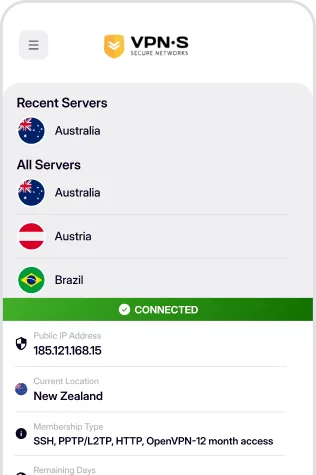

Protégez votre Fire TV Stick, Fire TV Cube ou téléviseur Fire TV Edition avec une connexion chiffrée via n’importe lequel de nos serveurs. L’application VPN Secure s’installe sur Fire OS par sideload en cinq minutes environ, avec la seule télécommande, sans passer par l’Amazon Appstore.
Voir les instructions de sideload
L’application Fire TV n’est pas encore sur l’Amazon Appstore : elle s’installe donc par sideload, une fonction normale et prise en charge de Fire OS. Quatre étapes, cinq minutes, uniquement avec la télécommande.
Depuis l’écran d’accueil de la Fire TV, ouvrez Paramètres → Ma Fire TV → Options pour les développeurs et activez Applications de sources inconnues. Si les Options pour les développeurs n’apparaissent pas, ouvrez Paramètres → Ma Fire TV → À propos, sélectionnez sept fois le nom de votre appareil pour les débloquer, puis revenez d’un écran.
Sur les versions récentes de Fire OS, le réglage s’appelle Installer des applications inconnues et se définit par application : installez d’abord Downloader (étape suivante), puis revenez ici et activez-le pour Downloader.
Utilisez la recherche (loupe) de l’écran d’accueil de la Fire TV pour trouver Downloader, l’icône orange d’AFTVnews, et installez-la depuis l’Appstore. Ouvrez-la et acceptez les autorisations demandées.
Dans l’onglet Home de Downloader, sélectionnez le champ URL, tapez l’adresse ci-dessous exactement comme indiqué et sélectionnez Go. L’APK se télécharge directement sur votre Fire TV.
https://downloads.vpnsecure.me/firetv.apkÀ la fin du téléchargement, Downloader passe la main à l’installateur de Fire OS : sélectionnez Installer, puis Ouvrir. Choisissez ensuite Supprimer si vous voulez effacer le fichier APK et libérer de l’espace. VPN Secure se trouve désormais dans Vos applications et chaînes ; mettez-la en surbrillance, appuyez sur le bouton menu (☰) et choisissez Déplacer au début pour la garder sur l’écran d’accueil.
Lors de la première connexion, Fire OS vous demande d’approuver la demande de connexion VPN : sélectionnez OK.
Les applications installées par sideload ne se mettent pas à jour automatiquement. Pour mettre à jour, répétez l’étape 3 avec la même adresse (la dernière version Fire TV s’y trouve toujours) et installez par-dessus. Vos identifiants sont conservés.
https://downloads.vpnsecure.me/firetv.apk
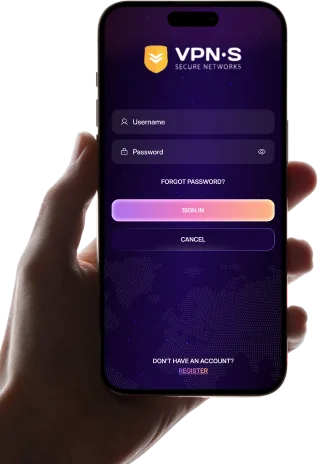
Une fois l’application ouverte, la fenêtre de connexion apparaît. Saisissez vos identifiants VPN Secure, choisissez un serveur et connectez-vous : la croix directionnelle de la télécommande pilote toute l’application.
Télécharger pour
VPN Secure 8.0.7 packagée pour Fire OS. Récupérez-la directement sur votre Fire TV avec la méthode Downloader ci-dessus, ou téléchargez-la ici pour l’installer par sideload depuis un ordinateur avec adb ou adbLink. Fonctionne sur Fire TV Stick, Fire TV Stick 4K / 4K Max, Fire TV Cube et téléviseurs Fire TV Edition sous Fire OS ; les appareils sous Vega OS (comme le Fire TV Stick 4K Select) ne peuvent pas installer de fichiers APK.
SHA 256 :
f300f8165d68eab6dfe2ff062c85536ba8296df3dc7409326231d330b6e378f3
Renforcement de la sécurité : les identifiants ne sont plus envoyés dans les URL des requêtes.
Une fois l’application appropriée téléchargée et installée, activer votre VPN est aussi simple qu’ouvrir, cliquer, c’est parti !
Connectez-vous, choisissez un serveur et connectez-vous ! Vous profitez maintenant d’Internet comme il devrait être. Ouvert, sécurisé et anonyme.

Saisissez vos identifiants pour accéder à l’application.

Sélectionnez dans la liste l’emplacement auquel vous connecter.
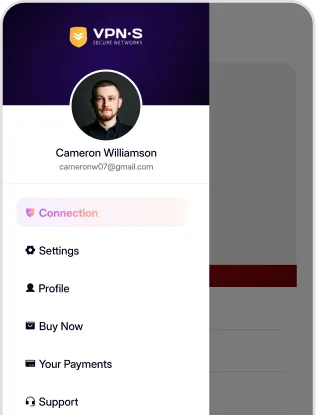

Profitez d’un Internet sécurisé, privé et anonyme.