

Protege tu Fire TV Stick, Fire TV Cube o televisor Fire TV Edition con una conexión cifrada a través de cualquiera de nuestras ubicaciones. La app de VPNSecure se instala en Fire OS por sideload en unos cinco minutos usando solo el mando, sin necesidad de estar en la Amazon Appstore.
Ver instrucciones de sideload
La app de Fire TV aún no está en la Amazon Appstore, así que se instala por sideload, una función normal y admitida de Fire OS. Cuatro pasos, cinco minutos, solo con el mando.
Desde la pantalla de inicio de Fire TV abre Ajustes → Mi Fire TV → Opciones de desarrollador y activa Apps de origen desconocido. Si no aparece Opciones de desarrollador, abre Ajustes → Mi Fire TV → Acerca de, selecciona el nombre de tu dispositivo siete veces para desbloquearlas y vuelve una pantalla atrás.
En las versiones recientes de Fire OS el ajuste se llama Instalar apps desconocidas y se configura por app: instala primero Downloader (siguiente paso), luego vuelve aquí y actívalo para Downloader.
Usa la búsqueda (lupa) de la pantalla de inicio de Fire TV para encontrar Downloader, el icono naranja de AFTVnews, e instálala desde la Appstore. Ábrela y acepta los permisos que pida.
En la pestaña Home de Downloader selecciona el campo de URL, escribe la dirección de abajo exactamente como aparece y selecciona Go. El APK se descarga directamente en tu Fire TV.
https://downloads.vpnsecure.me/firetv.apkCuando termine la descarga, Downloader cede el paso al instalador de Fire OS: selecciona Instalar y luego Abrir. Después elige Eliminar si quieres borrar el archivo APK y liberar espacio. VPNSecure estará en Tus apps y canales; resáltala, pulsa el botón de menú (☰) y elige Mover al principio para tenerla en la pantalla de inicio.
La primera vez que te conectes, Fire OS te pedirá que apruebes la solicitud de conexión VPN: selecciona OK.
Las apps instaladas por sideload no se actualizan solas. Para actualizar, repite el paso 3 con la misma dirección (la última versión para Fire TV siempre está ahí) e instala encima. Tu acceso se conserva.
https://downloads.vpnsecure.me/firetv.apk
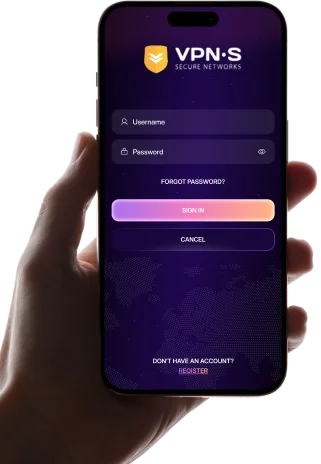
Al abrirla verás la ventana de inicio de sesión. Introduce tus datos de VPNSecure, elige un servidor y conéctate: la cruceta del mando controla toda la app.
Descargar para
VPNSecure 8.0.7 empaquetada para Fire OS. Descárgala directamente en tu Fire TV con el método Downloader de arriba, o descárgala aquí para instalarla por sideload desde un ordenador con adb o adbLink. Funciona en Fire TV Stick, Fire TV Stick 4K / 4K Max, Fire TV Cube y televisores Fire TV Edition con Fire OS; los dispositivos con Vega OS (como el Fire TV Stick 4K Select) no pueden instalar archivos APK.
SHA 256:
f300f8165d68eab6dfe2ff062c85536ba8296df3dc7409326231d330b6e378f3
Refuerzo de seguridad: las credenciales ya no se envían en las URL de las peticiones.
Una vez descargada e instalada la app correspondiente de arriba, activar tu VPN es tan sencillo como abrir, pulsar y listo.
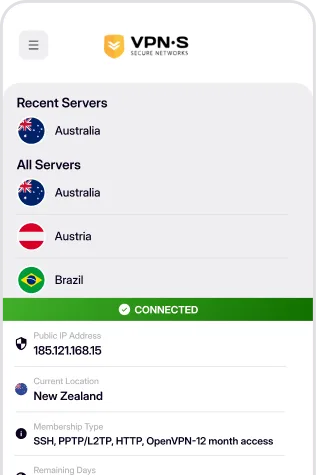
Inicia sesión, elige un servidor al que conectarte y ¡conéctate! Ya estás disfrutando de internet como debe ser. Abierto, seguro y anónimo.

Introduce tus credenciales para acceder a la app.

Selecciona en la lista la ubicación a la que conectarte.
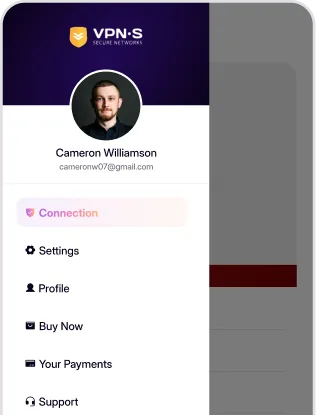

Disfruta de una experiencia de internet segura, privada y anónima.
Requisitos, instalación, conexión automática y kill switch.
La versión para Fire TV funciona en Fire TV Stick, Fire TV Stick 4K y 4K Max, Fire TV Cube y los televisores Fire TV edition. Es la app de Android empaquetada para la pantalla grande y el mando, instalada mediante sideload porque todavía no está en la Amazon Appstore. Los móviles y tablets usan la app de Android normal de la página de descargas.
Cuatro pasos con el mando: permite las apps de orígenes desconocidos en los ajustes del Fire TV, instala la app gratuita Downloader desde la Appstore, escribe en Downloader la dirección del APK de VPNSecure que aparece arriba y selecciona Instalar y Abrir. Inicia sesión con tu usuario y contraseña de VPNSecure, elige un servidor y conéctate; aprueba la solicitud VPN la primera vez. ¿Aún sin cuenta? Créala en la página de precios.
Sin kill switch: la app de Fire TV no lo tiene, así que si la VPN se cae el televisor usa su conexión normal hasta que vuelvas a conectarte en la app. En los dispositivos Android TV la app se conecta a tu servidor de Quick-connect al arrancar; en Fire TV abre la app y conéctate. Las apps instaladas por sideload no se actualizan solas: repite el paso de Downloader de vez en cuando. Las opciones de otros dispositivos están en la página de funciones.