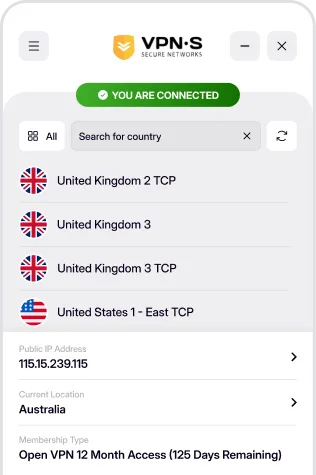

Sécurisez votre système Linux avec un VPN puissant et axé sur la confidentialité. Profitez de connexions chiffrées, d’une navigation sûre et d’un accès Internet sans restriction sur tous les réseaux.
Voir les instructions d’installation
VPNSecure est distribué depuis repo.vpnsecure.me sous forme de paquets signés apt (Debian/Ubuntu) et dnf (Fedora). Une fois le dépôt ajouté, vous recevez les mises à jour automatiquement via la procédure habituelle de mise à jour du système.
Tous les paquets sont signés avec la clé VPNSecure Package Signing (empreinte FADF 261E 171A 669C 075D 90D9 F420 8074 18B0 D416).
Choisissez le nom de code de votre version. Chaque version a son propre paquet, compilé avec les bibliothèques de cette version.
| Distribution | Nom de code |
|---|---|
| Ubuntu 26.04 LTS | resolute |
| Ubuntu 24.04 LTS | noble |
| Ubuntu 22.04 LTS | jammy |
| Debian 13 | trixie |
| Debian 12 | bookworm |
Vous utilisez une version absente de la liste (par ex. une Ubuntu intermédiaire) ? Utilisez le nom de code antérieur le plus proche : les paquets sont compatibles avec les versions suivantes.
# 1. Install the signing key
sudo install -d -m 0755 /usr/share/keyrings
curl -fsSL https://repo.vpnsecure.me/vpnsecure-archive-keyring.gpg \
  | sudo tee /usr/share/keyrings/vpnsecure-archive-keyring.gpg >/dev/null

# 2. Add the repository (set CODENAME first, e.g. CODENAME=noble)
echo "deb [arch=amd64 signed-by=/usr/share/keyrings/vpnsecure-archive-keyring.gpg] https://repo.vpnsecure.me/apt CODENAME main" \
  | sudo tee /etc/apt/sources.list.d/vpnsecure.list >/dev/null

# 3. Install
sudo apt update
sudo apt install vpnsecureAjoutez le dépôt et installez : deux commandes, c’est fait.
sudo dnf config-manager addrepo --from-repofile=https://repo.vpnsecure.me/vpnsecure.repo
sudo dnf install vpnsecure
Sur les anciennes Fedora, utilisez : sudo dnf config-manager --add-repo https://repo.vpnsecure.me/vpnsecure.repo

Un service d’arrière-plan, vpnsecure-manager, est installé et démarré automatiquement : il gère le tunnel VPN. Lancez VPNSecure depuis le menu des applications, ou exécutez « vpnsecure » dans un terminal.
systemctl status vpnsecure-managerSur le bureau GNOME, l’icône de la zone de notification nécessite l’extension AppIndicator pour être visible ; sans elle, l’application fonctionne quand même, mais fermer la fenêtre la masque sans icône pour la rouvrir.
Les mises à jour passent par le dépôt : la mise à jour habituelle du système les récupère. Pour des mises à jour entièrement automatiques, activez unattended-upgrades (Debian/Ubuntu) ou dnf-automatic (Fedora).
sudo apt update && sudo apt upgrade      # Debian/Ubuntu
sudo dnf upgrade --refresh vpnsecure # Fedorasudo apt remove vpnsecure # Debian/Ubuntu
sudo dnf remove vpnsecure # Fedora
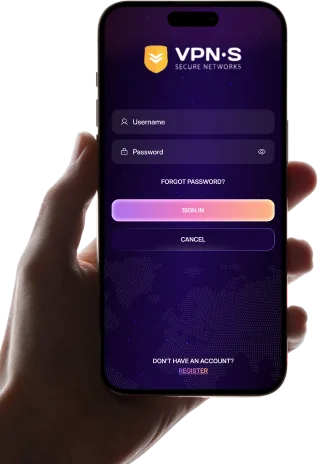
Une fois lancé, le programme affiche la fenêtre de connexion. Saisissez vos identifiants et connectez-vous au serveur de votre choix.
Une fois l’application appropriée téléchargée et installée, activer votre VPN est aussi simple qu’ouvrir, cliquer, c’est parti !
Connectez-vous, choisissez un serveur et connectez-vous ! Vous profitez maintenant d’Internet comme il devrait être. Ouvert, sécurisé et anonyme.

Saisissez vos identifiants pour accéder à l’application.

Sélectionnez dans la liste l’emplacement auquel vous connecter.
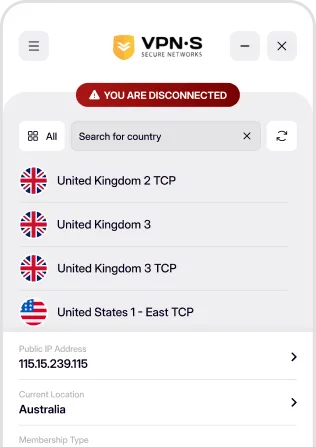

Profitez d’un Internet sécurisé, privé et anonyme.