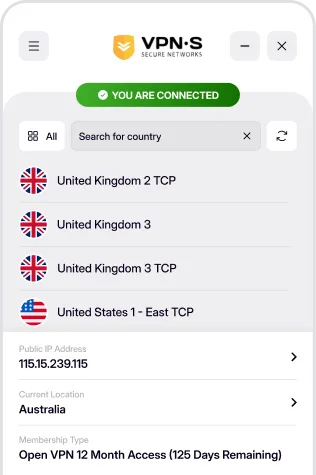

Protege tu sistema Linux con una VPN potente y centrada en la privacidad. Disfruta de conexiones cifradas, navegación segura y acceso sin restricciones a internet en cualquier red.
Ver instrucciones de instalación
VPNSecure se distribuye desde repo.vpnsecure.me como paquetes firmados apt (Debian/Ubuntu) y dnf (Fedora). Una vez añadido el repositorio, recibes actualizaciones automáticas con el proceso habitual de actualización del sistema.
Todos los paquetes están firmados con la clave VPNSecure Package Signing (huella FADF 261E 171A 669C 075D 90D9 F420 8074 18B0 D416).
Elige el nombre en clave de tu versión. Cada versión tiene su propio paquete compilado con las bibliotecas de esa versión.
| Distribución | Nombre en clave |
|---|---|
| Ubuntu 26.04 LTS | resolute |
| Ubuntu 24.04 LTS | noble |
| Ubuntu 22.04 LTS | jammy |
| Debian 13 | trixie |
| Debian 12 | bookworm |
¿Usas una versión que no aparece (p. ej., una Ubuntu intermedia)? Usa el nombre en clave anterior más cercano: los paquetes son compatibles hacia adelante.
# 1. Install the signing key
sudo install -d -m 0755 /usr/share/keyrings
curl -fsSL https://repo.vpnsecure.me/vpnsecure-archive-keyring.gpg \
  | sudo tee /usr/share/keyrings/vpnsecure-archive-keyring.gpg >/dev/null

# 2. Add the repository (set CODENAME first, e.g. CODENAME=noble)
echo "deb [arch=amd64 signed-by=/usr/share/keyrings/vpnsecure-archive-keyring.gpg] https://repo.vpnsecure.me/apt CODENAME main" \
  | sudo tee /etc/apt/sources.list.d/vpnsecure.list >/dev/null

# 3. Install
sudo apt update
sudo apt install vpnsecureAñade el repositorio e instala: dos comandos y listo.
sudo dnf config-manager addrepo --from-repofile=https://repo.vpnsecure.me/vpnsecure.repo
sudo dnf install vpnsecure
En Fedora antiguas usa: sudo dnf config-manager --add-repo https://repo.vpnsecure.me/vpnsecure.repo

Se instala e inicia automáticamente un servicio en segundo plano, vpnsecure-manager, que gestiona el túnel VPN. Abre VPNSecure desde el menú de aplicaciones o ejecuta "vpnsecure" en una terminal.
systemctl status vpnsecure-managerEn el escritorio GNOME, el icono de la bandeja necesita la extensión AppIndicator para verse; sin ella la app funciona igual, pero al cerrar la ventana se oculta y no hay icono desde el que volver a abrirla.
Las actualizaciones llegan por el repositorio: la actualización habitual del sistema las instala. Para actualizaciones totalmente automáticas, activa unattended-upgrades (Debian/Ubuntu) o dnf-automatic (Fedora).
sudo apt update && sudo apt upgrade      # Debian/Ubuntu
sudo dnf upgrade --refresh vpnsecure # Fedorasudo apt remove vpnsecure # Debian/Ubuntu
sudo dnf remove vpnsecure # Fedora
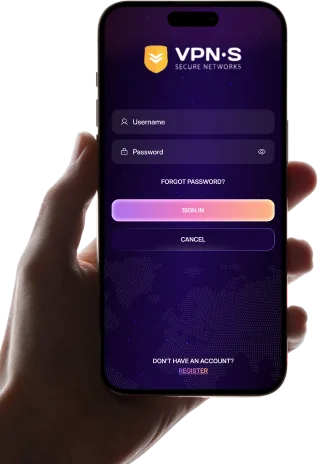
Al abrirla aparecerá la ventana de inicio de sesión del programa. Introduce tus datos de acceso y conéctate al servidor que quieras.
Una vez descargada e instalada la app correspondiente de arriba, activar tu VPN es tan sencillo como abrir, pulsar y listo.
Inicia sesión, elige un servidor al que conectarte y ¡conéctate! Ya estás disfrutando de internet como debe ser. Abierto, seguro y anónimo.

Introduce tus credenciales para acceder a la app.

Selecciona en la lista la ubicación a la que conectarte.
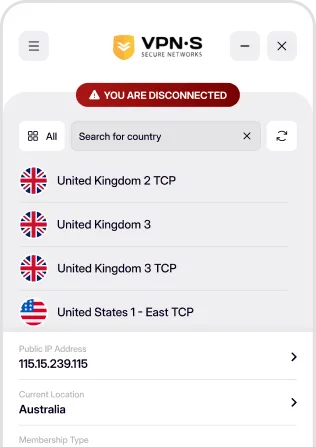

Disfruta de una experiencia de internet segura, privada y anónima.