

빠르고 안정적인 VPN으로 Android 기기를 안전하게 보호하세요. 개인 정보를 지키고, 공용 Wi-Fi에서도 안전하게 인터넷을 이용하며, 어디서든 프라이빗하게 인터넷에 접속하세요.
Google Play에서 받기
다운로드 대상
친숙한 데스크톱 앱과 비슷한 사용 경험을 제공하도록 정성껏 만든 Android VPN 앱입니다. 기기 시작 시 자동 연결, 즐겨 찾는 서버 선택 등 다양한 기능을 제공합니다.
다운로드 대상
Google Play 스토어를 이용할 수 없으신가요? 기기에 직접 설치하고 싶으신가요? APK 파일을 다운로드하기만 하면 됩니다.
SHA 256:
ce0054ea8d856fd30de14b328514a01cdcca2d6219eeb08d56524dcac0480f41
VPNSecure 9.8.2(빌드 36), 32.3 MB, Play 스토어 버전과 같은 키로 서명되었습니다. Android는 허용하기 전까지 Play 스토어 외부에서의 설치를 차단합니다. 안내가 표시되면 설정을 열고, APK를 여는 브라우저나 파일 관리자에 대해 ‘출처를 알 수 없는 앱 설치’를 허용하세요. Android TV(Google TV, Nvidia Shield 등)에는 Google Play가 있으므로 스토어에서 설치하거나 이 APK를 그대로 사용할 수 있습니다. Amazon Fire TV에는 Google 서비스가 없으므로 아래의 별도 Fire TV 빌드(33.3 MB)가 필요하며, 단계별 가이드는 Fire TV 다운로드 페이지에 있습니다.
위에서 알맞은 앱을 다운로드해 설치했다면, VPN을 켜는 방법은 열고, 클릭하고, 시작하는 것만큼 간단합니다!
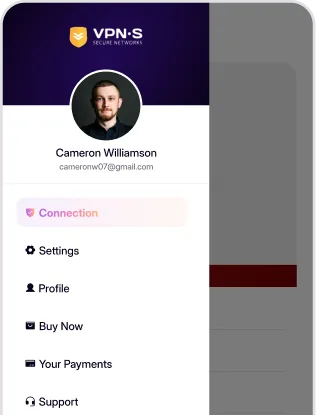
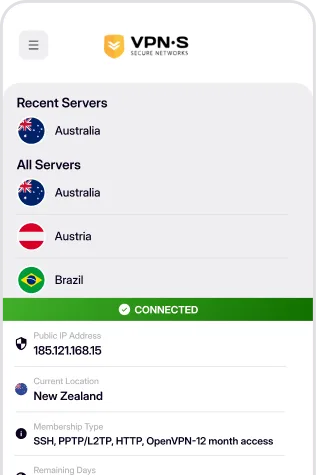
로그인 & 서버 선택 후 연결하세요! 이제 인터넷을 본래 모습 그대로 즐길 수 있습니다. 열려 있고, 안전하며, 익명성이 보장되는 인터넷을요.

로그인 정보를 입력해 앱에 접속하세요.


목록에서 연결할 위치를 선택하세요.

안전하고 프라이빗하며 익명으로 인터넷을 즐기세요.
요구 사항, 설치, 자동 연결, Kill Switch에 대해 알려 드립니다.
앱은 Android 7.0 이상이 필요하며, Google Play에서 받거나 이 페이지의 APK로 설치할 수 있습니다. Amazon Fire TV에는 전용 빌드와 전용 페이지가 따로 있습니다. 이전 기기에서는 회원 페이지의 설정 파일과 함께 공식 OpenVPN 또는 WireGuard 앱을 사용할 수 있습니다. 다른 플랫폼은 다운로드 페이지에서 확인하세요.
Google Play에서 설치하거나, APK를 다운로드해 여세요. Android는 허용하기 전까지 Play 스토어 외부에서의 설치를 차단하므로, 안내가 표시되면 사용하는 브라우저나 파일 관리자에 대해 ‘출처를 알 수 없는 앱 설치’를 허용하세요. 앱을 열고 VPNSecure 사용자 이름과 비밀번호로 로그인한 뒤 서버를 선택하고 Connect(연결)를 탭한 다음, VPN 연결 요청을 승인하세요. 아직 계정이 없으신가요? 요금 페이지에서 만드세요.
네. Kill Switch는 Android가 제공합니다. 앱에서 Settings › Connection(설정 › 연결)을 열고 “Always-on VPN & kill switch”를 탭해 시스템 VPN 설정으로 이동한 다음, ‘VPN 없는 연결 차단’을 사용 설정하세요. Quick-connect(빠른 연결) 서버를 지정하고 상시 VPN을 사용 설정하면 재부팅 후 앱이 스스로 다시 연결됩니다. 두 옵션 모두 기본값은 꺼짐입니다. 기타 옵션은 기능 페이지에서 설명합니다.

