

使用快速可靠的 VPN 保护您的 Android 设备。保护您的个人数据,在公共 Wi-Fi 上安全浏览,随时随地享受私密的互联网访问。
在 Google Play 获取
下载适用于
精心打造的 Android VPN 应用,带来与友好的桌面应用相似的使用体验:开机自动连接、选择您最喜爱的服务器等等。
下载适用于
无法访问 Google Play 商店?想直接安装到您的设备上?只需下载 APK 文件即可。
SHA 256:
ce0054ea8d856fd30de14b328514a01cdcca2d6219eeb08d56524dcac0480f41
VPNSecure 9.8.2(build 36),32.3 MB,与 Play 商店版本使用相同的密钥签名。在您允许之前,Android 会阻止安装来自 Play 商店以外的应用:出现提示时,请打开设置,为您用来打开 APK 的浏览器或文件管理器启用“安装未知应用”。Android TV(Google TV、Nvidia Shield 等)带有 Google Play:可从商店安装,也可使用同一个 APK。Amazon Fire TV 没有 Google 服务,需要使用下方单独的 Fire TV 版本(33.3 MB);分步指南请参阅 Fire TV 下载页面。
从上方下载并安装相应的应用后,开启 VPN 就像打开、点击、出发一样简单!
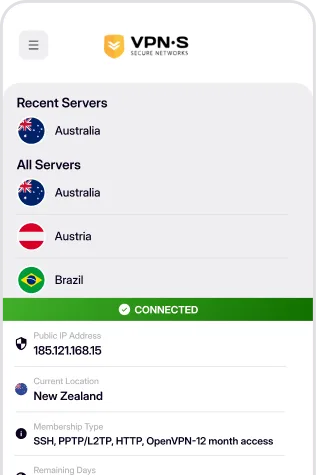
登录,选择要连接的服务器,然后点击连接!现在,您就能享受互联网本该有的样子:开放、安全、匿名。

输入您的凭据以访问应用。


从列表中选择一个要连接的位置。
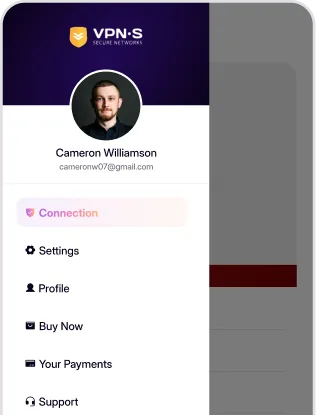

畅享安全、私密、匿名的上网体验。
系统要求、安装、自动连接和 Kill Switch。
应用需要 Android 7.0 或更高版本,可从 Google Play 获取,也可使用本页面上的 APK。Amazon Fire TV 有专门的版本和页面。较旧的设备仍可使用官方 OpenVPN 或 WireGuard 应用,搭配会员中心提供的配置文件。其他平台请参阅下载页面。
从 Google Play 安装,或下载 APK 并打开;在您允许之前,Android 会阻止安装来自 Play 商店以外的应用,因此出现提示时,请为您的浏览器或文件管理器启用“安装未知应用”。打开应用,使用您的 VPNSecure 用户名和密码登录,选择服务器并轻点 Connect(连接),然后批准 VPN 连接请求。还没有账户?请在价格页面创建一个。
支持。Kill Switch 由 Android 系统提供:在应用中打开 Settings › Connection(设置 › 连接),轻点“Always-on VPN & kill switch”进入系统 VPN 设置,然后启用“屏蔽未使用 VPN 的连接”。设置一个 Quick-connect(快速连接)服务器,并开启“始终开启的 VPN”后,应用会在重启后自行重新连接。两者默认均为关闭。功能页面介绍了其他选项。

