


Коротко
Лучший VPN для iPhone — это сервис с понятной политикой конфиденциальности, прозрачной настройкой в iOS, разумными разрешениями, надёжным переподключением и пробным периодом, которого хватит, чтобы проверить его и в Wi-Fi, и в мобильной сети. Не выбирайте только по одному заявлению о скорости или по цене в рекламе.
Ключевые выводы
- Чтобы добавить конфигурацию VPN, приложению на iPhone нужно ваше согласие, поэтому относитесь к этому системному запросу как к решению о безопасности, а не как к очередному нажатию.
- Метка конфиденциальности и заявление об отсутствии логов — полезная отправная точка, но ни то ни другое не заменяет чтения политики провайдера и поиска независимого подтверждения.
- Проверьте VPN для iPhone в домашнем Wi-Fi, в публичном Wi-Fi и в мобильной сети, прежде чем полагаться на него в поездках, на работе или при работе с банком.
- Бесплатный VPN может пригодиться для ограниченных задач, но непрозрачное обращение с данными, ограничения по серверам и слабая поддержка — повод от него отказаться.
- VPN для всего устройства защищает больше трафика, чем браузерный прокси, а VPN на роутере может защитить совместимые устройства дома, но не заменит приложение на iPhone вне дома.
Содержание
- Какой VPN лучше всего подходит для iPhone или iPad?
- Что проверить перед загрузкой VPN для iPhone?
- Важен ли протокол VPN на iPhone?
- Как VPN на iPhone влияет на работу в публичном Wi-Fi, батарею и другие приложения?
- Стоит ли пользоваться бесплатным VPN для iPhone?
- Как протестировать VPN для iPhone, прежде чем оформить подписку?
- Что ещё спрашивают о VPN для iPhone?
- Что делать дальше?
VPN на iPhone должен легко подключаться, но главное решение принимается ещё до первого подключения. Проверьте, что именно приложение просит установить, что на самом деле написано в его документах о приватности, как оно ведёт себя, когда телефон переключается между сетями, и даёт ли сервис время как следует его протестировать.
Какой VPN лучше всего подходит для iPhone или iPad?
Единого лучшего VPN для всех владельцев iPhone и iPad не существует. Правильный выбор зависит от того, что вам нужно защитить, какими сетями вы пользуетесь, насколько весомых подтверждений заявлений о приватности вы ждёте и стабильно ли приложение для iOS работает на вашем устройстве.
Для начала разделите потребности, которые в рекламных текстах часто сваливают в одну кучу. Путешественнику нужна надёжная защита в публичном Wi-Fi, удалённому сотруднику — доступ к сервису с ограничением по IP-адресу, а семье — защита нескольких устройств, и приоритеты у них разные. Сервис может отлично справляться с одной из этих задач и плохо подходить для другой.
При повседневном использовании iPhone первый вопрос — охват. VPN для всего устройства, пока он подключён, направляет через VPN-туннель весь трафик устройства, который туда допускается. Браузерный прокси, напротив, ограничен трафиком браузера или приложений, поддерживающих прокси. Это может пригодиться для узкой задачи в браузере, но это не то же самое, что шифрование сетевой активности всего iPhone.
Второй вопрос — насколько тариф подходит под ваши устройства. Проверьте, сколько устройств в него входит, есть ли у сервиса приложение не только для iPhone, но и для iPad и понадобится ли вам защита на Mac, компьютере с Windows, Android-устройстве или роутере. По заявлению VPNSecure, одна подписка охватывает до 10 устройств, а в опубликованном списке функций указаны поддержка iOS, OpenVPN, WireGuard, поддержка IPv6 и серверы более чем в 40 странах. Сопоставьте доступные функции безопасности VPN с устройствами и сетями, которыми вы действительно пользуетесь. (vpnsecure.me)
Третий вопрос — подтверждения. Политика конфиденциальности, условия использования, способ обратиться в поддержку и сведения о настройке в iOS должны легко находиться. Если главное обещание о приватности сведено к лозунгу без всяких оговорок, считайте это вопросом без ответа, а не поводом оформить подписку.
Удачный выбор VPN для iPhone — это совпадение ваших задач, технического поведения приложения и подтверждений, стоящих за его обещаниями о приватности.
Что проверить перед загрузкой VPN для iPhone?
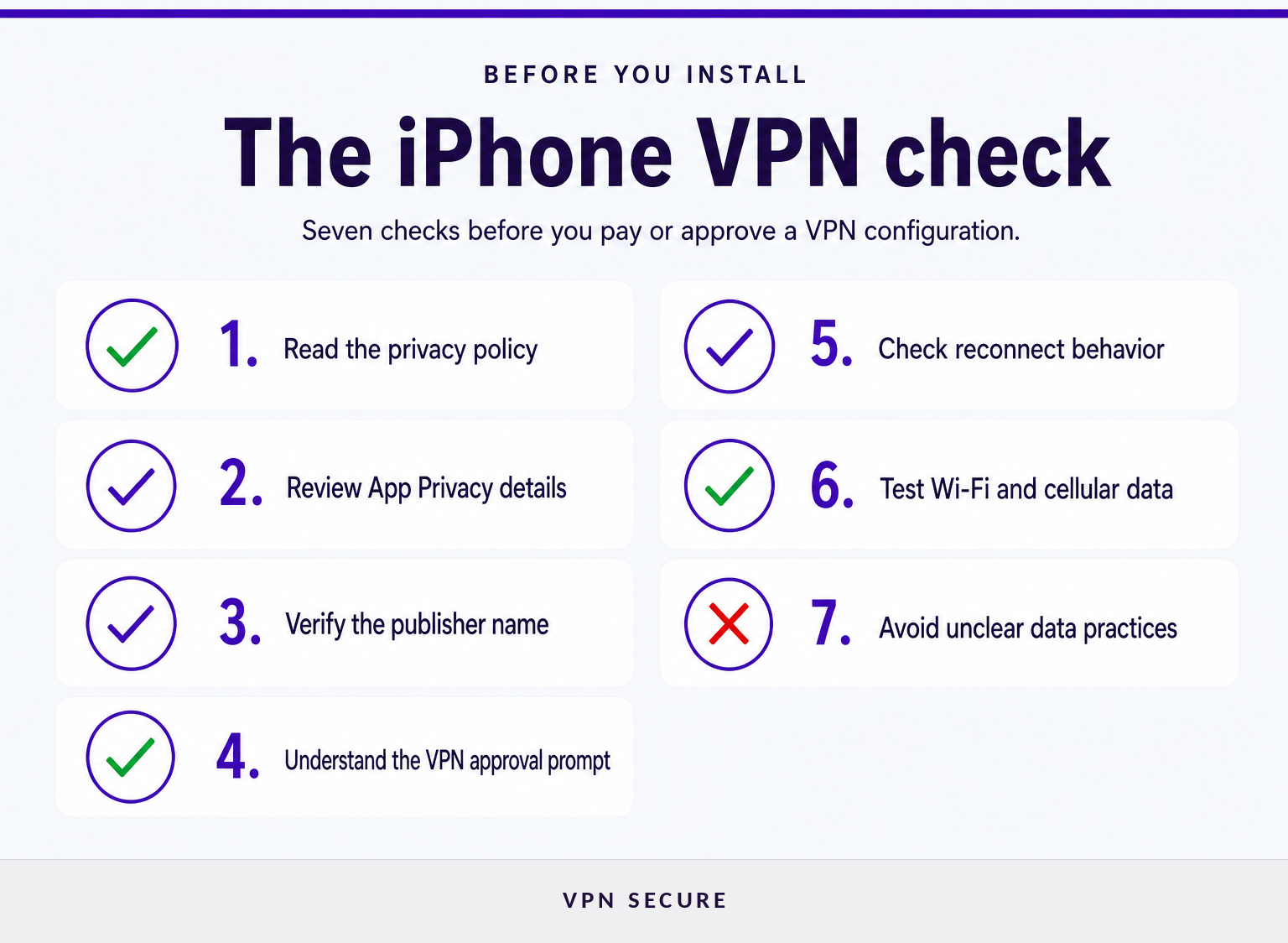
Перед загрузкой VPN для iPhone изучите сведения о конфиденциальности в App Store, публичную политику конфиденциальности провайдера, запрашиваемые приложением разрешения, поддерживаемые способы подключения и условия отмены подписки или возврата средств. Затем протестируйте сервис в тех сетях, которые важны для вас.
Apple требует, чтобы у приложений в App Store была политика конфиденциальности, а на странице каждого приложения в App Store есть раздел «Конфиденциальность приложения», где кратко описано, как приложение может собирать и использовать данные. Эти сведения полезны для сравнения, но это всё равно информация, которую предоставил сам разработчик. Читайте её вместе с полной политикой провайдера и условиями обслуживания аккаунта. Здесь Apple объясняет, что такое сведения о конфиденциальности приложения и политики конфиденциальности приложений. (support.apple.com)
Пройдитесь по этому чек-листу, прежде чем вводить платёжные данные:
- Прочитайте политику конфиденциальности целиком. Ищите конкретные формулировки о времени подключений, IP-адресах, DNS-запросах, учёте трафика, данных аккаунта, платёжных данных и сроках хранения. Заявление «без логов» без уточнения, что именно не записывается, оставляет слишком много места для толкований.
- Проверьте раздел «Конфиденциальность приложения» и запрашиваемые разрешения. Приложение должно объяснять, зачем ему доступ к защищённой функции iPhone. Apple позволяет просматривать и менять разрешения в «Настройках», а «Отчёт о конфиденциальности приложений» после включения показывает, как приложения недавно пользовались разрешениями и сетью. В руководстве Apple для iPhone объясняется, где посмотреть и то и другое. (support.apple.com)
- Разберитесь в запросе на разрешение VPN. На iPhone VPN-приложение должно получить явное разрешение, прежде чем сохранить конфигурацию VPN. Для настоящего VPN-приложения такой запрос ожидаем, но всё равно убедитесь, что это приложение именно того провайдера, которого вы собирались установить. Apple описывает это требование к разрешению для конфигураций Personal VPN. (developer.apple.com)
- Узнайте, как сервис ведёт себя при обрывах связи. Ищите понятные сведения об автоподключении, переподключении и о том, что происходит при переходе с Wi-Fi на мобильную сеть. Лучший ответ — не расплывчатое обещание защиты, а приложение, которое вы можете проверить в таких условиях.
- Проверьте, чего ждать от серверов и поддержки. Длинный список стран не гарантирует, что конкретный город, платформа или стриминговый сервис будут работать в любой момент. Условия не должны скрывать ограничения доступности. Например, в условиях использования VPNSecure сказано, что доступность в конкретных локациях не гарантируется. (vpnsecure.me)
- Перед покупкой узнайте, как отказаться от сервиса. Прочитайте условия продления, инструкции по отмене подписки и правила возврата средств. Сравнивайте сумму за весь расчётный период, а не только вводную цену в пересчёте на месяц. Актуальные цены на подписку VPN всегда проверяйте непосредственно перед покупкой.
Самое безопасное решение о загрузке опирается на документы, которые вы можете прочитать, настройки, которые можете проверить, и пробный период, в течение которого можете всё протестировать сами.
Важен ли протокол VPN на iPhone?
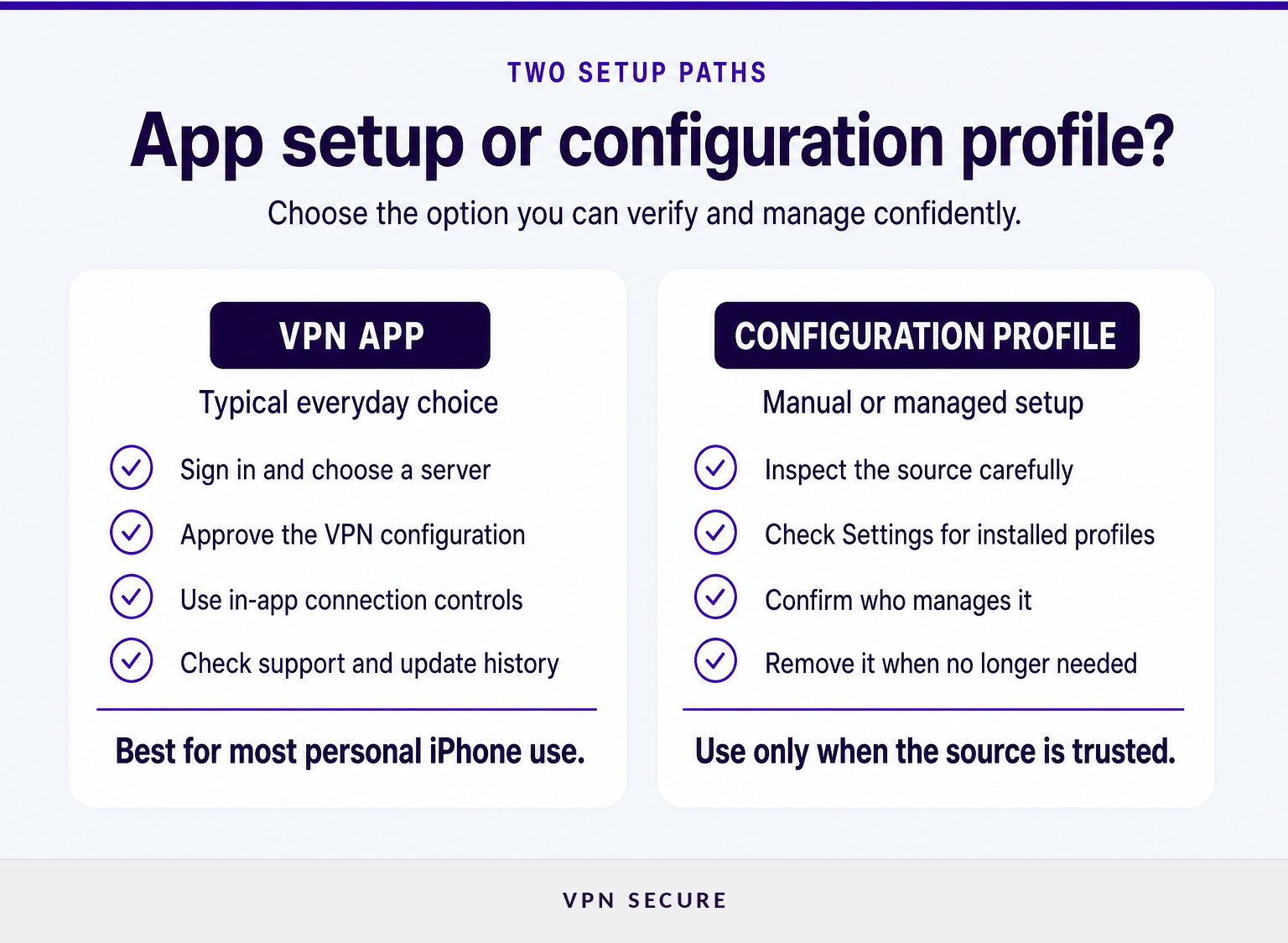
Да, но одни лишь названия протоколов не должны определять покупку. Важно, чтобы провайдер чётко указывал, какой способ подключения используется в iOS, поддерживал приложение в актуальном состоянии и обеспечивал конфигурации VPN нужную вам маршрутизацию и переподключение.
Apple поддерживает встроенные конфигурации Personal VPN на базе IKEv2 или IPsec, а сторонние приложения могут использовать фреймворк Apple Network Extension для собственных протоколов пакетного туннелирования. Apple также указывает, что пользователь должен дать приложению разрешение, прежде чем оно сохранит конфигурацию Personal VPN. Проще говоря, iPhone поддерживает несколько технических способов VPN-подключения, поэтому провайдер должен уметь объяснить, как у него всё устроено в iOS, не прячась за жаргоном. (developer.apple.com)
Не покупайте VPN только потому, что протокол звучит новее, быстрее или технологичнее. Задавайте более точные вопросы:
- Указывает ли приложение для iPhone, какой протокол или какие варианты протоколов оно использует?
- Публикует ли провайдер инструкции по настройке для iPhone и iPad?
- Предсказуемо ли приложение переподключается после режима сна, потери сигнала или перехода с Wi-Fi на мобильную сеть?
- Есть ли маршруты, службы локальной сети или уведомления, которые при подключённом VPN могут работать иначе?
- Предлагается ли ручная настройка только тогда, когда она действительно нужна?
Документация Apple по маршрутизации показывает, почему важны последние вопросы. В зависимости от конфигурации часть трафика локальной сети, авторизация на странице входа публичной сети, сотовые службы, push-уведомления и трафик сопряжённых устройств могут маршрутизироваться особым образом или исключаться из туннеля. Это нормальное поведение сети, а не доказательство того, что VPN не работает, но повод проверить те задачи, от которых вы зависите. Apple описывает маршрутизацию VPN и возможные исключения. (developer.apple.com)
Профиль конфигурации — отдельная тема. Профили используют школы, работодатели и VPN-сервисы, чтобы устанавливать настройки. По словам Apple, профили можно посмотреть в разделе Настройки > Основные > VPN и управление устройством, а удаление профиля удаляет связанные с ним настройки, приложения и данные. Не устанавливайте профиль по ненадёжной ссылке и не оставляйте старый профиль после того, как перестали пользоваться сервисом. В руководстве Apple по профилям объясняется, где их проверить и удалить. (support.apple.com)
Полезный вопрос о протоколе — не в том, какая аббревиатура лучше. А в том, прозрачно ли приложение для iPhone, поддерживается ли оно и надёжно ли работает в ваших сетях.
Как VPN на iPhone влияет на работу в публичном Wi-Fi, батарею и другие приложения?
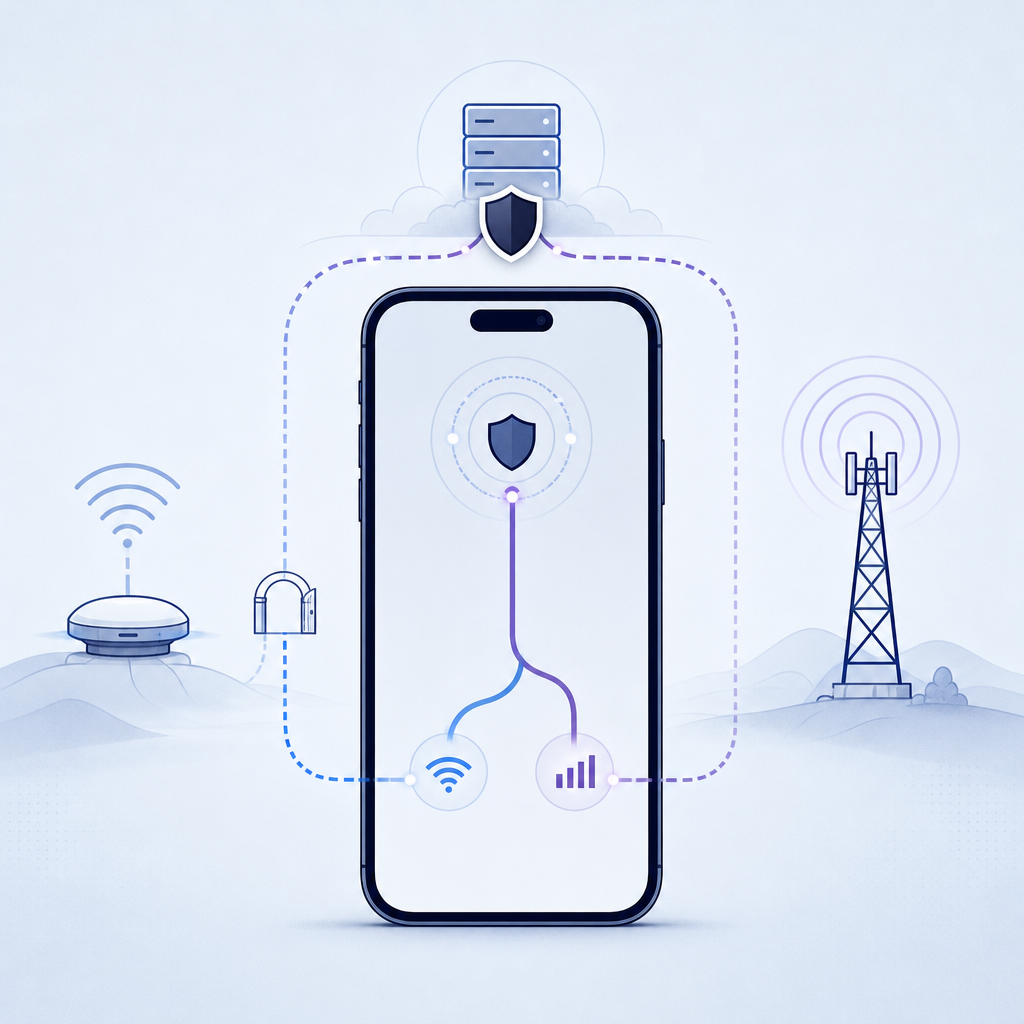
VPN на iPhone может сделать работу в публичном Wi-Fi безопаснее, шифруя допускаемый в туннель трафик между телефоном и VPN-сервером, но опасные сайты, фишинговые сообщения и вредоносные загрузки безопасными он не сделает. Расход батареи и поведение приложений могут различаться, поэтому проверяйте VPN в течение обычного дня, а не полагайтесь на универсальные заявления о батарее.
Публичный Wi-Fi требует особой осторожности, потому что многие точки доступа, в том числе в кафе, аэропортах и библиотеках, могут быть небезопасными. VPN — полезный уровень защиты, особенно перед вводом учётных данных или открытием важных сервисов, но предупреждения HTTPS, неожиданные страницы входа и подозрительные ссылки по-прежнему требуют внимания. Федеральная торговая комиссия США предупреждает, что многие публичные точки доступа Wi-Fi небезопасны. (consumer.ftc.gov)
Специфическая для iPhone сложность — смена сети. Точка доступа может потребовать принять условия на странице авторизации, прежде чем откроет доступ в интернет. Apple отмечает, что трафик такой страницы авторизации и некоторые системные службы могут обрабатываться особым образом, вне VPN-туннеля. Сначала подключитесь к точке доступа, при необходимости пройдите авторизацию на этой странице, затем подключитесь к VPN и убедитесь, что нужные приложения по-прежнему работают. (developer.apple.com)
Честной универсальной цифры расхода батареи не существует. На результат могут влиять уровень сигнала, активность сотового модуля, удалённость выбранного сервера, переподключения в фоне и используемые приложения. Вместо этого проведите простое сравнение: два дня пользуйтесь iPhone как обычно примерно одинаковое время — один день с подключённым VPN, другой без него, — а затем сравните процент заряда, нагрев, обрывы связи и задержки уведомлений или звонков.
Проверьте и задачи в локальной сети. Печать, трансляция на экран, управление умным домом, AirDrop и устройства в домашней сети могут требовать локального доступа, который некоторые конфигурации VPN исключают или обрабатывают иначе. Apple отдельно описывает исключения для локальной сети и службы push-уведомлений Apple как настраиваемое поведение VPN. (developer.apple.com)
В публичном Wi-Fi VPN полезен, но это лишь одно из нескольких средств защиты приватности, и его стоит проверить на ваших обычных сценариях использования iPhone.
Стоит ли пользоваться бесплатным VPN для iPhone?
Бесплатный VPN для iPhone может пригодиться для ограниченной задачи с понятными условиями, но к бесплатному предложению стоит относиться строже, чем к платному сервису. Если провайдер не может внятно объяснить свои ограничения, обращение с данными, устройство поддержки и бизнес-модель, не доверяйте ему своё интернет-соединение.
Бесплатные тарифы обычно ограничивают выбор серверов, объём трафика, скорость, число одновременно подключённых устройств, поддержку или расширенные функции. Сами по себе эти ограничения не проблема, если о них прямо сказано. Риск начинается, когда провайдер прибегает к расплывчатым формулировкам о приватности, скрывает условия продления, прячет политику так, что её трудно найти, или запрашивает разрешения, не связанные с работой VPN.
Не думайте, что бесплатный VPN анонимен лишь потому, что вы не вводили данные банковской карты. Аккаунт, сведения об устройстве, диагностические данные, обращения в поддержку или аналитика приложения всё равно могут существовать в рамках политики провайдера. Раздел «Конфиденциальность приложения» в App Store помогает понять, какие категории данных приложение, по его собственным словам, может собирать, а политика провайдера должна подробнее объяснять хранение, передачу и удаление данных. (support.apple.com)
Пробный период и постоянный бесплатный тариф — тоже разные продукты. Пробный период обычно даёт временный доступ к платному сервису, а бесплатный тариф может постоянно работать с лимитами или более узкой сетью серверов. Прочитайте условия, прежде чем решить, что любой из этих вариантов подойдёт для поездок, удалённой работы или стриминга.
Если сервис платный, используйте пробный период для проверки, а не как повод отложить чтение условий. VPNSecure публикует политику отсутствия логов, в которой говорится, что сервис не ведёт логов IP-адресов, времени подключения и отключения, объёма трафика и DNS-запросов. Это конкретное заявление, которое можно сверить с опубликованной политикой, но его всё равно следует воспринимать как утверждение провайдера, а не как замену независимой проверке. (vpnsecure.me)
Бесплатное выгодно только тогда, когда ограничения, обращение с данными и уровень поддержки достаточно понятны, чтобы вы могли принять их осознанно.
Как протестировать VPN для iPhone, прежде чем оформить подписку?
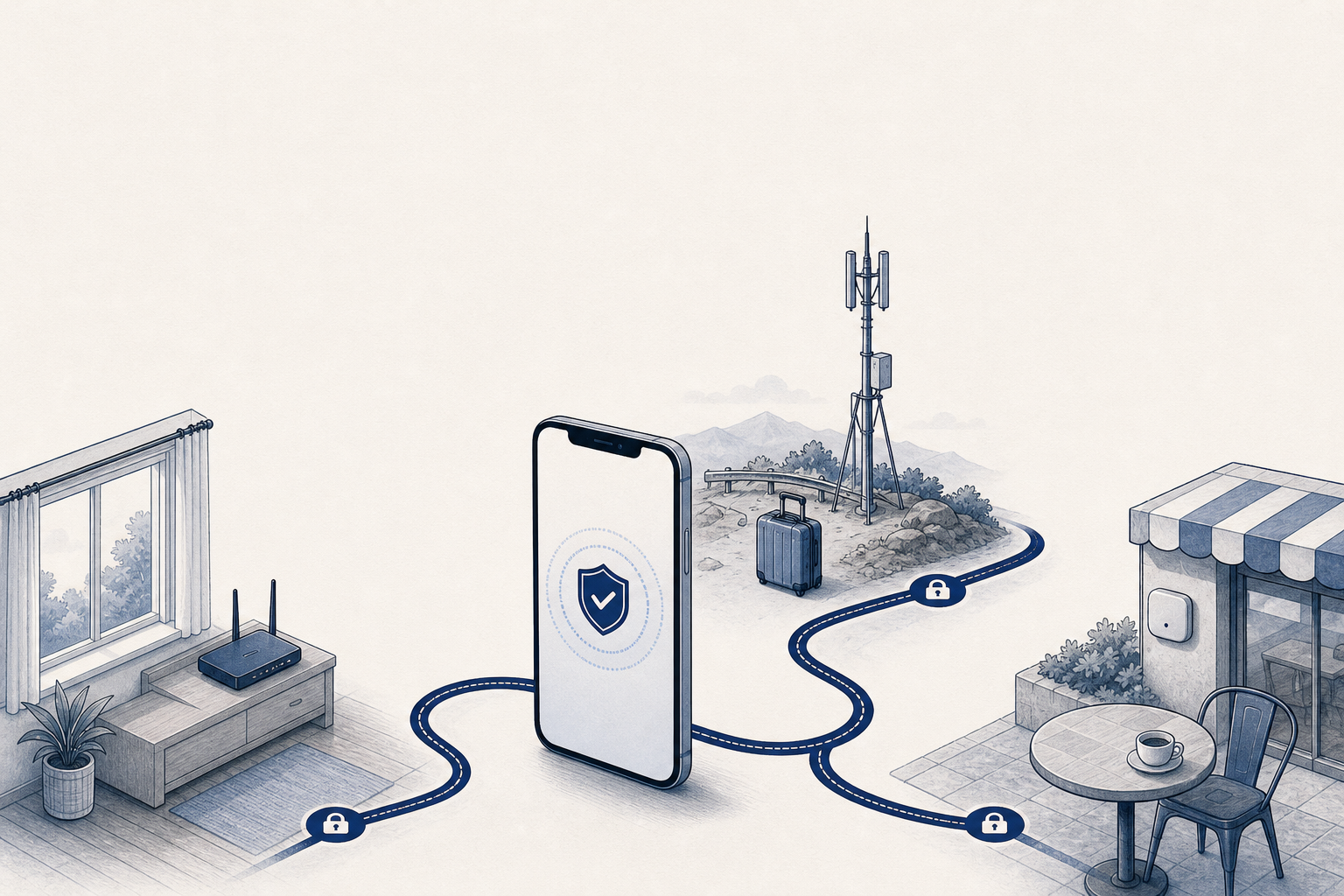
Тестируйте VPN для iPhone в тех сетях и приложениях, которыми действительно пользуетесь, а не только одним тестом скорости. Короткая повторяемая проверка может выявить проблемы с переподключением, конфликты с локальной сетью, запутанные настройки и пробелы в поддержке ещё до того, как закончится срок возврата средств.
Действуйте по такой схеме:
- Установите приложение со страницы в App Store или с сайта провайдера. Прежде чем разрешить iPhone добавить конфигурацию VPN, проверьте имя разработчика.
- Подключитесь в надёжном домашнем Wi-Fi. Откройте несколько сайтов, воспользуйтесь приложениями, которые нужны вам чаще всего, и убедитесь, что выбрана именно та локация, которую вы хотели.
- Переключитесь на мобильную сеть. Проверьте, переподключается ли VPN без многократных ручных действий.
- Попробуйте обычную публичную точку доступа. Сначала пройдите авторизацию на странице входа, если она есть, затем подключитесь к VPN и повторите привычные действия в браузере и мессенджерах.
- Проверьте домашние локальные устройства. Попробуйте печать, трансляцию на экран или приложение умного дома, если вы ими пользуетесь.
- Через день оцените батарею и надёжность. Отметьте нагрев, расход заряда, неожиданные отключения, задержки и приложения, которые перестают работать при подключённом VPN.
- Задайте поддержке один конкретный вопрос. Качество и ясность ответа — часть сервиса, за который вы платите.
Если для рабочей системы нужен постоянный выходной адрес, обычного общего VPN-сервера может не хватить. Выделенный IP-адрес — это отдельное решение о покупке со своей стоимостью, доступностью и требованиями к настройке. Не покупайте его просто ради решения проблемы с подключением, пока не убедитесь, что рабочий сервис действительно требует IP-адрес из белого списка или постоянный IP-адрес.
Лучший тест VPN для iPhone — обычная жизнь, повторённая в разных сетях, с достаточным запасом времени, чтобы заметить сбои, которые минутная проверка подключения пропустит.
Что ещё спрашивают о VPN для iPhone?
Ниже — прямые ответы на частые вопросы о VPN на iPhone. Каждый ответ зависит от приложения, сети, а также законов и условий сервиса, которые действуют там, где вы им пользуетесь.
Можно ли установить VPN на iPhone?
Да. Можно установить приложение VPN-провайдера для iPhone из App Store, войти в аккаунт и одобрить системный запрос на добавление конфигурации VPN. Apple также поддерживает вручную установленные конфигурации VPN и профили, но для повседневного использования приложение обычно проще. Прежде чем давать разрешение, проверьте провайдера и источник конфигурации. (developer.apple.com)
Бывают ли полностью бесплатные VPN?
Некоторые VPN-провайдеры предлагают постоянные бесплатные тарифы, но бесплатный не значит безлимитный или безопасный. Проверьте сведения о конфиденциальности в App Store, политику провайдера, ограничения по серверам и трафику, службу поддержки и то, на какие средства существует сервис. Избегайте бесплатных VPN, которые не могут внятно объяснить, как обращаются с данными и какие у них ограничения. (support.apple.com)
Какой VPN работает со Spectrum?
VPN, который работает на iPhone, обычно можно протестировать на домашнем или мобильном подключении Spectrum, но ни один провайдер не может заранее гарантировать работу с любым подключением, локацией или стриминговым сервисом. Установите приложение, проверьте его поведение в Wi-Fi и мобильной сети и обратитесь к VPN-провайдеру, если возникнут проблемы с подключением или маршрутизацией. Не полагайтесь на ничем не подкреплённые обещания совместимости.
Законно ли пользоваться VPN?
Законность VPN зависит от юрисдикции, поэтому единого ответа для всего мира нет. Узнайте правила той страны, где вы физически находитесь, особенно в поездках или при работе в сети с ограничениями. VPN не делает незаконные действия законными, не отменяет условия сервисов и не гарантирует доступ к определённому сайту, приложению или сервису связи.
Что делать дальше?
Выбирайте провайдера, только когда сможете ответить на четыре вопроса: что устанавливает приложение для iPhone, что сказано в политике конфиденциальности, как сервис ведёт себя в ваших сетях и сможете ли вы отказаться от него, если он не подойдёт? Если ответы вас устраивают, скачайте VPNSecure для iOS и протестируйте приложение в Wi-Fi и мобильной сети, прежде чем переходить на более длительный тариф. (vpnsecure.me)