

Защитите свою приватность в сети с безопасным VPN, созданным для iOS. Безопасно пользуйтесь публичным Wi-Fi, открывайте контент со всего мира и наслаждайтесь молниеносными подключениями без компромиссов в безопасности.
ЗАГРУЗИТЕ В APP STORE

Загрузка
Продуманное VPN-приложение для iOS — такое же удобное, как наша десктопная версия: автоподключение при запуске, выбор любимого сервера и многое другое.
Загрузка
Не хотите пользоваться нашим приложением для iOS? Есть варианты! Вы можете настроить своё устройство Apple с помощью open-source версии OpenVPN. Это менее удобно и не так просто в настройке, но такой вариант подойдёт тем, кто любит ключи, конфиги и головоломки, — посмотрите инструкцию.
Когда вы скачаете и установите подходящее приложение, включить VPN проще простого: открыли, нажали — и готово!
Войдите, выберите сервер и подключитесь! Теперь вы пользуетесь интернетом так, как и должно быть. Открыто, безопасно и анонимно.

Введите свои учётные данные, чтобы войти в приложение.


Выберите локацию из списка для подключения.
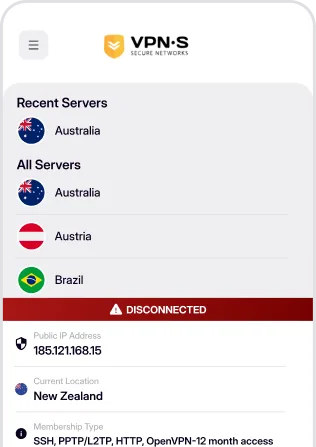

Наслаждайтесь безопасным, приватным и анонимным интернетом.
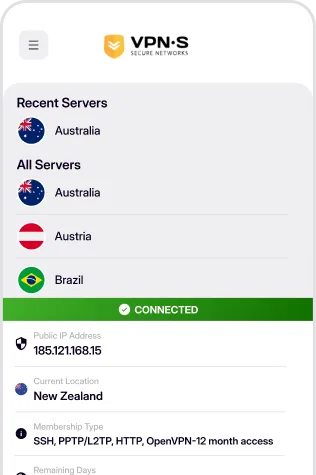
Требования, установка, автоподключение и Kill Switch.
Приложению VPNSecure из App Store нужна iOS 16.6 или новее — как на iPhone, так и на iPad. Если ваше устройство не обновляется до этой версии, вы всё равно можете подключиться через приложение OpenVPN Connect с конфигурационным файлом из личного кабинета, как описано ниже на этой странице. Другие платформы — на странице загрузки.
Нажмите App Store выше и установите VPNSecure как любое другое приложение. Откройте его, войдите под своим именем пользователя и паролем VPNSecure, выберите сервер и нажмите «Подключиться»; в первый раз iOS попросит разрешить конфигурацию VPN — подтвердите это с помощью Face ID, Touch ID или код-пароля. Если у вас ещё нет аккаунта, сначала создайте его на странице цен.
Да. Включите Kill Switch в настройках приложения: он начнёт действовать со следующего подключения и будет блокировать интернет-трафик, когда VPN не подключён. Выберите избранный сервер (Favourite Server) и включите «Переподключаться при запуске приложения» (Reconnect on App Startup), чтобы автоматически подключаться при каждом открытии приложения. По умолчанию обе функции выключены. Другие опции описаны на странице возможностей.

