

Защитите свою приватность в сети с безопасным VPN, созданным для macOS. Безопасно пользуйтесь публичным Wi-Fi, открывайте контент со всего мира и наслаждайтесь молниеносными подключениями без компромиссов в безопасности.
СКАЧАТЬ ДЛЯ MACOS 12 (MONTEREY) И НОВЕЕ

Загрузка
Мы создали одно из самых красивых VPN-приложений для вашего Mac со встроенной защитой, которая сохраняет вашу анонимность! Именно это VPN-приложение вам нужно скачать. Требуется macOS 12 (Monterey) или новее.
SHA 256:
f040230d1b15e163ba9e3b9d936839bbd53381743d71e29f5571a651ac8bd3dc

Загрузка
Всё ещё на Catalina или Big Sur? Legacy-приложение VPNSecure 2.2.0 создано для macOS 10.15 (Catalina) и macOS 11 (Big Sur) — с теми же серверами и тем же логином. Если у вас ещё более старая версия, обратитесь в нашу поддержку за помощью с настройкой Tunnelblick.
SHA 256:
0f863ed40e9190bb45999094126a9adb305b13aa4e60208adc6b3dc00ece9a11
Когда вы скачаете и установите подходящее приложение, включить VPN проще простого: открыли, нажали — и готово!
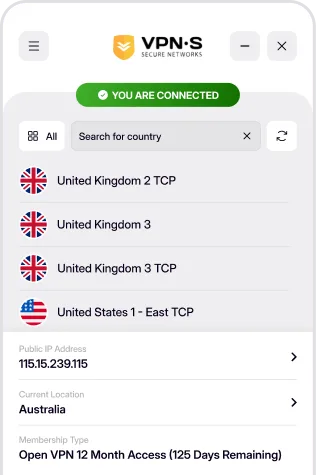
Войдите, выберите сервер и подключитесь! Теперь вы пользуетесь интернетом так, как и должно быть. Открыто, безопасно и анонимно.

Введите свои учётные данные, чтобы войти в приложение.


Выберите локацию из списка для подключения.
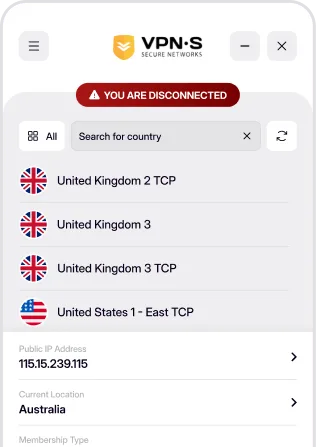

Наслаждайтесь безопасным, приватным и анонимным интернетом.
Требования, установка, автоподключение и Kill Switch.
Текущему приложению нужна macOS 12 Monterey или новее. Если на вашем Mac macOS 10.15 Catalina или macOS 11 Big Sur, используйте legacy-приложение 2.2.0 на этой странице: оно подключается к тем же серверам с тем же логином. Более старые версии не поддерживаются, но конфигурационные файлы OpenVPN из личного кабинета по-прежнему работают со сторонними клиентами. Другие платформы — на странице загрузки.
Скачайте пакет для macOS 12+ выше, откройте его и следуйте указаниям установщика, затем запустите VPNSecure из папки «Программы». Войдите под своим именем пользователя и паролем VPNSecure, выберите сервер и нажмите «Подключиться»; macOS один раз попросит разрешение на добавление конфигурации VPN. Если у вас ещё нет аккаунта, сначала создайте его на странице цен.
Да. В разделе «Настройки › Общие» (Settings › General) включите Kill Switch, чтобы блокировать весь интернет-трафик, когда VPN не подключён, и «Подключаться при запуске» (Connect on start), чтобы подключаться автоматически сразу после запуска приложения. По умолчанию обе функции выключены. Stealth VPN для сетей, блокирующих VPN-трафик, находится в тех же настройках; на странице возможностей объясняется, когда его использовать.

