




















VPN والخصوصية
VPN لأمان حاسوب Windows المحمول وإعداده
لا يعني قِدم نظام Windows أنك محروم تلقائيًا من حماية VPN، فمعظم شبكات VPN يمكن أن تعمل على Windows 7 و8، وإن كانت قد تتطلب إصدارًا قديمًا من التطبيق.
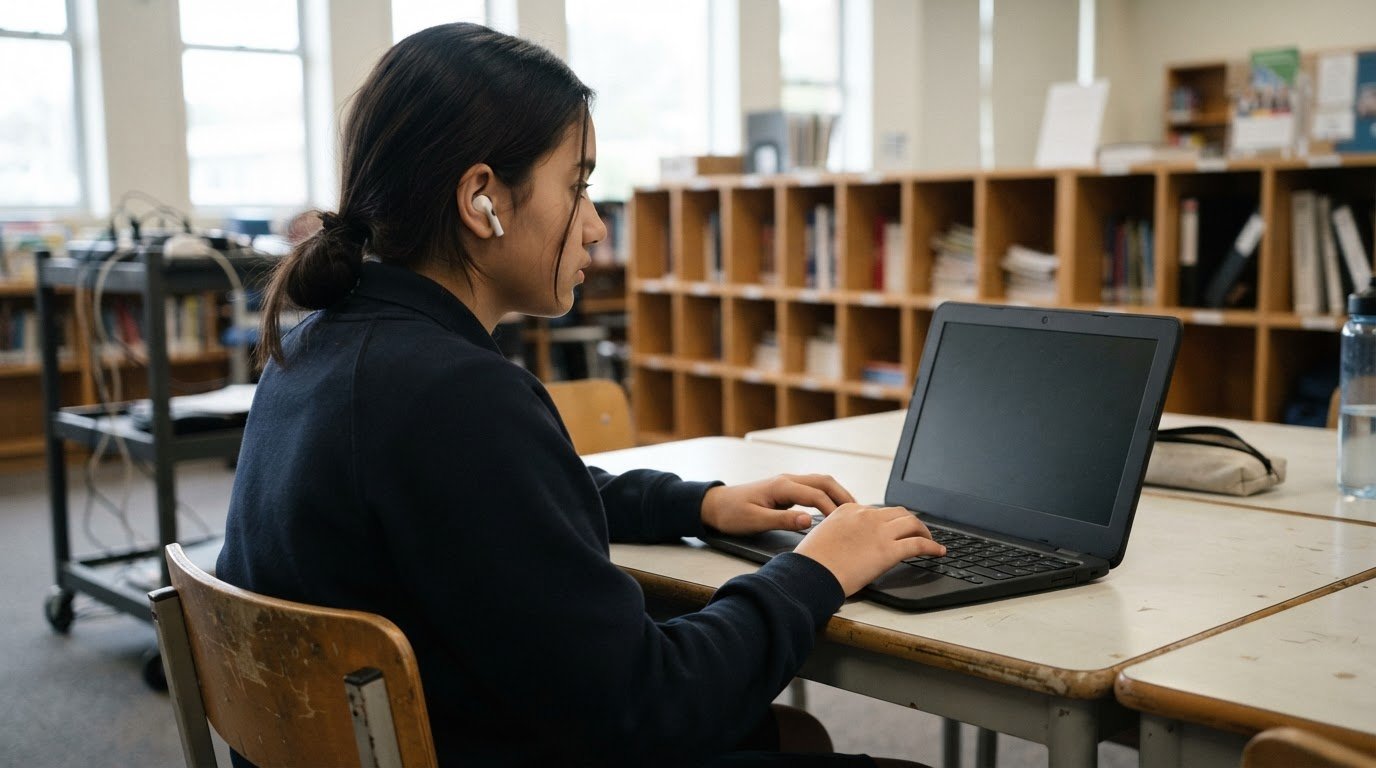
يمكن لـ VPN تغيير مسار الاتصال إلى YouTube، لكنه لا يتجاوز كل القيود على جهاز Chromebook مدرسي. وقد تفيد شبكة VPN المستخدمة لفتح محتوى YouTube عندما تحجب شبكة المدرسة الوصول، لكنها لن تعمل إذا عطّل مسؤول الجهاز تثبيت VPN أو استخدامه.
من المزعج ألا يُحمَّل مقطع فيديو، خاصةً حين لا يتضح السبب. فقد يكون الوصول إلى YouTube مقيّدًا بإعدادات شبكة المدرسة، أو بضوابط الجهاز، أو بقيود إقليمية على مقاطع بعينها. يشرح هذا الدليل كيف تميّز بين هذه الأنواع من الحظر، وكيف قد يساعدك VPN على Chromebook، وما العمل إذا كانت إعدادات المدرسة تمنع استخدامه. كما يتناول كيف يمكن لتغيير موقعك الافتراضي أن يؤثر في الوصول إلى مقاطع الفيديو المقيّدة إقليميًا، ولماذا لا يستطيع VPN حل كل القيود. التزم بقواعد المدرسة الخاصة بالأجهزة والشبكة قبل تغيير أي إعدادات أو الاتصال بشبكة VPN.
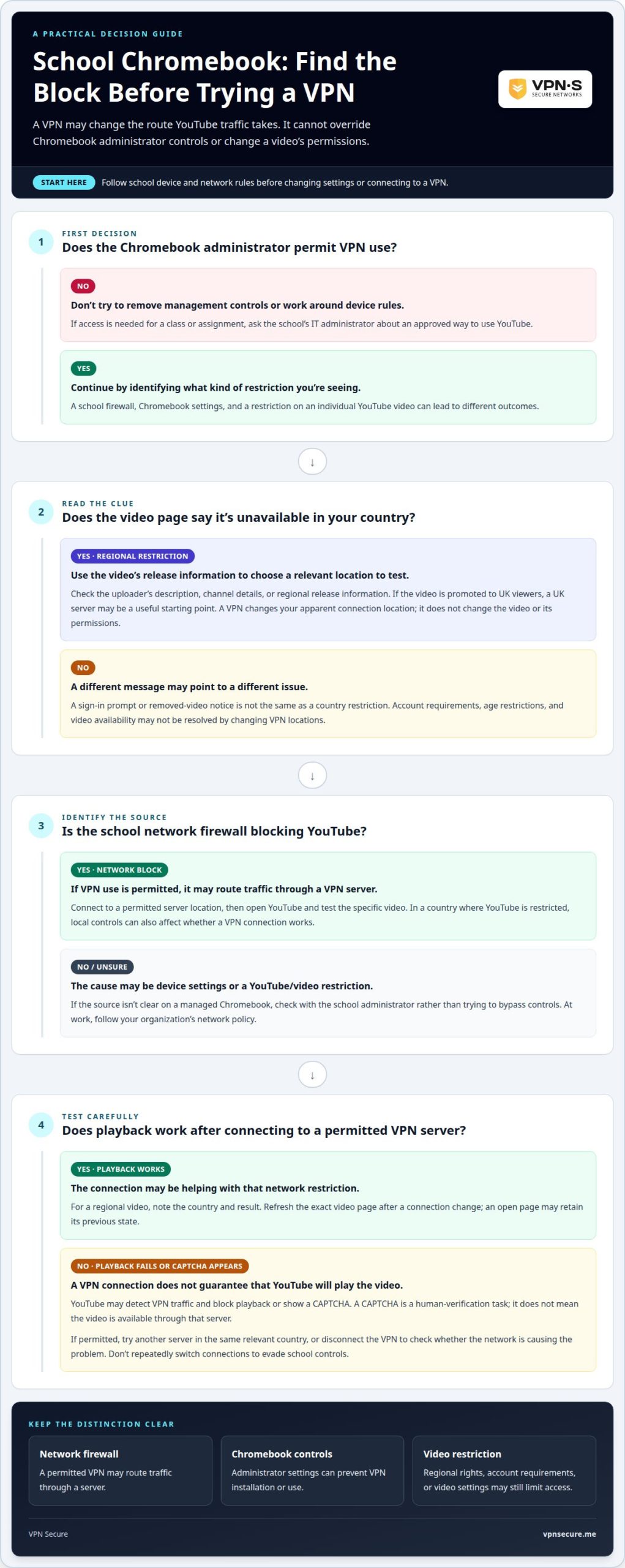
يمكن لـ VPN توجيه حركة YouTube عبر خادم VPN، لكن جهاز Chromebook الذي تديره المدرسة قد يقيّد استخدام VPN. حدّد أولًا ما إذا كان الحظر صادرًا عن الشبكة، أم عن إعدادات الجهاز، أم عن YouTube نفسه.
أولًا، تحقق مما إذا كانت شبكة مدرستك أو مقر عملك تحجب YouTube. فإذا كان جدار الحماية يحجب الموقع، فقد يوجّه VPN حركة بياناتك عبر خادم في دولة أخرى. على Chromebook مدرسي، لا تستخدم VPN إلا إذا سمح المسؤول بتثبيته واستخدامه. ولا تحاول إزالة ضوابط الإدارة أو تجاوز قواعد الجهاز.
تحقق مما إذا كان Chromebook يسمح بتطبيقات VPN أو إضافاتها المعتمدة. وإذا كان التثبيت معطّلًا، فاسأل مسؤول تقنية المعلومات في المدرسة عن الوصول المسموح به لحصة دراسية أو واجب معيّن. وفي العمل، اتبع سياسة الشبكة في مؤسستك. وفي البلدان التي يخضع فيها YouTube لقيود، قد تؤثر الضوابط المحلية أيضًا في نجاح اتصال VPN.
اتصل بـ VPN، واختر خادمًا، ثم افتح YouTube وجرّب تشغيل الفيديو. قد يرصد YouTube حركة VPN ويحظر التشغيل أو يعرض اختبار CAPTCHA. اختبار CAPTCHA مهمة للتحقق من أنك إنسان؛ وهو لا يعني أن الفيديو متاح عبر ذلك الخادم.
إذا تعذّر التشغيل، فجرّب موقع خادم مسموحًا آخر، أو افصل VPN لترى ما إذا كانت الشبكة هي سبب المشكلة. فجدار حماية المدرسة، أو إعداد لدى مسؤول Chromebook، أو قيد من YouTube، قد يعطي كل منها نتيجة مختلفة. ولا تبدّل الاتصالات مرارًا بقصد التحايل على ضوابط المدرسة. وإذا كنت بحاجة إلى YouTube لأغراض دراسية، فاطلب من معلمك أو من المسؤول طريقة معتمدة للوصول إليه.
لا توجد دولة واحدة تفتح كل المقاطع المحجوبة في الولايات المتحدة. حدّد القيد المرجّح، ثم اختبر موقع خادم مناسبًا مع المقطع المعني.
تحقق من وصف الناشر أو تفاصيل القناة أو معلومات الإصدار الإقليمي بحثًا عن مؤشرات على الجمهور المقصود. فإذا كان الفيديو موجّهًا إلى مشاهدي المملكة المتحدة، فقد يكون خادم في المملكة المتحدة نقطة انطلاق مفيدة. وتغيّر شبكة VPN المستخدمة لفتح محتوى YouTube موقع اتصالك الظاهر، لكنها لا تغيّر الفيديو ولا أذوناته.
إذا فشل الموقع الأول، فجرّب خادمًا آخر في الدولة نفسها قبل تغيير المنطقة. فهذا يساعد على التمييز بين مشكلة خاصة بخادم معيّن وقيد على مستوى الدولة. تعامل مع VPN المستخدم لفتح محتوى YouTube بوصفه وسيلة لاختبار الوصول الإقليمي، لا لتجاوز متطلبات الحساب أو أذونات صاحب الفيديو.
استفد من النتيجة في تحديد خطوتك التالية. فإذا بدا أن القيد مرتبط بحسابك أو بالفيديو نفسه، فمن غير المرجّح أن يفيد تغيير الدولة. أما إذا حددت الرسالة صراحةً أن الفيديو غير متاح إقليميًا، فاختبر موقعًا يتوافق مع الجمهور المذكور للفيديو.
اختر VPN باختبار مقطع YouTube المعني، لا بالاعتماد على ادعاءات عامة بإتاحة الوصول. يمكن أن تساعدك هذه الخطوات على تقييم ما إذا كان VPN مناسبًا لاحتياجات المشاهدة لديك.
اختر VPN يوفّر خيارات خوادم واضحة وتبديلًا سهلًا، ثم اختبر مقاطعك أكثر من مرة للتأكد من موثوقية التشغيل.
لا توجد دولة واحدة تفتح كل المقاطع المحجوبة في الولايات المتحدة. اختر الخادم بحسب الإتاحة الإقليمية للفيديو المعني، ثم اختبر التشغيل.
يوجّه VPNSecure حركة إنترنت جهازك عبر خوادم مشفّرة عندما يعتمد الوصول إلى YouTube على موقعك الظاهر. ويمكن لخدمة VPN لديه أن تساعد في تجاوز القيود الجغرافية، كما تتيح لك مواقع الخوادم اختبار ما إذا كان فيديو معيّن متاحًا في مكان آخر.
للاستخدام الشخصي المنتظم، يمكنك الاختيار بين اشتراك VPN الشهري واشتراك VPN السنوي. ويُعدّ عنوان IP مخصص إضافة اختيارية إذا كنت تحتاج إلى عنوان VPN ثابت. ولا تتجاوز هذه الخيارات متطلبات حساب YouTube ولا أذونات الفيديو ولا ضوابط مسؤول Chromebook. وإذا كانت مدرستك تدير الجهاز، فاتبع قواعدها الخاصة باستخدام VPN والشبكة.
اختر VPN عندما يتعلق الحظر بتوجيه الشبكة أو بالوصول الإقليمي. أما إذا كانت المشكلة ناتجة عن إعدادات جهاز المدرسة أو قيود صاحب الفيديو، فقد لا يحلّها VPN. تواصل مع VPNSecure لمناقشة احتياجاتك من VPN.
تعتمد خطوتك التالية على مصدر القيد. فللمشاهدة الشخصية، فكّر في الفيديوهات التي تريد الوصول إليها والدول المرتبطة بها. وللأعمال الدراسية، راعِ إعدادات مسؤول Chromebook وقواعد مدرستك. يمكن لشبكة VPN المستخدمة لفتح محتوى YouTube أن تغيّر موقع اتصالك الظاهر، لكنها لا تستطيع منح أذونات يقيّدها صاحب الفيديو أو المدرسة.
اختر إعدادًا يناسب طريقة استخدامك الفعلية لـ YouTube، بدلًا من السعي وراء وعد بوصول شامل. يقدّم VPNSecure خيارات اشتراك للاستخدام المستمر لـ VPN، وعنوان IP مخصصًا للمستخدمين الذين يحتاجون إلى عنوان VPN ثابت. وإذا أردت مساعدة في تحديد ما يناسب احتياجاتك، تواصل مع VPNSecure للحصول على المساعدة.
ابقَ فضوليًا، والتزم بقواعد جهازك، وواصل استكشاف الفيديوهات المتاحة لك.
قد يُحجب الوصول إلى YouTube بسبب شبكة المدرسة أو العمل، أو إعدادات الجهاز، أو القيود الإقليمية على مقاطع الفيديو، أو متطلبات الحساب والعمر الخاصة بالفيديو. ولكل سبب استجابة مختلفة. فعلى سبيل المثال، إذا تعذّر تشغيل فيديو واحد بينما تُحمَّل صفحات YouTube الأخرى، فقد يكون القيد خاصًا بذلك الفيديو لا بالموقع كله. تحقق من الرسالة المعروضة ومن تشغيل مقاطع أخرى.
قد تناسب الخطة المجانية في VPN المشاهدة العرضية، لكن حدودها قد تكون مؤثرة عند البث. فبعض الخطط المجانية تقيّد حجم البيانات أو مواقع الخوادم أو خيارات الاتصال، مما يصعّب الوصول إلى منطقة فيديو بعينه. وقبل تثبيت VPN على Chromebook مدرسي، راعِ ضوابط المسؤول وقواعد المدرسة. وللمشاهدة المتكررة، قارن حدود الاشتراكات المتاحة وشروطها.
يرسل VPN حركة إنترنتك عبر خادم، فترى المواقع مثل YouTube عنوان IP الخاص بالخادم بدلًا من عنوانك المعتاد. وإذا اتصلت عبر خادم في دولة أخرى، فقد يعامل YouTube الاتصال على أنه قادم من تلك الدولة. وهذا لا يغيّر سوى موقع شبكتك الظاهر، أما موقعك الفعلي وبيانات حسابك وإعدادات إتاحة الفيديو فتبقى كما هي.
تختلف أسعار VPN في الولايات المتحدة بحسب المزوّد ومدة الاشتراك والمميزات المضمّنة. وقد تختلف طرق الفوترة بين الخطط الشهرية والخطط الأطول مدة، لذا قارن الالتزام الإجمالي وشروط التجديد، لا المكافئ الشهري المعروض فحسب. وانظر أيضًا إلى ما إذا كانت الخطة تشمل مواقع الخوادم ودعم الأجهزة الذي تحتاج إليه لمشاهدة YouTube.
قد توفّر بعض الخطط المجانية في VPN وصولًا إلى YouTube، لكن الخطط قد تحدّ من البيانات أو مواقع الخوادم أو الاتصالات المتاحة. وقد يجعل ذلك البث أقل عملية أو يتركك دون دولة مناسبة للاختبار. وتختلف الحدود من خدمة إلى أخرى. اقرأ شروط الاستخدام، ولا تفترض أن الخطة تشمل بثًا غير محدود أو وصولًا إلى كل المناطق.
اختر خادم VPN في دولة يتوفر فيها الفيديو، واتصل، ثم أعد تحميل صفحة YouTube نفسها. وإذا ظل غير متاح، فتحقق مما إذا كانت الرسالة تشير إلى قيد متعلق بالحساب أو بالعمر. وقد يطلب YouTube أيضًا اختبار CAPTCHA أو يحظر التشغيل من اتصال VPN. وعلى Chromebook مُدار، لا تستخدم VPN إلا إذا سمح به مسؤول الجهاز.
تابع القراءة
لا يعني قِدم نظام Windows أنك محروم تلقائيًا من حماية VPN، فمعظم شبكات VPN يمكن أن تعمل على Windows 7 و8، وإن كانت قد تتطلب إصدارًا قديمًا من التطبيق.
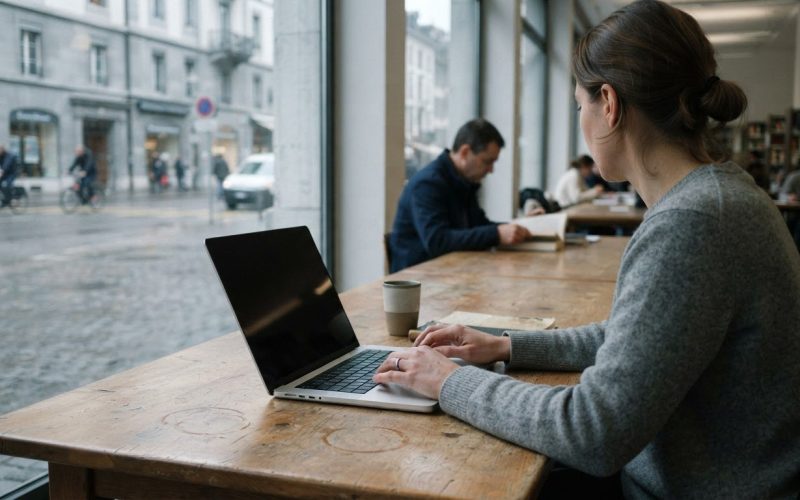
واجهة Mac الأنيقة ليست درعًا للخصوصية. نعم، يمكن لجهازي MacBook Air وMacBook Pro استخدام VPN، ويتضمن macOS عميلًا يدعم اتصالات L2TP وIKEv2 وCisco IPSec.
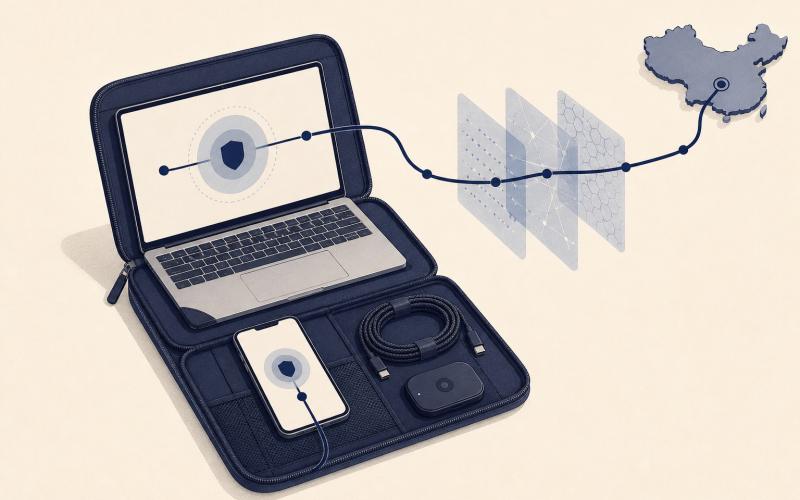
تخطط لرحلة إلى الصين؟ تعرّف على ميزات VPN المهمة، ولماذا يفيد Stealth VPN، وكيف تستعد قبل السفر، وما القيود القانونية وقيود الوصول التي ينبغي مراعاتها.
لا سجلات أبدًا. ابدأ بالمجاني مع الإعلانات في أقل من دقيقة.