




















VPN e privacy
VPN per la sicurezza e la configurazione del laptop Windows
Un Windows datato non esclude in automatico la protezione VPN: la maggior parte delle VPN può funzionare su Windows 7 e 8, ma può servire un’app obsoleta.
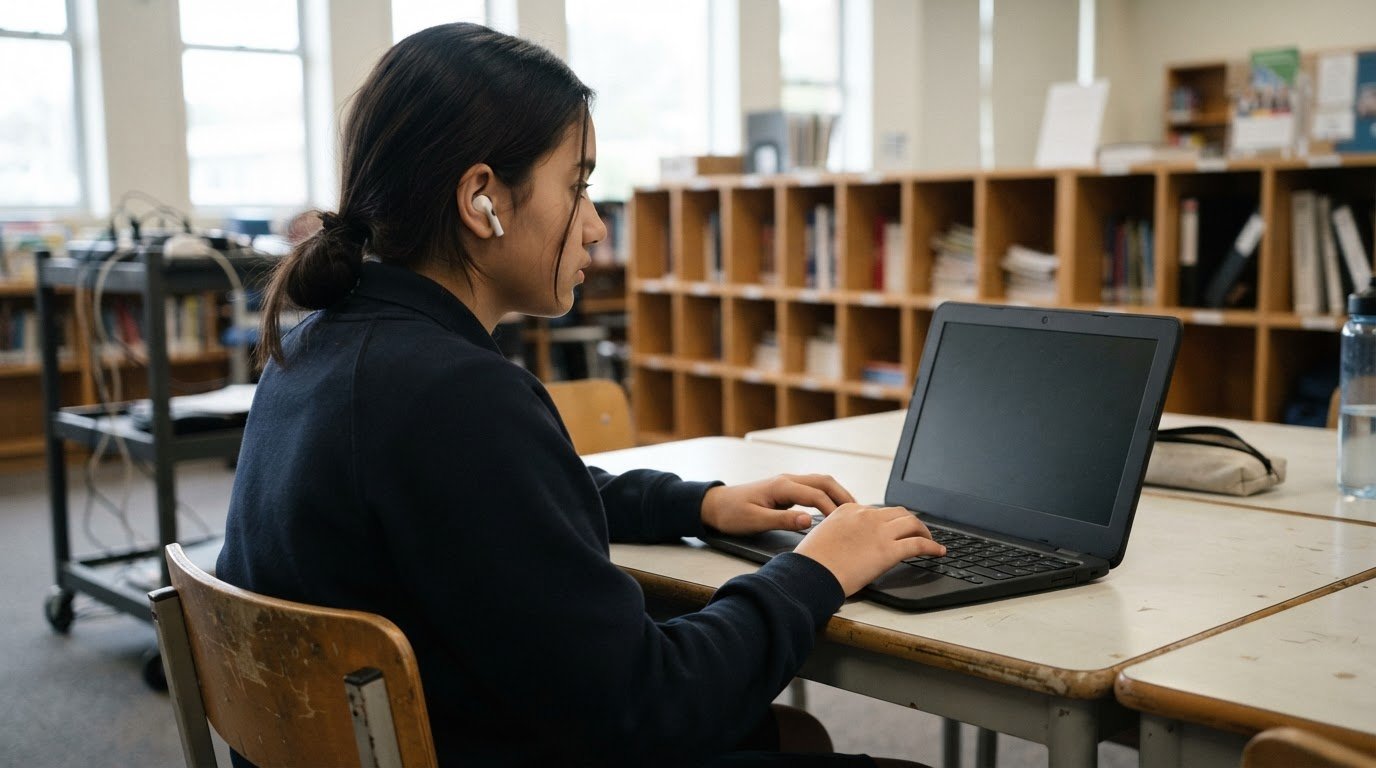
Una VPN può cambiare il percorso di rete verso YouTube, ma non può aggirare tutte le restrizioni di un Chromebook scolastico. Una VPN per sbloccare i contenuti di YouTube può servire quando è la rete della scuola a bloccare l’accesso, ma non funziona se l’amministratore del Chromebook ha disattivato l’installazione o l’uso delle VPN.
È frustrante quando un video non si carica, soprattutto se non è chiaro il motivo. L’accesso a YouTube può essere limitato dalle impostazioni della rete scolastica, dai controlli sul dispositivo o da restrizioni regionali su singoli video. Questa guida spiega come distinguere questi blocchi, come una VPN può aiutare su un Chromebook e cosa fare se le impostazioni della scuola ne impediscono l’uso. Spiega anche come il cambio di posizione virtuale può influire sull’accesso ai video limitati per area geografica e perché una VPN non può risolvere ogni restrizione. Prima di modificare impostazioni o collegarti a una VPN, rispetta le regole della scuola sui dispositivi e sulla rete.
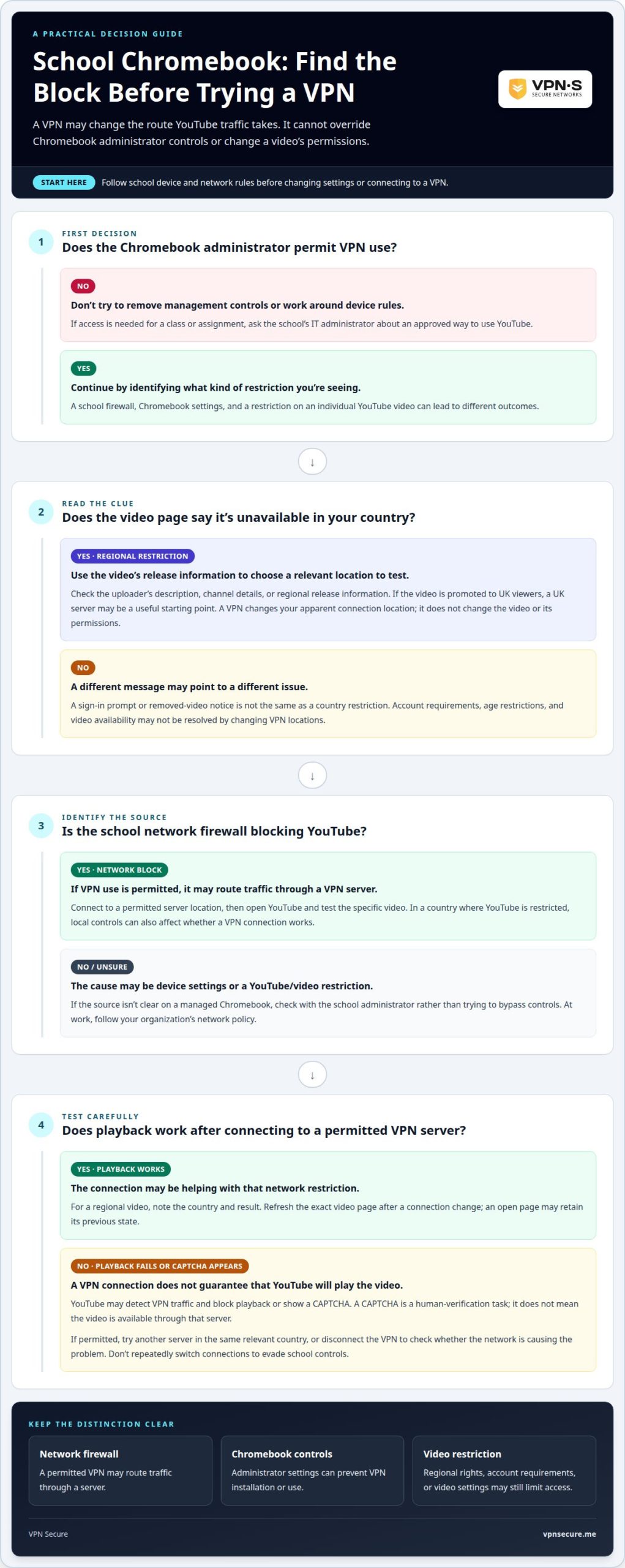
Una VPN può instradare il traffico di YouTube attraverso un server VPN, ma un Chromebook gestito dalla scuola può limitare l’accesso alle VPN. Per prima cosa individua se il blocco dipende dalla rete, dalle impostazioni del dispositivo o da YouTube stesso.
Prima di tutto, verifica se la rete della tua scuola o del tuo posto di lavoro blocca YouTube. Se è il firewall a bloccare il sito, una VPN può instradare il traffico attraverso un server in un altro paese. Su un Chromebook scolastico, usa una VPN solo se l’amministratore ne consente l’installazione e l’uso. Non cercare di rimuovere i controlli di gestione né di aggirare le regole del dispositivo.
Controlla se il Chromebook consente app o estensioni VPN approvate. Se l’installazione è disattivata, chiedi all’amministratore IT della scuola quali accessi sono consentiti per una lezione o un compito. Al lavoro, segui le regole di rete della tua organizzazione. In un paese in cui YouTube è limitato, anche i controlli locali possono influire sul funzionamento di una connessione VPN.
Collegati alla VPN, scegli un server, poi apri YouTube e prova il video. YouTube può rilevare il traffico VPN e bloccare la riproduzione o mostrare un CAPTCHA. Il CAPTCHA è una verifica che serve a stabilire che sei una persona: non significa che il video sia disponibile tramite quel server.
Se la riproduzione non parte, prova un’altra località di server consentita oppure scollega la VPN per vedere se il problema dipende dalla rete. Un firewall scolastico, un’impostazione dell’amministratore del Chromebook o una restrizione di YouTube possono dare ciascuno un risultato diverso. Non cambiare continuamente connessione per eludere i controlli della scuola. Se ti serve YouTube per i compiti, chiedi a un insegnante o all’amministratore un modo approvato per accedervi.
Nessun singolo paese sblocca tutti i video bloccati negli Stati Uniti. Individua la probabile restrizione, poi prova una località di server pertinente con il video in questione.
Controlla la descrizione di chi ha caricato il video, i dettagli del canale o le informazioni sull’uscita regionale per capire a quale pubblico è destinato. Se un video è promosso agli spettatori del Regno Unito, un server nel Regno Unito può essere un buon punto di partenza. Una VPN per sbloccare i contenuti di YouTube cambia la posizione apparente della tua connessione, ma non modifica il video né i suoi permessi.
Se la prima località non funziona, prova un altro server nello stesso paese prima di cambiare area. Così capisci se il problema riguarda quel server o una restrizione a livello di paese. Considera una VPN per sbloccare i contenuti di YouTube come un modo per verificare l’accesso regionale, non per aggirare i requisiti dell’account o i permessi del proprietario del video.
Usa il risultato per decidere il passo successivo. Se la restrizione sembra legata al tuo account o al video stesso, cambiare paese difficilmente servirà. Se il messaggio indica in modo specifico che il video non è disponibile nella tua regione, prova una località che corrisponda al pubblico dichiarato del video.
Scegli una VPN provando il video di YouTube che ti interessa, senza fidarti di promesse generiche di accesso. Questi passaggi ti aiutano a capire se una VPN fa al caso tuo.
Scegli una VPN con una scelta dei server chiara e un cambio di server semplice, poi prova più volte i tuoi video per verificare che la riproduzione sia affidabile.
Nessun singolo paese sblocca tutti i video bloccati negli Stati Uniti. Scegli un server in base alla disponibilità regionale del video specifico, poi prova la riproduzione.
VPNSecure instrada il tuo traffico internet attraverso server crittografati quando l’accesso a YouTube dipende dalla tua posizione apparente. Il suo servizio VPN può aiutare con le restrizioni geografiche, e le località dei server ti permettono di verificare se un determinato video è disponibile altrove.
Per un uso personale regolare, scegli tra un abbonamento VPN mensile e un abbonamento VPN annuale. L’IP dedicato è un’opzione aggiuntiva, utile se ti serve un indirizzo VPN costante. Queste opzioni non scavalcano i requisiti dell’account YouTube, i permessi dei video né i controlli dell’amministratore del Chromebook. Se il dispositivo è gestito dalla tua scuola, rispetta le sue regole su VPN e rete.
Scegli una VPN quando il blocco riguarda l’instradamento di rete o l’accesso regionale. Se il problema deriva dalle impostazioni del dispositivo scolastico o dalle restrizioni del proprietario del video, una VPN potrebbe non risolverlo. Contatta VPNSecure per parlare delle tue esigenze in fatto di VPN.
Il passo successivo dipende dall’origine della restrizione. Per la visione personale, pensa ai video a cui vuoi accedere e ai paesi che li riguardano. Per lo studio, tieni conto delle impostazioni dell’amministratore del Chromebook e delle regole della scuola. Una VPN per sbloccare i contenuti di YouTube può cambiare la posizione apparente della tua connessione, ma non può concedere permessi limitati dal proprietario di un video o dalla scuola.
Scegli una configurazione adatta a come usi davvero YouTube, senza inseguire la promessa di un accesso universale. VPNSecure offre abbonamenti per un uso continuativo della VPN e un IP dedicato per chi ha bisogno di un indirizzo VPN costante. Se vuoi aiuto per capire cosa fa al caso tuo, contatta VPNSecure per ricevere assistenza.
Resta curioso, rispetta le regole del tuo dispositivo e continua a esplorare i video a cui puoi accedere.
L’accesso a YouTube può essere bloccato dalla rete di una scuola o di un’azienda, dalle impostazioni del dispositivo, da restrizioni regionali sui video oppure dai requisiti di account ed età del video. Ogni causa richiede una risposta diversa. Per esempio, se un solo video non funziona ma le altre pagine di YouTube si caricano, la restrizione può riguardare quel video e non l’intero sito. Controlla il messaggio mostrato e verifica se gli altri video si riproducono.
Il piano gratuito di una VPN può bastare per una visione occasionale, ma i suoi limiti contano quando si guarda in streaming. Alcuni piani gratuiti limitano i dati, le località dei server o le opzioni di connessione, rendendo più difficile raggiungere l’area di un determinato video. Prima di installare una VPN su un Chromebook scolastico, tieni conto dei controlli dell’amministratore e delle regole della scuola. Per una visione frequente, confronta i limiti e le condizioni degli abbonamenti disponibili.
Una VPN instrada il tuo traffico internet attraverso un server, quindi siti come YouTube vedono l’indirizzo IP del server anziché quello abituale. Se ti colleghi tramite un server in un altro paese, YouTube può considerare la connessione come proveniente da quel paese. Cambia la tua posizione di rete apparente, non la tua posizione fisica, i dati del tuo account né le impostazioni di disponibilità del video.
Negli Stati Uniti i prezzi delle VPN variano in base al provider, alla durata dell’abbonamento e alle funzioni incluse. I piani mensili e quelli a più lungo termine possono avere strutture di fatturazione diverse, quindi confronta l’impegno complessivo e le condizioni di rinnovo, non solo l’equivalente mensile mostrato. Valuta anche se il piano include le località dei server e il supporto ai dispositivi che ti servono per YouTube.
Alcuni piani gratuiti delle VPN possono dare accesso a YouTube, ma possono limitare i dati, le località dei server o le connessioni disponibili. Questo può rendere lo streaming meno pratico o lasciarti senza un paese adatto da provare. I limiti variano da un servizio all’altro. Leggi le condizioni d’uso e non dare per scontato che un piano includa lo streaming senza restrizioni o l’accesso a ogni regione.
Scegli un server VPN in un paese in cui il video è disponibile, collegati, poi ricarica la pagina esatta di YouTube. Se resta non disponibile, controlla se il messaggio rimanda a una restrizione di account o di età. YouTube può anche richiedere un CAPTCHA o bloccare la riproduzione da una connessione VPN. Su un Chromebook gestito, usa una VPN solo se l’amministratore del dispositivo lo consente.
Continua a leggere
Un Windows datato non esclude in automatico la protezione VPN: la maggior parte delle VPN può funzionare su Windows 7 e 8, ma può servire un’app obsoleta.
L’interfaccia curata di un Mac non è uno scudo per la privacy: scegliere una VPN per proteggerlo significa guardare oltre il semplice stato «connesso».
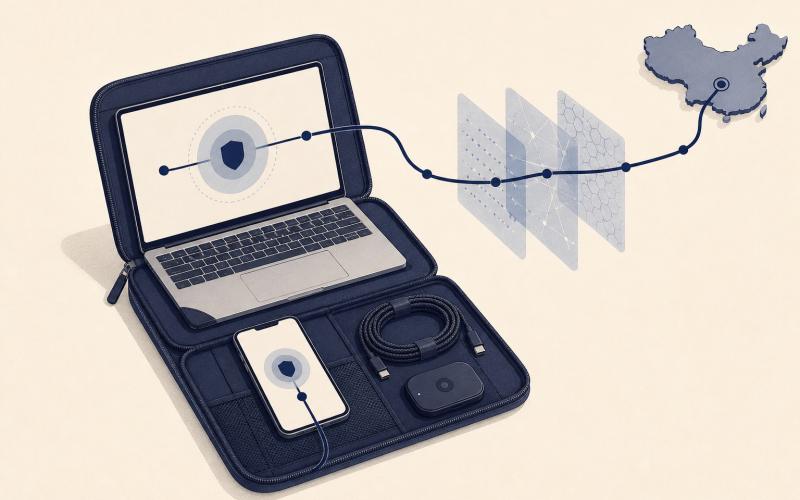
Prima di partire per la Cina, scopri quali funzioni VPN contano, perché Stealth VPN aiuta, come prepararti e quali limiti legali e di accesso considerare.
Nessun log, mai. Inizia con Gratis con pubblicità in meno di un minuto.