


Коротко
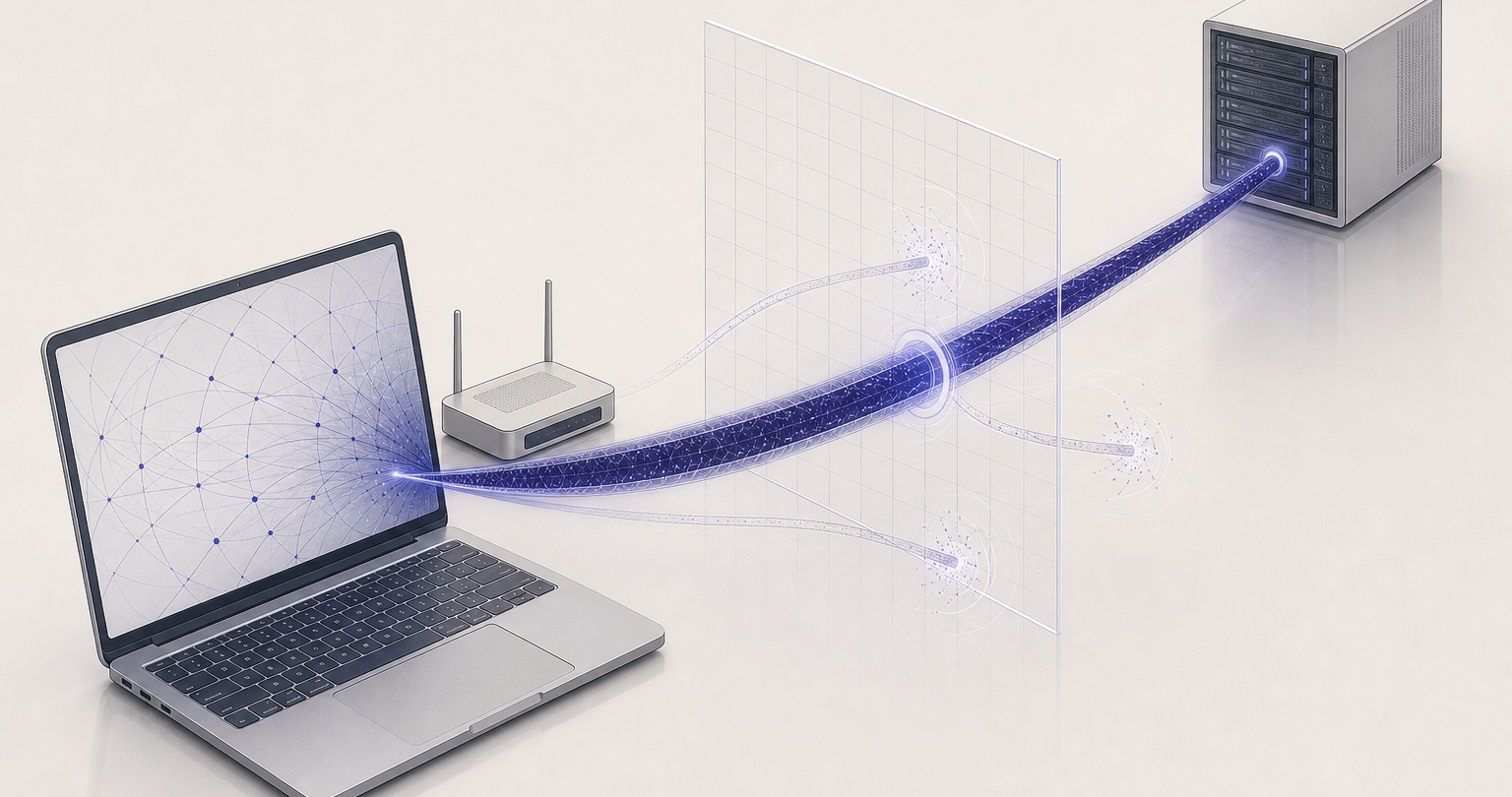
Тест на утечку IP проверяет, видят ли сайты ваш обычный публичный IP-адрес, DNS-запросы, данные WebRTC или трафик IPv6, пока VPN подключён. Сначала проведите контрольный тест без VPN, затем переподключите VPN и сравните результаты в новой вкладке браузера — и только после этого решайте, настоящая ли это утечка.
- Если тест пройден, он показывает ожидаемый выходной IP-адрес VPN, а не публичный IP, который отображался до подключения.
- DNS-резолвер в другой стране — это ещё не утечка DNS: VPN-провайдеры могут направлять DNS через отдельную инфраструктуру.
- Частные адреса вида 192.168.x.x и локальные адреса канала из диапазона 169.254.0.0/16 не маршрутизируются в публичном интернете.
- Результаты WebRTC заслуживают внимания, когда раскрывают публичный адрес интернет-провайдера, а не просто локальный адрес или имя хоста
.local. - Повторяйте тест VPN после обновления клиента, смены браузера, смены сети или неожиданного обрыва соединения.
Содержание
- Как проверить VPN на утечку IP?
- Что должен показывать тест на утечку IP?
- Почему тест на утечку IP может пугать без причины?
- Как устранить утечку IP, DNS, WebRTC или IPv6?
- Что делать, если VPN отключается?
- Что ещё спрашивают об утечках IP?
- Что делать после успешного теста на утечку IP?
Как проверить VPN на утечку IP?
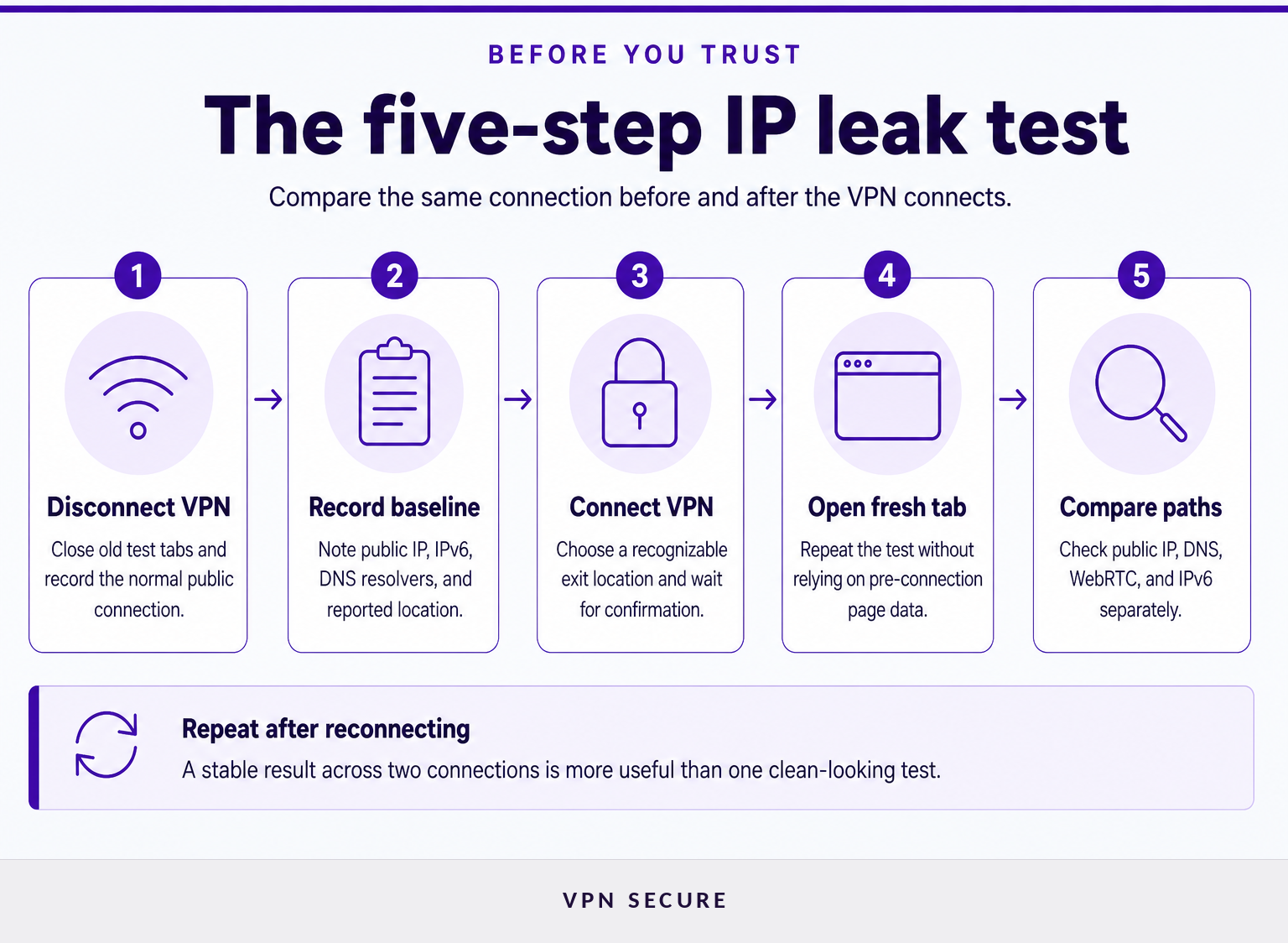
Надёжный тест на утечку IP сравнивает одно и то же устройство и браузер до и после подключения VPN. Сначала зафиксируйте контрольный результат, а затем проверьте VPN-подключение в новой вкладке, чтобы старая страница не исказила результат.
Начинайте с того подключения, которым действительно пользуетесь. Если вас беспокоит публичный Wi-Fi, тестируйте в публичном Wi-Fi. Если домашнее подключение — тестируйте дома. Результат на одном устройстве не доказывает, что все телефоны, расширения браузера, роутеры и приложения настроены так же.
- Отключите VPN и закройте старые вкладки с тестами. Откройте страницу теста на утечки и запишите публичный IPv4-адрес, публичный IPv6-адрес (если он есть), примерное местоположение и указанные DNS-резолверы.
- Подключите VPN к легко узнаваемой локации. Выберите страну или город выхода, которые будет легко распознать в новом результате. Дождитесь, пока VPN-приложение подтвердит подключение.
- Откройте новую вкладку браузера. Повторите тест. Новая вкладка не даст принять результат, полученный до подключения VPN, за актуальный.
- Сначала сравните публичные адреса. Обычный публичный IP, выданный интернет-провайдером и показанный в контрольном тесте, не должен появляться после подключения VPN.
- Проверьте DNS, WebRTC и IPv6 по отдельности. Одной лишь смены публичного IP для полноценного теста недостаточно. DNS-запросы, данные браузера о соединениях в реальном времени и трафик IPv6 могут идти разными путями.
- Переподключитесь и повторите тест ещё раз. Отключитесь, подключитесь снова и перезапустите тест. Если результат изменился, не считайте, что правильный — тот, что выглядит чище.
Тест на утечку IP показывает публичную сетевую информацию, видимую в момент проверки, а не все риски для конфиденциальности на устройстве. Чтобы разобраться в теме шире, прочитайте, как сменить IP-адрес, и посмотрите, как разные инструменты меняют адрес только для браузера, только для приложения или для всего трафика устройства.
Полезный тест — это сравнение: адрес, видимый до подключения VPN, и адрес, видимый после.
Что должен показывать тест на утечку IP?
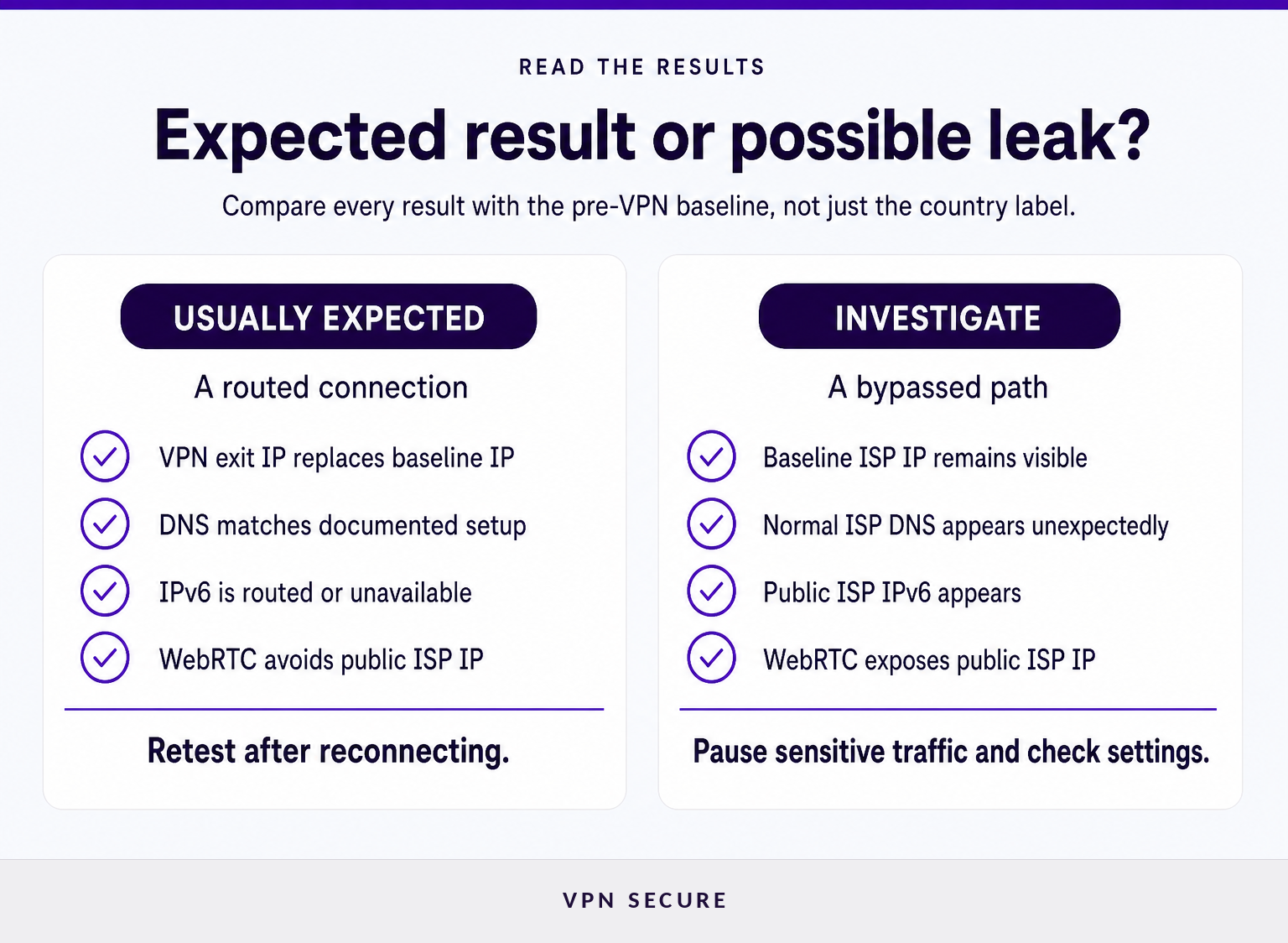
Чистый результат обычно показывает выходной IP-адрес VPN вместо IP интернет-провайдера из контрольного теста. Поведение DNS и IPv6 при этом тоже должно соответствовать настройкам VPN или задокументированному поведению сетевой конфигурации.
| Результат теста | Что обычно ожидается | Когда стоит разобраться подробнее |
|---|---|---|
| Публичный IPv4 | Выходной адрес VPN заменяет адрес интернет-провайдера из контрольного теста. | Адрес провайдера из контрольного теста остаётся видимым после того, как VPN сообщил о подключении. |
| Публичный IPv6 | Отображается IPv6-адрес, проходящий через VPN, или IPv6 недоступен при выбранной конфигурации. | Отображается публичный IPv6-адрес обычной сети, хотя IPv4 идёт через VPN. |
| DNS-резолверы | Резолверы соответствуют документации VPN-провайдера или намеренно настроенному DNS-сервису. | Тест раз за разом показывает обычные DNS-серверы провайдера, хотя DNS-запросами должен управлять VPN. |
| WebRTC | В зависимости от поведения браузера может отображаться публичный IP VPN, локальный адрес или имя хоста .local. |
После подключения VPN в данных браузера о соединениях появляется публичный адрес провайдера. |
Не полагайтесь только на названия стран. Выходной IP-адрес VPN может быть зарегистрирован в одном месте, а физический сервер или DNS-инфраструктура — работать в другом. Решающий вопрос в том, раскрывает ли тест тот же публичный адрес, что был виден до подключения VPN.
Тест на утечку IP также не может показать, используется ли выходной адрес совместно с другими пользователями VPN или закреплён только за одним аккаунтом. Это отдельный вопрос конфиденциальности и доступа, о котором рассказано в статье «VPN с выделенным IP: подробный разбор».
Ключевой вывод прост: ваш публичный адрес от интернет-провайдера из контрольного теста не должен снова появляться после установки VPN-подключения.
Почему тест на утечку IP может пугать без причины?
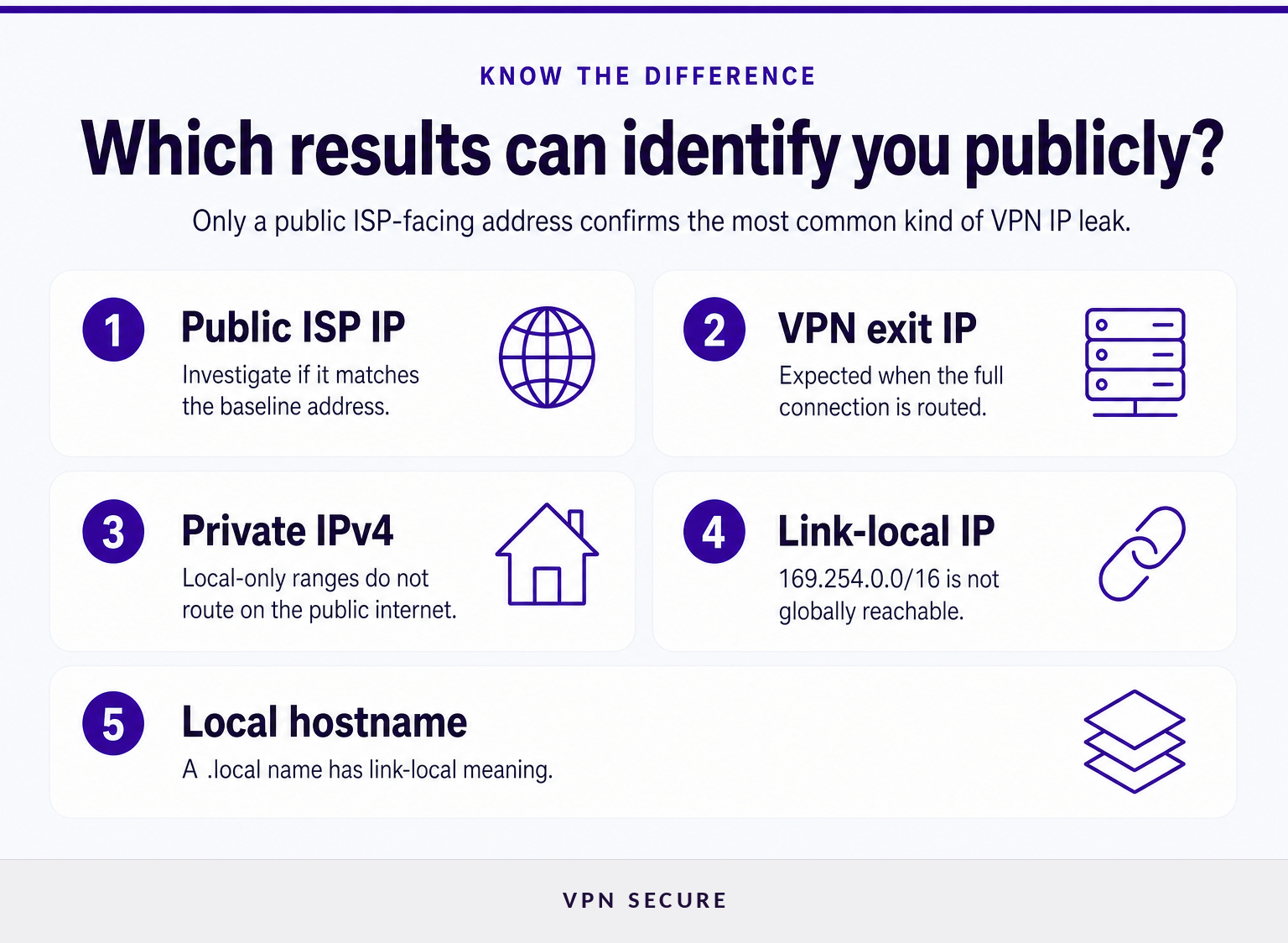
Не каждый незнакомый адрес означает публичную утечку. Прежде чем менять настройки, посмотрите на тип адреса и на то, где он появился: локальные адреса и локальные адреса канала не позволяют сайтам в публичном интернете определить ваше домашнее подключение.
Частные локальные адреса — не утечка публичного IP. RFC 1918 резервирует для частных сетей диапазоны 10.0.0.0/8, 172.16.0.0/12 и 192.168.0.0/16. Адрес из этих диапазонов может раскрыть странице или расширению структуру локальной сети, но это не то же самое, что раскрыть в интернете публичный адрес интернет-провайдера. RFC 1918 определяет эти диапазоны для частных сетей. (datatracker.ietf.org)
Адрес 169.254 — локальный адрес канала. Администрация адресного пространства интернета (IANA) относит диапазон 169.254.0.0/16 к локальным адресам канала, недоступным глобально. На практике 169.254.169.254 — это не публичный адрес, по которому обычный сайт мог бы определить домашнее интернет-подключение. Разобраться, почему у устройства конфигурация с локальным адресом канала, может быть полезно, но это не доказывает, что VPN раскрыл IP провайдера. Этот диапазон зафиксирован в реестре IANA адресов IPv4 специального назначения. (iana.org)
Имя хоста .local — не публичный адрес. Multicast DNS использует домен .local. для имён, имеющих смысл только в пределах локального канала. Поэтому результат браузера вроде device-name.local нужно толковать иначе, чем публичный числовой IP-адрес. RFC 6762 определяет .local. как локальный для канала. (datatracker.ietf.org)
WebRTC может раскрывать полезные сведения о подключении. WebRTC использует ICE-кандидаты для установки соединений в реальном времени, и документация браузеров предупреждает, что адреса кандидатов могут раскрывать сведения о топологии сети устройства. Публичный адрес провайдера в этом результате заслуживает внимания; частный адрес или имя .local требуют учёта контекста, а не паники. Документация MDN по WebRTC объясняет этот риск раскрытия. (developer.mozilla.org)
Подозрительный результат становится подтверждённой утечкой, только если он раскрывает обычный публичный адрес или обычный путь DNS через провайдера, которые VPN-подключение должно было заменить.
Как устранить утечку IP, DNS, WebRTC или IPv6?
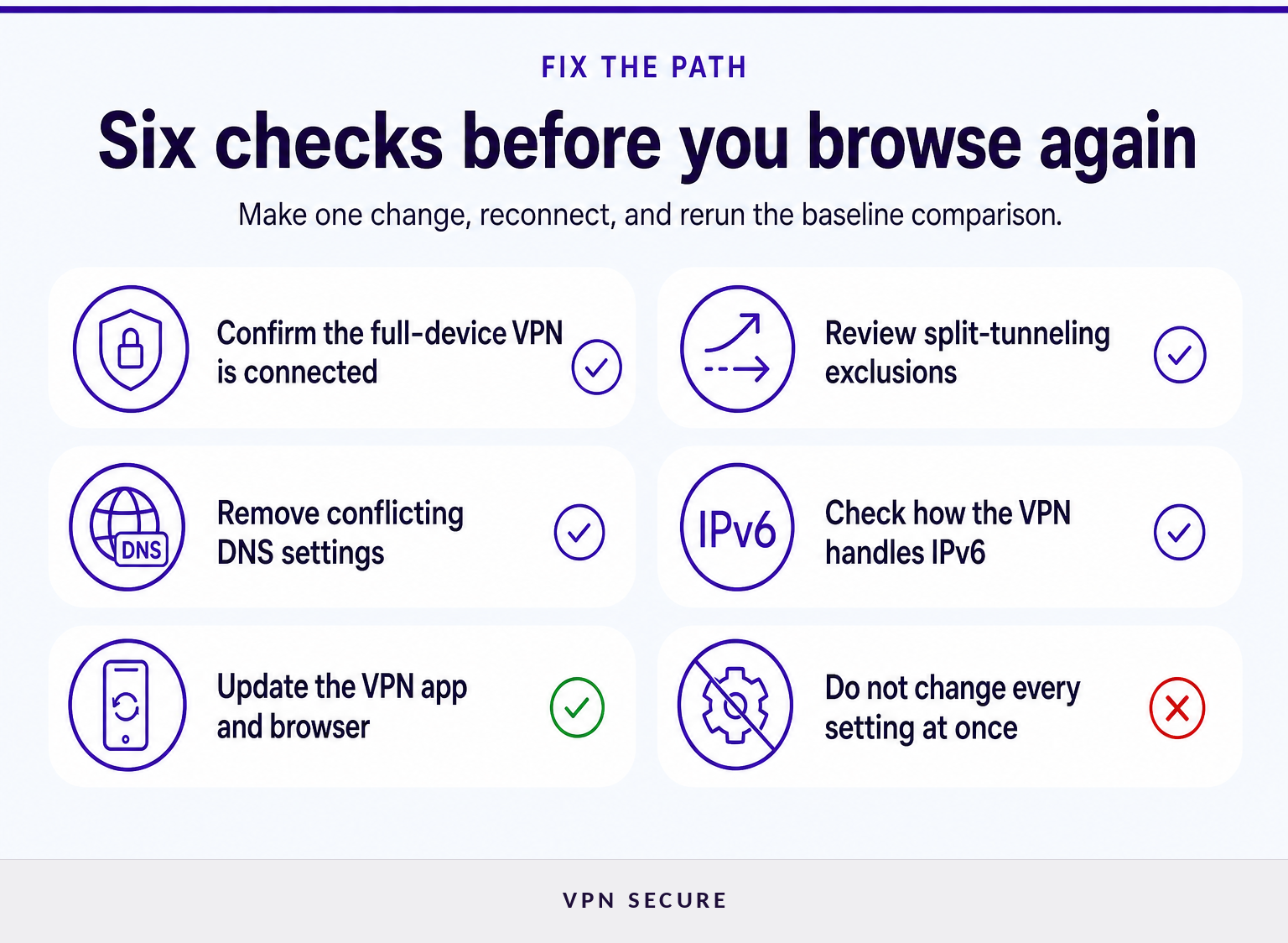
Устраняйте утечку на том пути, где она происходит, а не применяйте сразу все возможные настройки. Начните с VPN-клиента и конфигурации устройства, а затем проверяйте каждое изменение тем же способом: контрольный тест, затем тест с подключённым VPN.
- Убедитесь, что подключён VPN для всего устройства. Браузерный прокси может менять IP, видимый страницам в браузере, тогда как другие приложения продолжают работать через обычное сетевое подключение. Тестируйте тот инструмент, который защищает трафик, действительно нужный вам.
- Проверьте правила раздельного туннелирования. Если раздельное туннелирование включено, исключённый браузер или приложение по замыслу могут работать через обычное подключение. Уберите нужное приложение из списка исключений, если ему требуется защита VPN.
- Проверьте настройки DNS в VPN-приложении и операционной системе. Вручную настроенный резолвер — не всегда утечка, но он должен быть выбран намеренно и вести себя ожидаемо, пока VPN активен. Если DNS-запросами должен управлять VPN, удалите конфликтующие пользовательские настройки и переподключитесь.
- Проверьте обработку IPv6. Если тест показывает обычный публичный IPv6-адрес рядом с IPv4-адресом, идущим через VPN, выясните, направляет ли VPN-клиент трафик IPv6. Не отключайте IPv6 вслепую: в некоторых сетях это может нарушить связь.
- Обновите VPN-приложение и браузер. Обработка сетевого трафика и механизмы защиты конфиденциальности в браузере могут меняться от версии к версии. После обновления проведите тест заново, а не рассчитывайте, что прежний чистый результат всё ещё актуален.
- Проверьте в другом браузере, не меняя одновременно несколько параметров. Так можно понять, связана ли проблема с конкретным браузером, особенно когда речь идёт о WebRTC.
Обходное решение только для браузера не заменяет защиту всего устройства, когда конфиденциальный трафик обрабатывают приложения вне браузера. Более широкий набор мер по защите браузера и сети описан в нашем руководстве по безопасному веб-сёрфингу.
Самое надёжное исправление — то, которое меняет конкретный путь трафика, раскрывший контрольный адрес, и затем даёт ожидаемый результат при повторном тесте.
Что делать, если VPN отключается?
Рассматривайте обрыв VPN как отдельный тест: подключение может выглядеть чистым, пока оно активно, но раскрывать обычный трафик в момент разрыва. Сначала прекратите работу с конфиденциальными данными, намеренно переподключитесь и сравните новый результат с исходным контрольным.
Контролируемый тест на обрыв должен быть коротким. При подключённом VPN приостановите загрузки и закройте страницы с конфиденциальными данными, отключите VPN и посмотрите, переходит ли устройство на обычное подключение. Сразу же подключитесь снова, откройте новую вкладку и повторите проверки IP и DNS.
Если во время обрыва становится виден обычный публичный IP, не продолжайте действия, для которых нужен VPN, пока не выясните причину. Изучите настройки защиты подключения в VPN-клиенте, сетевое поведение операционной системы и справочную документацию. Если проблема сохраняется, обратитесь в поддержку и укажите контрольный IP, результат с подключённым VPN, устройство, браузер, VPN-протокол и точное время теста.
Чистое активное подключение — это полезно, но настройка VPN, рассчитанная на конфиденциальность, должна вести себя предсказуемо и при переподключении.
Что ещё спрашивают об утечках IP?
Что делать, если кто-то раскрыл ваш IP?
Если кто-то раскрыл ваш публичный IP-адрес, отключитесь от сервисов, где этот адрес создаёт непосредственную угрозу, сохраните доказательства угроз или преследования и при необходимости обратитесь к соответствующей платформе или в местные органы власти. Перезагрузка домашнего роутера может сменить динамический адрес, но она не заменяет защиту аккаунтов, настройки конфиденциальности и задокументированные жалобы.
Для чего используется IP-адрес 169.254.169.254?
169.254.169.254 входит в диапазон локальных адресов канала 169.254.0.0/16, который IANA относит к глобально недоступным. Локальные адреса канала используются только в пределах локальной сети, и отдельные сети могут размещать на них локальные сервисы. Появление этого адреса не доказывает, что VPN раскрыл обычный публичный адрес интернет-провайдера.
1.1.1.1 — публичный IP?
Да. 1.1.1.1 — общедоступный IPv4-адрес публичного DNS-резолвера, а не адрес частной сети по RFC 1918. Тест на утечку DNS может показать его, если устройство намеренно использует этот резолвер. Само его присутствие утечку не доказывает: важно, соответствует ли путь DNS задуманной конфигурации.
Какой у меня настоящий IP-адрес?
Для теста на утечку IP ваш настоящий IP-адрес — это публичный адрес, который видит сайт при отключённом VPN в той же сети. Запишите этот контрольный адрес перед тестом. Если тот же публичный адрес появляется после подключения VPN, возможно, VPN-подключение раскрывает трафик, который должен был идти по другому маршруту.
Важно не то, выглядит ли каждый результат незнакомым, а то, виден ли ваш прежний публичный адрес (тот, что был до подключения VPN) после того, как VPN сообщил об успешном подключении.
Что делать после успешного теста на утечку IP?
Сохраните дату, устройство, браузер, сеть и локацию VPN, при которых получен чистый результат, и повторяйте тест после значимых изменений. Если текущая конфигурация не направляет через VPN трафик всего устройства и не ведёт себя при подключении так, как нужно для приватного веб-сёрфинга, подписка VPNSecure — практичный следующий шаг для поддерживаемых устройств.
Чистый результат — это контрольная точка, а не вечная гарантия: повторяйте тот же тест каждый раз, когда меняются устройство, браузер, сеть или настройки VPN.