

Linux sisteminizi güçlü ve gizlilik odaklı bir VPN ile güvenceye alın. Her ağda şifreli bağlantıların, güvenli gezinmenin ve kısıtlamasız internet erişiminin keyfini çıkarın.
Kurulum talimatlarını görün
VPNSecure, repo.vpnsecure.me üzerinden imzalı apt (Debian/Ubuntu) ve dnf (Fedora) paketleri olarak dağıtılır. Depo eklendikten sonra güncellemeleri olağan sistem güncelleme sürecinizle otomatik olarak alırsınız.
Tüm paketler VPNSecure Package Signing anahtarıyla imzalanmıştır (parmak izi FADF 261E 171A 669C 075D 90D9 F420 8074 18B0 D416).
Sürümünüzün kod adını seçin. Her sürümün, o sürümün kütüphanelerine göre derlenmiş kendi paketi vardır.
| Dağıtım | Kod adı |
|---|---|
| Ubuntu 26.04 LTS | resolute |
| Ubuntu 24.04 LTS | noble |
| Ubuntu 22.04 LTS | jammy |
| Debian 13 | trixie |
| Debian 12 | bookworm |
Listede olmayan bir sürüm mü kullanıyorsunuz (ör. bir Ubuntu ara sürümü)? En yakın eski kod adını kullanın — paketler ileriye dönük uyumludur.
# 1. Install the signing key
sudo install -d -m 0755 /usr/share/keyrings
curl -fsSL https://repo.vpnsecure.me/vpnsecure-archive-keyring.gpg \
  | sudo tee /usr/share/keyrings/vpnsecure-archive-keyring.gpg >/dev/null

# 2. Add the repository (set CODENAME first, e.g. CODENAME=noble)
echo "deb [arch=amd64 signed-by=/usr/share/keyrings/vpnsecure-archive-keyring.gpg] https://repo.vpnsecure.me/apt CODENAME main" \
  | sudo tee /etc/apt/sources.list.d/vpnsecure.list >/dev/null

# 3. Install
sudo apt update
sudo apt install vpnsecureDepoyu ekleyin ve yükleyin — iki komut, o kadar.
sudo dnf config-manager addrepo --from-repofile=https://repo.vpnsecure.me/vpnsecure.repo
sudo dnf install vpnsecure
Eski Fedora sürümlerinde şunu kullanın: sudo dnf config-manager --add-repo https://repo.vpnsecure.me/vpnsecure.repo

VPN tünelini yöneten vpnsecure-manager adlı bir arka plan hizmeti otomatik olarak yüklenir ve başlatılır. VPNSecure’u uygulamalar menünüzden başlatın ya da bir terminalde “vpnsecure” komutunu çalıştırın.
systemctl status vpnsecure-managerGNOME masaüstünde tepsi simgesinin görünmesi için AppIndicator uzantısı gerekir; uzantı olmadan da uygulama çalışır, ancak pencereyi kapattığınızda uygulama gizlenir ve yeniden açmak için bir tepsi simgesi bulunmaz.
Güncellemeler depo üzerinden gelir — olağan sistem güncellemeniz bunları çeker. Tamamen otomatik güncellemeler için unattended-upgrades (Debian/Ubuntu) veya dnf-automatic (Fedora) özelliğini etkinleştirin.
sudo apt update && sudo apt upgrade      # Debian/Ubuntu
sudo dnf upgrade --refresh vpnsecure # Fedorasudo apt remove vpnsecure # Debian/Ubuntu
sudo dnf remove vpnsecure # Fedora
Programı başlattığınızda oturum açma penceresi açılır. Lütfen giriş bilgilerinizi girin ve dilediğiniz sunucuya bağlanın.
Yukarıdan uygun uygulamayı indirip kurduktan sonra VPN’inizi etkinleştirmek çok kolay: açın, tıklayın ve başlayın!
Oturum açın, bağlanmak istediğiniz sunucuyu seçin ve bağlanın! Artık interneti olması gerektiği gibi yaşıyorsunuz. Açık, güvenli ve anonim.

Uygulamaya erişmek için giriş bilgilerinizi girin.


Listeden bağlanmak istediğiniz konumu seçin.
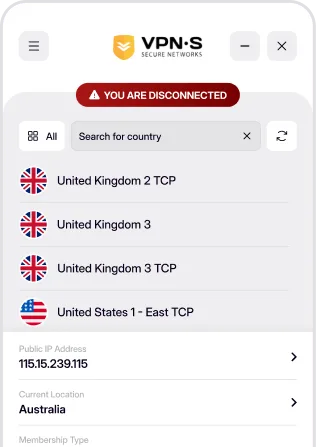

Güvenli, gizli ve anonim bir internet deneyiminin keyfini çıkarın.
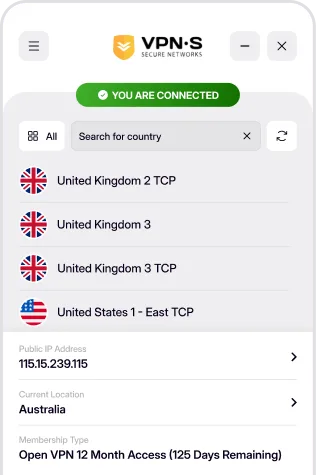
Gereksinimler, kurulum, otomatik bağlanma ve Kill Switch.
VPNSecure imzalı deb ve rpm paketleri olarak sunulur: apt üzerinden Debian 12 ve 13, Ubuntu 22.04, 24.04 ve 26.04 LTS (ara sürümler en yakın eski kod adını kullanır); dnf üzerinden Fedora ve RHEL ailesi sistemler. Paket, bu sürümlerde standart olarak bulunan systemd ve nftables gerektirir. Diğer platformlar indirme sayfasında.
Yukarıdaki komutlarla VPNSecure deposunu ve imzalama anahtarını ekleyin, ardından vpnsecure paketini apt veya dnf ile yükleyin. vpnsecure-manager adlı bir arka plan hizmeti otomatik olarak başlar ve tüneli yönetir; VPNSecure’u uygulamalar menünüzden başlatın, kullanıcı adınız ve parolanızla oturum açın, bir sunucu seçin ve bağlanın. Güncellemeler olağan sistem güncellemelerinizle gelir. Henüz hesabınız yok mu? Fiyatlar sayfasından bir hesap oluşturun.
Evet. VPN bağlı olmadığı her an tüm internet trafiğini engellemek için Ayarlar › Genel (Settings › General) bölümünden Kill switch’i açın. Arka plan hizmeti açılışta bağlanır; böylece siz masaüstünde oturum açmadan önce VPN etkin olur. Komut satırını ya da ekransız (headless) bir sunucuyu mu tercih ediyorsunuz? Üye panelinizdeki OpenVPN ve WireGuard yapılandırma dosyaları standart istemcilerle çalışır. Ayrıntılar özellikler sayfasında.
