

Windows 10 veya üzeri sürümlerde internet bağlantınızı güvenceye alın. Hızlı kurulum, askeri düzeyde şifreleme ve gizli, kısıtlamasız gezinme için tek tıkla koruma
MICROSOFT STORE’DAN EDİNİN

İndirme Seçeneği
Windows 11 veya 10 kullanıyorsanız, aradığınız indirme bu! Birkaç tıklamayla anonim ve güvende kalarak internetin kilidini açabilirsiniz. Windows 10 veya üzerini gerektirir.
SHA 256:
dacbda7c785131c1fec0dc950b3046e68abc0203fe58ca5eaf1ff12b84b8f2bc
Yükleyici kod imzalı olmadığından Windows bir SmartScreen veya bilinmeyen yayıncı uyarısı gösterebilir: önce “Ek bilgi”, ardından “Yine de çalıştır” seçeneğini seçin.

İndirme Seçeneği
Windows 8.1, 8 ve 7 güncel uygulamayı çalıştıramaz: aşağıdan VPNSecure eski sürüm uygulaması 2.2.0’ı (84 MB) indirin; aynı sunucular ve aynı oturum bilgilerinizle çalışır. Yüklü bir 2.x eski sürüm uygulamasını yerinde günceller. Windows XP’nin kendine ait uyumlu bir uygulaması vardır.
SHA 256:
7fc45ab1930c7750d10dec9fffa3bd0dcc373ed1ed693c634bd6ccdf05737cfa
Yükleyici kod imzalı olmadığından Windows bir SmartScreen veya bilinmeyen yayıncı uyarısı gösterebilir: önce “Ek bilgi”, ardından “Yine de çalıştır” seçeneğini seçin. Windows 7’de TAP ağ sürücüsünün yüklenebilmesi için önce SHA-2 kod imzalama güncellemesi KB4474419’un kurulu olması gerekir.
Yukarıdan uygun uygulamayı indirip kurduktan sonra VPN’inizi etkinleştirmek çok kolay: açın, tıklayın ve başlayın!
Oturum açın, bağlanmak istediğiniz sunucuyu seçin ve bağlanın! Artık interneti olması gerektiği gibi yaşıyorsunuz. Açık, güvenli ve anonim.

Uygulamaya erişmek için giriş bilgilerinizi girin.


Listeden bağlanmak istediğiniz konumu seçin.
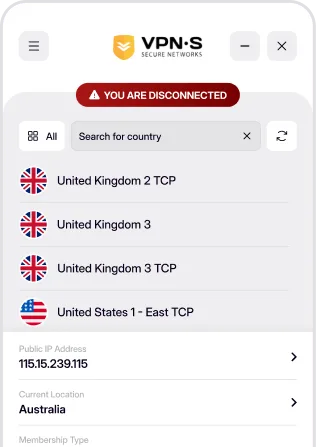

Güvenli, gizli ve anonim bir internet deneyiminin keyfini çıkarın.
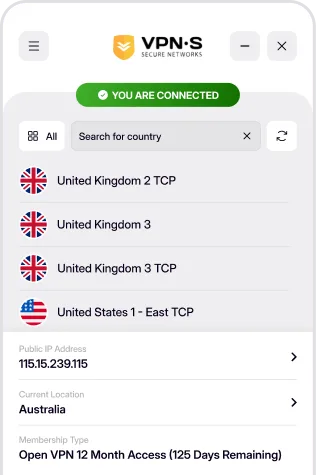
Gereksinimler, kurulum, otomatik bağlanma ve Kill Switch.
Güncel VPNSecure uygulaması, tüm Windows 11 sürümlerini de kapsayan Windows 10 sürüm 2004 veya üzerini gerektirir; Microsoft Store’dan ya da yukarıdaki yükleyiciyle kurun. Hâlâ Windows 7, 8 veya 8.1 mi kullanıyorsunuz? Bu sürümler güncel uygulamayı çalıştıramaz: aynı sunucular ve aynı oturum bilgileriyle çalışan, bu sayfanın aşağısında sunulan eski sürüm 2.2.0 uygulamasını kullanın. Diğer platformlar indirme sayfasında.
Microsoft Store’a tıklayıp diğer uygulamalar gibi yükleyin ya da yükleyiciyi indirip çalıştırın; Windows bir SmartScreen veya bilinmeyen yayıncı uyarısı gösterirse önce “Ek bilgi”, ardından “Yine de çalıştır” seçeneğini seçin. Uygulamayı açın, VPNSecure kullanıcı adınız ve parolanızla oturum açın, bir sunucu seçin ve Connect’e basın. Henüz hesabınız yoksa önce fiyatlar sayfasından bir hesap oluşturun.
İkisine de evet. Ayarlar › Genel (Settings › General) bölümünden Kill switch’i açın: güvenlik duvarı tabanlıdır, VPN bağlı olmadığı her an tüm internet trafiğini engeller ve uygulama çökmesine ya da yeniden başlatmaya rağmen etkin kalır. Connect on start seçeneğini açarsanız uygulama, siz Windows’ta oturum açmadan önce bile, açılışta bağlanır. İkisi de varsayılan olarak kapalıdır. Özellikler sayfası Stealth VPN’i ve diğer seçenekleri açıklar.

