

Защитите интернет-соединение на Windows 10 и новее. Быстрая установка, шифрование военного уровня и защита в один клик для приватного сёрфинга без ограничений
СКАЧАТЬ В MICROSOFT STORE
Загрузка
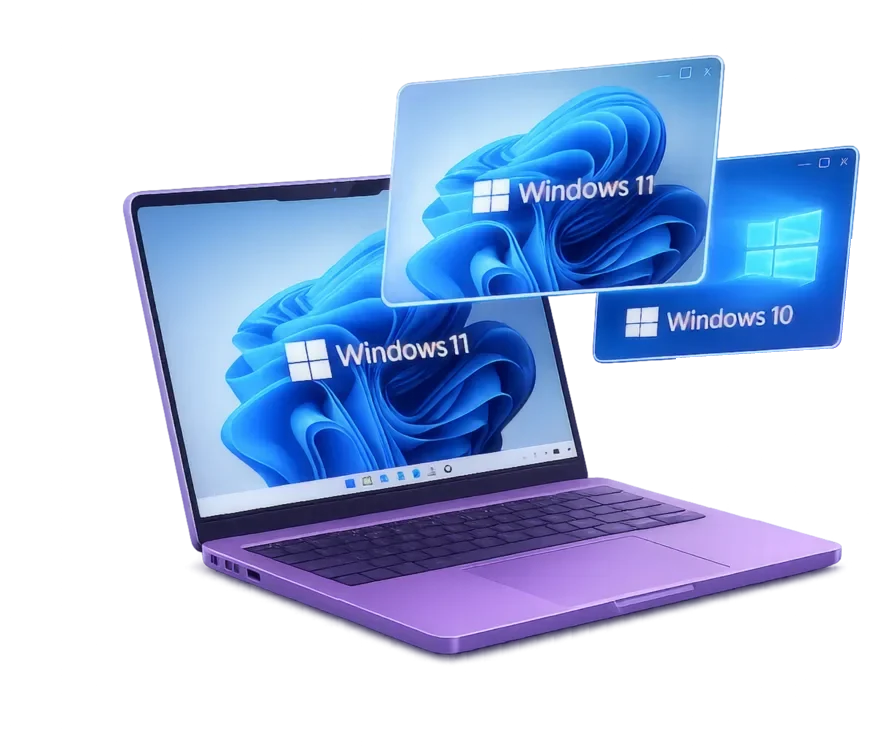
Если у вас Windows 11 или 10 — эта версия для вас! Всего несколько кликов — и интернет открыт, а вы остаётесь анонимными и защищёнными. Требуется Windows 10 или новее.
SHA 256:
dacbda7c785131c1fec0dc950b3046e68abc0203fe58ca5eaf1ff12b84b8f2bc
Установщик не подписан цифровой подписью, поэтому Windows может показать предупреждение SmartScreen или о неизвестном издателе: выберите «Подробнее», а затем «Выполнить в любом случае».

Загрузка
Windows 8.1, 8 и 7 не поддерживают текущее приложение: скачайте ниже legacy-приложение VPNSecure 2.2.0 (84 МБ) — с теми же серверами и тем же логином. Оно устанавливается поверх уже установленного legacy-приложения 2.x. Для Windows XP есть своё совместимое приложение.
SHA 256:
7fc45ab1930c7750d10dec9fffa3bd0dcc373ed1ed693c634bd6ccdf05737cfa
Установщик не подписан цифровой подписью, поэтому Windows может показать предупреждение SmartScreen или о неизвестном издателе: выберите «Подробнее», а затем «Выполнить в любом случае». В Windows 7 перед загрузкой сетевого драйвера TAP необходимо установить обновление поддержки подписи кода SHA-2 KB4474419.
Когда вы скачаете и установите подходящее приложение, включить VPN проще простого: открыли, нажали — и готово!
Войдите, выберите сервер и подключитесь! Теперь вы пользуетесь интернетом так, как и должно быть. Открыто, безопасно и анонимно.

Введите свои учётные данные, чтобы войти в приложение.


Выберите локацию из списка для подключения.
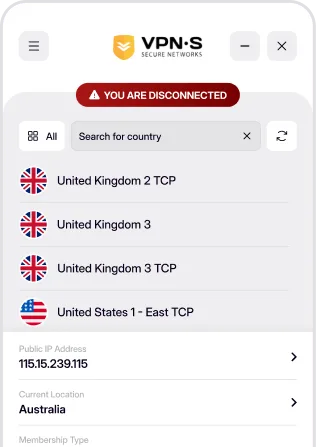

Наслаждайтесь безопасным, приватным и анонимным интернетом.
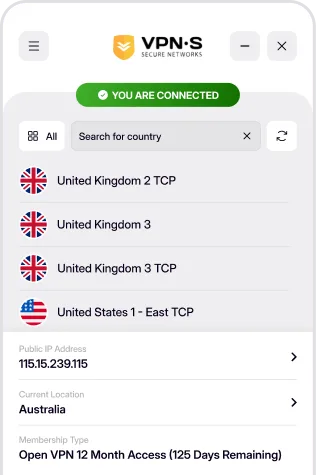
Требования, установка, автоподключение и Kill Switch.
Текущему приложению VPNSecure нужна Windows 10 версии 2004 или новее, включая все выпуски Windows 11; установите его из Microsoft Store или с помощью установщика выше. Всё ещё на Windows 7, 8 или 8.1? Они не поддерживают текущее приложение: используйте legacy-приложение 2.2.0 ниже на этой странице — с теми же серверами и тем же логином. Другие платформы — на странице загрузки.
Нажмите Microsoft Store и установите приложение как любое другое либо скачайте установщик и запустите его; если Windows покажет предупреждение SmartScreen или о неизвестном издателе, выберите «Подробнее», а затем «Выполнить в любом случае». Откройте приложение, войдите под своим именем пользователя и паролем VPNSecure, выберите сервер и нажмите «Подключиться». Если у вас ещё нет аккаунта, сначала создайте его на странице цен.
Да, есть и то и другое. В разделе «Настройки › Общие» (Settings › General) включите Kill Switch: он работает на уровне файрвола, блокирует весь интернет-трафик, когда VPN не подключён, и продолжает действовать даже после сбоя приложения или перезагрузки. Включите «Подключаться при запуске» (Connect on start) — и приложение будет подключаться при загрузке системы, ещё до входа в Windows. По умолчанию обе функции выключены. На странице возможностей рассказано о Stealth VPN и других опциях.

