





















VPN & quyền riêng tư
Cách dùng VPN để mở khóa YouTube trên Chromebook của trường
VPN có thể thay đổi lộ trình mạng tới YouTube, nhưng không thể vượt qua mọi hạn chế trên Chromebook của trường, nhất là khi quản trị viên đã chặn VPN.

Windows đời cũ không đương nhiên khiến bạn không dùng được VPN. Hầu hết VPN có thể chạy trên Windows 7 và 8, dù có thể cần một phiên bản ứng dụng đã lỗi thời; Windows 10 đã hết được hỗ trợ từ ngày 14 tháng 10 năm 2025. VPN bảo mật cho laptop Windows mã hóa lưu lượng Internet, nhưng cách thiết lập và khả năng chống rò rỉ cũng quan trọng không kém việc bật nó lên.
Bạn có lý khi muốn nhiều hơn một biểu tượng kết nối: laptop của bạn cần một cách thiết lập VPN phù hợp với cách bạn sử dụng. Bài viết này giải thích việc thiết lập chuyên nghiệp gồm những gì, kết nối theo từng ứng dụng hoạt động ra sao, và rò rỉ DNS cùng IPv6 có thể để lộ lưu lượng bên ngoài đường hầm VPN như thế nào. Bài cũng nêu những thông tin cần có để cấu hình hồ sơ VPN trên Windows và những điều nên cân nhắc khi chọn dịch vụ. Bạn sẽ biết VPN có thể tăng cường quyền riêng tư của bạn ở đâu, khả năng bảo vệ của nó dừng lại ở đâu, và cách làm cho việc thiết lập trở nên đơn giản.
VPN mã hóa lưu lượng Internet giữa laptop Windows của bạn và máy chủ VPN. Điều này giúp bảo vệ dữ liệu trên Wi-Fi công cộng, nhưng không khiến mọi ứng dụng hay hoạt động đều an toàn. Để bảo mật laptop Windows bằng VPN, hãy tìm nhà cung cấp có các tùy chọn kết nối và tính năng riêng tư phù hợp với thiết bị, tài khoản và nhu cầu mạng của bạn.
VPNSecure có ứng dụng cho Windows, nên bạn có thể cài đặt, đăng nhập, chọn máy chủ rồi kết nối. Nếu thích thiết lập thủ công, Windows có thể tạo hồ sơ VPN bằng địa chỉ máy chủ, loại kết nối và thông tin đăng nhập do dịch vụ cung cấp. Hãy kiểm tra hồ sơ có khớp với cấu hình của nhà cung cấp hay không trước khi kết nối.
Kết nối theo từng ứng dụng, thường gọi là chia tách đường hầm (split tunneling), cho phép một số ứng dụng được chọn dùng VPN trong khi các ứng dụng khác kết nối trực tiếp, nếu dịch vụ hỗ trợ tính năng này. Ví dụ, trình duyệt có thể dùng VPN trong khi một ứng dụng mạng nội bộ kết nối bên ngoài VPN. Cách này linh hoạt, nhưng lưu lượng nằm ngoài đường hầm VPN sẽ không được VPN bảo vệ. Hãy kiểm tra ứng dụng nào đi theo tuyến nào trước khi dựa vào kết nối.
Cài đặt kết nối tự động có thể bật VPN khi laptop kết nối vào một mạng hoặc khi mở ứng dụng VPN. Kill Switch được thiết kế để chặn lưu lượng Internet nếu kết nối VPN bị ngắt, giảm khả năng các ứng dụng tiếp tục truy cập web bên ngoài đường hầm. Các điều khiển này có sẵn hay không còn tùy dịch vụ và cách thiết lập.
VPN miễn phí có an toàn để dùng trên laptop Windows không? Dịch vụ miễn phí không mặc nhiên là không an toàn, nhưng chính sách riêng tư, mã hóa, các điều khiển kết nối và chính sách quảng cáo khác nhau tùy dịch vụ. Dịch vụ trả phí có thể đi kèm bộ tính năng khác; hãy so sánh những biện pháp bảo vệ thực tế thay vì cho rằng chỉ cần trả tiền là VPN an toàn hơn.
Nếu Windows không kết nối được, nhà cung cấp có thể kiểm tra địa chỉ máy chủ, loại kết nối, thông tin đăng nhập và các hạn chế của mạng. Địa chỉ gõ sai hoặc loại kết nối không được hỗ trợ có thể khiến việc thiết lập thất bại. Hãy nhờ nhà cung cấp xác nhận hồ sơ kết nối được, cũng như tính năng kết nối tự động và chống rò rỉ hoạt động đúng ý trước khi bạn lướt web.
Vị trí của máy chủ VPN ảnh hưởng đến địa chỉ IP công khai mà các trang web nhìn thấy. Hãy chọn vị trí gần bạn cho việc duyệt web thông thường, hoặc chọn quốc gia khác khi bạn cần một địa chỉ IP gắn với khu vực đó. Mạng lưới trải rộng hơn 40 quốc gia mang lại cho người dùng nhiều lựa chọn vị trí, nhưng lựa chọn tốt nhất còn tùy tác vụ và các máy chủ hiện có.
Để cấu hình hồ sơ VPN trên Windows, bạn cần địa chỉ máy chủ VPN và loại kết nối, cùng phương thức đăng nhập được hỗ trợ, chẳng hạn tên người dùng và mật khẩu hoặc chứng chỉ. Những thông tin này phải khớp với cấu hình của dịch vụ. Địa chỉ máy chủ hoặc loại kết nối sai có thể khiến Windows không kết nối được, vì vậy hãy dùng các thiết lập được cung cấp cho VPNSecure.
Với địa chỉ IP dùng chung, nhiều người dùng VPN xuất hiện trực tuyến qua cùng một địa chỉ. Điều này có thể khiến trang web khó gắn địa chỉ đó với hoạt động của một người hơn, nhưng không làm bạn ẩn danh. Tài khoản, cài đặt trình duyệt và hành động của bạn trên một trang web vẫn có thể giúp nhận ra bạn. VPNSecure cung cấp IP riêng như một tiện ích trả phí tùy chọn khi một địa chỉ cố định phù hợp với nhu cầu của bạn hơn.
Mạng máy chủ có thể ảnh hưởng đến tốc độ trên laptop Windows. Khoảng cách, tình trạng mạng hiện tại và tuyến đường giữa laptop và máy chủ đều có vai trò. Máy chủ ở gần có thể rút ngắn quãng đường lưu lượng phải đi, còn máy chủ đông người dùng hoặc ở xa có thể gây thêm độ trễ. Nếu kết nối có vẻ chậm, hãy thử một vị trí khác để xem tuyến đường có phải nguyên nhân không. Vị trí máy chủ và hiệu năng có thể khác nhau tùy nền tảng; hãy xem trang Vị trí hiện hành.
Một số VPN cung cấp định tuyến đa máy chủ, đưa lưu lượng qua nhiều hơn một máy chủ trước khi đến đích. Cách này thêm một lớp định tuyến có thể tăng quyền riêng tư trước một số đối tượng quan sát nhưng cũng có thể ảnh hưởng đến tốc độ. Nó khác với kết nối một máy chủ thông thường. Hãy chọn nó cho một nhu cầu riêng tư cụ thể, không nên coi là bản nâng cấp mặc nhiên cho mọi hoạt động.
Với thiết lập trên Windows, hãy chọn vị trí máy chủ phù hợp mục đích của bạn, rồi dùng máy chủ và thông tin đăng nhập tương ứng. Khám phá các tùy chọn vị trí máy chủ VPN để tìm một mạng phù hợp với nhu cầu duyệt web của bạn.
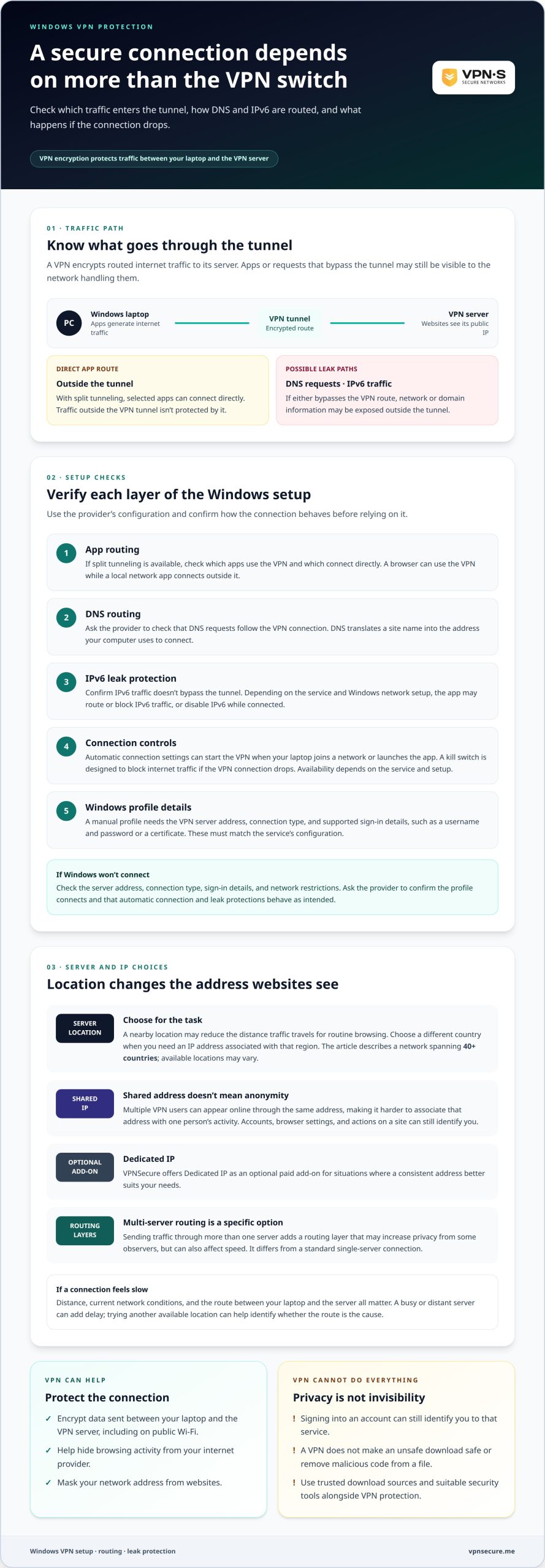
VPN có thể mã hóa lưu lượng Internet, nhưng các yêu cầu DNS và kết nối IPv6 cũng cần được định tuyến đúng. DNS dịch tên trang web thành địa chỉ mà máy tính dùng để kết nối. Nếu một yêu cầu đi ra ngoài đường hầm VPN, mạng xử lý yêu cầu đó có thể thấy tên miền bạn đang muốn truy cập. Tương tự, rò rỉ IPv6 có thể để lộ lưu lượng IPv6 của thiết bị trong khi lưu lượng còn lại đi qua VPN.
Hãy nhờ nhà cung cấp cấu hình định tuyến DNS và tính năng chống rò rỉ IPv6 như một phần của việc thiết lập trên Windows. Nhà cung cấp có thể kiểm tra các yêu cầu DNS có đi theo kết nối VPN không và lưu lượng IPv6 có đi vòng qua nó không. Nếu dịch vụ không định tuyến IPv6 qua đường hầm, ứng dụng của dịch vụ có thể chặn lưu lượng đó hoặc tắt IPv6 trong khi đang kết nối. Cách phù hợp tùy thuộc vào tính năng của VPN và cấu hình mạng Windows của bạn.
Trên Wi-Fi công cộng, chẳng hạn mạng của một quán cà phê, mã hóa của VPN giúp bảo vệ dữ liệu gửi giữa laptop và máy chủ VPN. VPN cũng có thể giúp che hoạt động duyệt web của bạn khỏi nhà mạng và che địa chỉ mạng của bạn khỏi các trang web. Nó không khiến mọi hành động trực tuyến trở nên vô hình: đăng nhập vào một tài khoản vẫn có thể giúp dịch vụ đó nhận ra bạn.
Khả năng bảo vệ có thể vượt ra ngoài laptop Windows. VPNSecure hỗ trợ Windows, macOS, Linux, iOS và Android, cùng các nền tảng khác trong danh sách. Hãy kết nối từng thiết bị riêng và bật VPN của thiết bị đó khi bạn cần bảo vệ trên một mạng. Hạn mức dữ liệu của dịch vụ mô tả giới hạn sử dụng, chứ không phải một bộ tính năng bảo mật không giới hạn. Tính năng và hiệu năng của VPNSecure có thể khác nhau tùy nền tảng; hãy xem các trang Tính năng và Vị trí hiện hành.
VPN không phải tấm khiên chống mọi mối đe dọa. Nó không thể biến một tệp tải xuống không an toàn thành an toàn, hay ngăn thiệt hại nếu bạn cài và chạy một ứng dụng độc hại. Ví dụ, VPN có thể mã hóa kết nối dùng để tải một tệp, nhưng không kiểm tra tệp đó và loại bỏ mã độc. Hãy tải tệp từ nguồn đáng tin cậy và dùng các công cụ bảo mật phù hợp song song với VPN.
Một thiết lập đáng tin cậy bắt đầu từ phiên bản Windows, kết nối Internet và mục đích sử dụng của bạn. Hãy cân nhắc bạn cần bảo vệ cho việc duyệt web thông thường, ứng dụng công việc hay streaming. Ứng dụng Windows của VPNSecure là cách kết nối đơn giản; hồ sơ Windows thủ công là một lựa chọn khác khi bạn có đủ thông tin cấu hình cần thiết. Loại kết nối và các thiết lập máy chủ phải khớp với dịch vụ.
Nếu dùng ứng dụng của nhà cung cấp, việc cài đặt thường gồm tải về bản dành cho Windows, cài đặt và đăng nhập. Sau đó ứng dụng hiển thị các máy chủ có sẵn và các điều khiển kết nối. Nếu dùng Cài đặt của Windows, bạn cần địa chỉ máy chủ, loại kết nối và thông tin đăng nhập của nhà cung cấp để tạo hồ sơ VPN. Windows hỗ trợ các thông tin đăng nhập như tên người dùng và mật khẩu, mật khẩu dùng một lần, chứng chỉ hoặc thẻ thông minh.
Tiếp theo là bước kiểm tra kết nối thực tế. Thiết lập phải hiển thị kết nối đang hoạt động trong ứng dụng, hoặc hiện “Đã kết nối” (Connected) bên cạnh tên VPN trong cài đặt Windows. Nhà cung cấp có thể cho biết VPN có tự khởi động không và có Kill Switch không. Tính năng này được thiết kế để chặn lưu lượng Internet nếu kết nối VPN bị ngắt, thay vì để các ứng dụng tiếp tục chạy không được bảo vệ.
Hãy dùng laptop như bình thường trong lúc thử. Mở trình duyệt, vào các trang web quen thuộc và thử các ứng dụng bạn hay dùng, kể cả streaming nếu đó là một phần thói quen của bạn. VPNSecure không chặn các dịch vụ IPTV hay trang streaming; việc truy cập vẫn có thể phụ thuộc vào nội dung bạn được phép xem hợp pháp. VPN có thể thay đổi tuyến kết nối và vị trí hiển thị của bạn, nên việc chọn máy chủ có thể ảnh hưởng đến khả năng truy cập và hiệu năng. Nếu kết nối thất bại, hãy kiểm tra thông tin đăng nhập, loại kết nối và các hạn chế của mạng.
Hãy nhờ nhà cung cấp giải thích cách thiết lập xử lý lưu lượng DNS và IPv6, định tuyến theo từng ứng dụng và việc kết nối lại sau khi mạng thay đổi. Các thiết lập này quyết định lưu lượng có nằm trong đường hầm VPN hay không. Để có VPN bảo vệ laptop Windows, hãy chọn nhà cung cấp giải thích rõ ràng về ứng dụng, hồ sơ và các điều khiển bảo mật của mình. Khám phá bảo vệ VPN cho Windows và chọn một kết nối phù hợp với laptop của bạn.
VPNSecure cung cấp VPN riêng tư, không lưu nhật ký, mã hóa lưu lượng Internet trên các thiết bị chính, gồm cả laptop Windows. Ứng dụng Windows của VPNSecure là lựa chọn thiết thực cho việc duyệt web hằng ngày, Wi-Fi công cộng và đi du lịch. Hãy chọn gói đăng ký theo tháng hoặc dài hơn tùy theo thời gian bạn dự định dùng dịch vụ.
Hãy chọn gói VPN theo tháng hoặc gói VPN theo năm để dùng VPNSecure. Nếu thiết lập Windows của bạn được lợi từ một địa chỉ IP cố định, IP riêng là tiện ích trả phí tùy chọn. VPN có thể mã hóa lưu lượng và giúp bảo vệ quyền riêng tư, nhưng không thay thế thói quen tải tệp an toàn hay các biện pháp bảo mật thiết bị khác.
Để bảo vệ laptop Windows, hãy tập trung vào mức độ phù hợp thực tế: kết nối bạn ưa dùng, vị trí máy chủ và việc một địa chỉ riêng có hợp với cách dùng của bạn hay không. Hãy liên hệ VPNSecure để trao đổi về bảo vệ VPN cho laptop Windows của bạn.
Hãy quyết định bạn muốn VPN trên laptop Windows làm gì mỗi ngày. Ưu tiên những ứng dụng cần định tuyến được bảo vệ, những vị trí máy chủ phù hợp với việc duyệt web của bạn và những điều khiển kết nối bạn mong đợi. Sau đó hãy kiểm tra các thiết lập của bạn có phản ánh những lựa chọn đó không, thay vì coi trạng thái đã kết nối là bằng chứng rằng mọi tuyến lưu lượng đều được bảo vệ.
Một VPN tốt để bảo mật laptop Windows bắt đầu từ sự phù hợp rõ ràng giữa thiết bị, thói quen của bạn và tính năng của dịch vụ. Nếu nhu cầu thay đổi, hãy xem lại các thiết lập và tùy chọn kết nối để cấu hình luôn theo kịp cách bạn dùng laptop.
Sẵn sàng trao đổi về một kết nối VPN cho Windows phù hợp với nhu cầu của bạn? Liên hệ VPNSecure về VPN cho Windows và tự tin bước tiếp.
Có, VPN có thể chạy trên Windows 7 và 8, nhưng thiết bị cũ có thể cần một phiên bản ứng dụng đã lỗi thời. Điều đó có thể hạn chế quyền dùng các tính năng hoặc bản cập nhật mới hơn. Windows 10 đã hết được hỗ trợ từ ngày 14 tháng 10 năm 2025, vì vậy hãy xem xét tình trạng hỗ trợ của hệ điều hành tách biệt với khả năng tương thích của VPN. Kết nối VPN không thay thế việc giữ cho hệ điều hành và ứng dụng trên laptop của bạn còn được hỗ trợ.
Có, Windows 10 có sẵn ứng dụng khách VPN tích hợp, nhưng bản thân nó không phải một dịch vụ VPN. Bạn vẫn cần gói đăng ký VPN và thông tin kết nối để cấu hình hồ sơ thủ công. Cách này có thể hợp với người thích dùng Cài đặt của Windows hơn ứng dụng của nhà cung cấp. Ứng dụng của nhà cung cấp có thể có những điều khiển mà ứng dụng khách tích hợp không quản lý được, nên lựa chọn phù hợp tùy vào thiết lập của bạn.
VPN có thể mã hóa kết nối khi bạn duyệt web trên mạng công cộng, chẳng hạn Wi-Fi sân bay, và giúp che hoạt động duyệt web của bạn khỏi nhà mạng và các trang web. Nó hữu ích khi bạn muốn thêm quyền riêng tư trên một mạng mà bạn không kiểm soát. VPN không làm cho tệp đính kèm đáng ngờ hay tệp tải xuống không an toàn trở nên vô hại, vì vậy hãy thận trọng với tệp và liên kết ngay cả khi đang kết nối.
Không có một câu trả lời “có” hoặc “không” chung cho cả thế giới; quy định tùy thuộc vào nơi bạn ở và những gì bạn làm trực tuyến. VPN là công cụ bảo vệ quyền riêng tư, không phải giấy phép để vi phạm pháp luật hay quy định của dịch vụ. Việc dùng VPN để mã hóa kết nối không thay đổi việc nội dung hay hoạt động bạn truy cập có hợp pháp ở nơi bạn sống hay không. Hãy dùng nó cho các nhu cầu riêng tư và bảo mật chính đáng.
Hãy so sánh những biện pháp bảo vệ và điều khiển mà mỗi dịch vụ thực sự cung cấp; chỉ trả tiền thì chưa khiến VPN an toàn hơn. Tốc độ có thể thay đổi theo khoảng cách máy chủ, tình trạng mạng và tải máy chủ, còn các tính năng riêng tư như IP dùng chung và định tuyến theo từng ứng dụng hoạt động khác nhau giữa các dịch vụ.
Hãy nhờ nhà cung cấp cấu hình định tuyến DNS và kiểm tra để bảo đảm lưu lượng DNS và IPv6 nằm trong đường hầm VPN. Hãy bật Kill Switch trong ứng dụng VPN nếu dịch vụ có tính năng này; nó được thiết kế để chặn lưu lượng Internet nếu VPN bị ngắt.
Đọc tiếp
VPN có thể thay đổi lộ trình mạng tới YouTube, nhưng không thể vượt qua mọi hạn chế trên Chromebook của trường, nhất là khi quản trị viên đã chặn VPN.
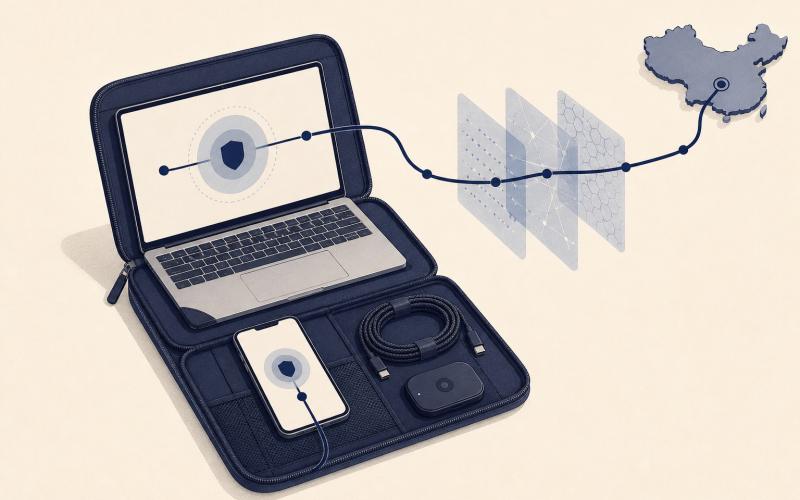
Sắp đi Trung Quốc? Tìm hiểu tính năng VPN quan trọng, lý do Stealth VPN hữu ích, cách chuẩn bị trước chuyến đi, cùng giới hạn pháp lý và truy cập cần cân nhắc.

Giao diện đẹp của Mac không phải lá chắn quyền riêng tư: MacBook dùng được VPN, nhưng cần so sánh chính sách, kiểm toán, giao thức và khả năng chống rò rỉ.
Không bao giờ lưu log. Bắt đầu với Miễn phí kèm quảng cáo chưa đầy một phút.