

Schützen Sie Ihre Privatsphäre mit einem sicheren VPN, das für macOS entwickelt wurde. Surfen Sie sicher in öffentlichen WLANs, greifen Sie auf Inhalte aus aller Welt zu und genießen Sie blitzschnelle Verbindungen – ohne Kompromisse bei der Sicherheit.
DOWNLOAD FÜR MACOS 12 (MONTEREY) UND NEUER
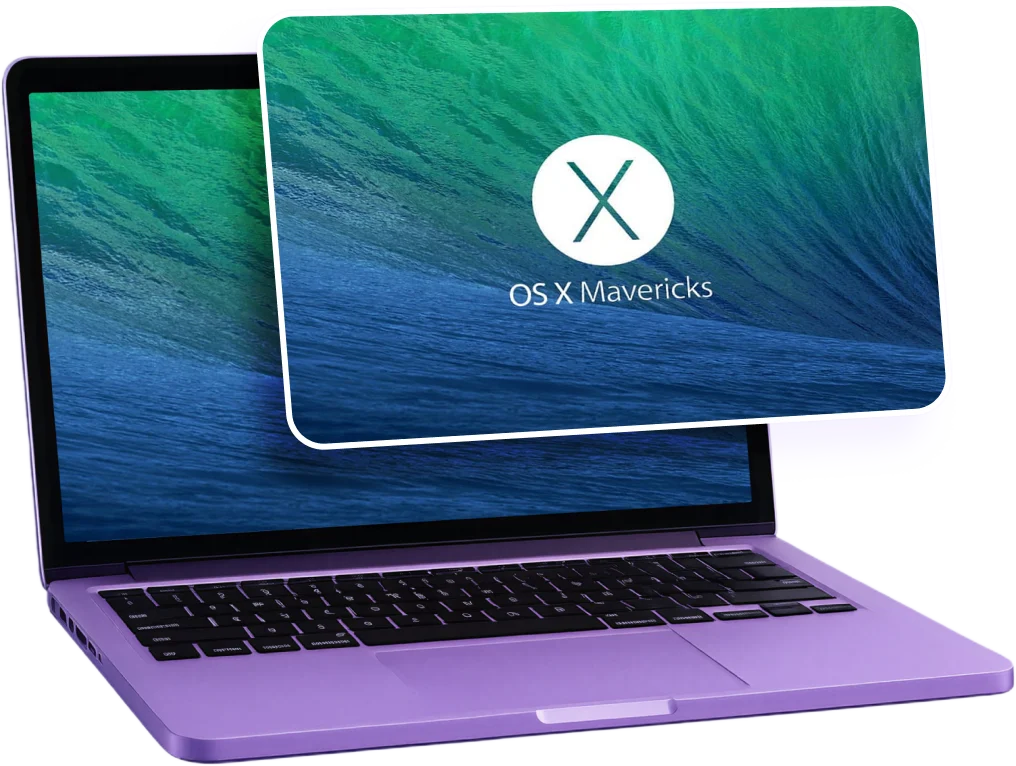
Download für
Wir haben eine der schönsten VPN-Apps für Ihren Mac entwickelt – mit integriertem Schutz, der Sie anonym hält! Das ist die VPN-App, die Sie herunterladen sollten. Erfordert macOS 12 (Monterey) oder neuer.
SHA-256:
f040230d1b15e163ba9e3b9d936839bbd53381743d71e29f5571a651ac8bd3dc

Download für
Noch mit Catalina oder Big Sur unterwegs? Die VPNSecure-Legacy-App 2.2.0 ist für macOS 10.15 (Catalina) und macOS 11 (Big Sur) gebaut – mit denselben Servern und Ihren gewohnten Zugangsdaten. Wenn Sie eine noch ältere Version nutzen, hilft Ihnen unser Support bei der Einrichtung von Tunnelblick.
SHA-256:
0f863ed40e9190bb45999094126a9adb305b13aa4e60208adc6b3dc00ece9a11
Sobald Sie die passende App von oben heruntergeladen und installiert haben, ist das Aktivieren Ihres VPN ganz einfach: öffnen, klicken, los!
Melden Sie sich an, wählen Sie einen Server & verbinden Sie sich! Jetzt genießen Sie das Internet so, wie es sein sollte: offen, sicher und anonym.

Geben Sie Ihre Zugangsdaten ein, um die App zu nutzen.


Wählen Sie einen Standort aus der Liste, um sich zu verbinden.
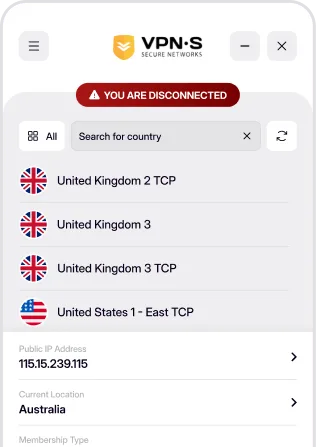

Genießen Sie ein sicheres, privates und anonymes Interneterlebnis.
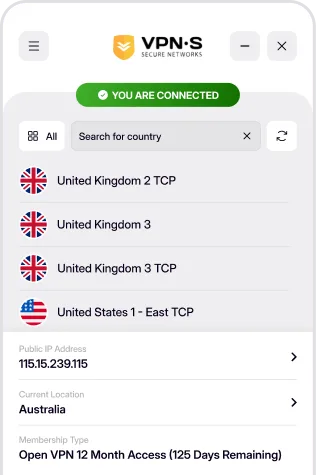
Systemanforderungen, Installation, automatische Verbindung und Kill Switch.
Die aktuelle App benötigt macOS 12 Monterey oder neuer. Läuft Ihr Mac mit macOS 10.15 Catalina oder macOS 11 Big Sur, nutzen Sie die auf dieser Seite angebotene Legacy-App 2.2.0: Sie verbindet sich mit denselben Servern und denselben Zugangsdaten. Ältere Versionen werden nicht unterstützt, OpenVPN-Konfigurationsdateien aus dem Mitgliederbereich funktionieren aber weiterhin mit Drittanbieter-Clients. Andere Plattformen finden Sie auf der Download-Seite.
Laden Sie oben das Paket für macOS 12+ herunter, öffnen Sie es, folgen Sie dem Installationsprogramm und starten Sie VPNSecure dann aus Ihrem Programme-Ordner. Melden Sie sich mit Ihrem VPNSecure-Benutzernamen und Passwort an, wählen Sie einen Server und klicken Sie auf „Verbinden“; macOS fragt einmalig nach der Erlaubnis, die VPN-Konfiguration hinzuzufügen. Wenn Sie noch kein Konto haben, erstellen Sie zuerst eines auf der Preisseite.
Ja. Aktivieren Sie unter Einstellungen › Allgemein den Kill Switch, um jeglichen Internetverkehr zu blockieren, sobald das VPN nicht verbunden ist, und „Beim Start verbinden“, um sich automatisch zu verbinden, sobald die App startet. Beides ist standardmäßig ausgeschaltet. Stealth VPN für Netzwerke, die VPN-Traffic blockieren, finden Sie in denselben Einstellungen; die Funktionsseite erklärt, wann Sie es nutzen sollten.

