

Zabezpiecz swoje urządzenie z Androidem szybkim i niezawodnym VPN. Chroń swoje dane osobowe, bezpiecznie przeglądaj sieć w publicznym Wi-Fi i korzystaj z prywatnego dostępu do internetu w dowolnym miejscu.
Pobierz z Google Play
Pobierz dla
Starannie dopracowana aplikacja VPN na Androida, która działa podobnie jak przyjazna aplikacja na komputery: automatyczne łączenie przy uruchomieniu, wybór ulubionego serwera i nie tylko.
Pobierz dla
Nie masz dostępu do Sklepu Google Play? Chcesz zainstalować aplikację bezpośrednio na urządzeniu? Po prostu pobierz plik APK.
SHA 256:
ce0054ea8d856fd30de14b328514a01cdcca2d6219eeb08d56524dcac0480f41
VPNSecure 9.8.2 (build 36), 32,3 MB, podpisany tym samym kluczem co wersja ze Sklepu Play. Android blokuje instalacje spoza Sklepu Play, dopóki na nie nie zezwolisz: gdy pojawi się monit, otwórz Ustawienia i włącz „Instalowanie nieznanych aplikacji” dla przeglądarki lub menedżera plików, w którym otwierasz plik APK. Android TV (Google TV, Nvidia Shield i podobne) ma Google Play: zainstaluj aplikację ze sklepu albo użyj tego samego pliku APK. Amazon Fire TV nie ma usług Google i potrzebuje osobnej wersji na Fire TV (33,3 MB) poniżej; instrukcję krok po kroku znajdziesz na stronie pobierania na Fire TV.
Gdy pobierzesz i zainstalujesz odpowiednią aplikację z listy powyżej, włączenie VPN jest proste: otwierasz, klikasz i gotowe!
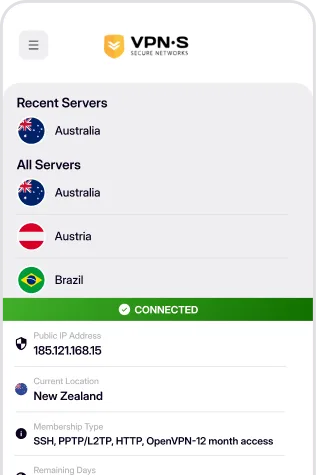
Zaloguj się, wybierz serwer i połącz się! Teraz korzystasz z internetu tak, jak powinno być. Swobodnie, bezpiecznie i anonimowo.

Wpisz swoje dane logowania, by uzyskać dostęp do aplikacji.


Wybierz z listy lokalizację, z którą chcesz się połączyć.
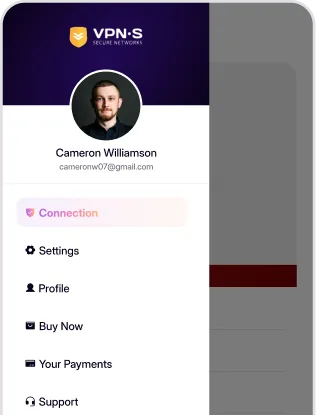

Korzystaj z internetu bezpiecznie, prywatnie i anonimowo.
Wymagania, instalacja, automatyczne łączenie i Kill Switch.
Aplikacja wymaga Androida 7.0 lub nowszego — z Google Play albo jako plik APK z tej strony. Amazon Fire TV ma własną wersję z osobną stroną. Starsze urządzenia nadal mogą korzystać z oficjalnych aplikacji OpenVPN lub WireGuard z plikami konfiguracyjnymi ze strefy klienta. Inne platformy znajdziesz na stronie pobierania.
Zainstaluj aplikację z Google Play albo pobierz plik APK i go otwórz; Android blokuje instalacje spoza Sklepu Play, dopóki na nie nie zezwolisz, więc gdy pojawi się monit, włącz „Instalowanie nieznanych aplikacji” dla przeglądarki lub menedżera plików. Otwórz aplikację, zaloguj się nazwą użytkownika i hasłem VPNSecure, wybierz serwer i stuknij „Połącz”, a potem zatwierdź żądanie połączenia VPN. Nie masz jeszcze konta? Załóż je na stronie z cennikiem.
Tak. Kill Switch zapewnia sam Android: w aplikacji otwórz Ustawienia › Połączenie (Settings › Connection), stuknij „Always-on VPN & kill switch”, by przejść do systemowych ustawień VPN, i włącz „Blokuj połączenia bez VPN”. Ustaw serwer szybkiego łączenia (Quick-connect), a przy włączonej opcji „Stały VPN” (Always-on) aplikacja sama połączy się ponownie po restarcie urządzenia. Obie opcje są domyślnie wyłączone. Na stronie funkcji opisujemy pozostałe opcje.

